【HyperOS 2.0】のXiaomiブランドのスマートフォンをお使いの方は、こちらも参照してください。
https://xp-solodc2021.com/POCO/

【Redmi 14C】Android 16「Xiaomi HyperOS 3.0.6.0.WGTMIXM」へのメジャーアップデートがやってきました。

「Xiaomi HyperOS 3.0.6.0.WGTMIXM」は、Redmi 14C(5Gモデル) および POCO C75(5G) に配信されている最新(2025年12月27日リリース)のグローバルROMになります。

主な更新のポイント

 「Xiaomi HyperOS 3.0」は、XiaomiブランドのAndroid 16ベースにしたメジャーアップデートになります。

 【Redmi 14C】は、エントリーモデルになるので、メジャーアップデートの恩恵は、残念ながら、UI刷新・Hyper Island・パフォーマンス向上に留まり、AI機能を利用することはほぼできません。

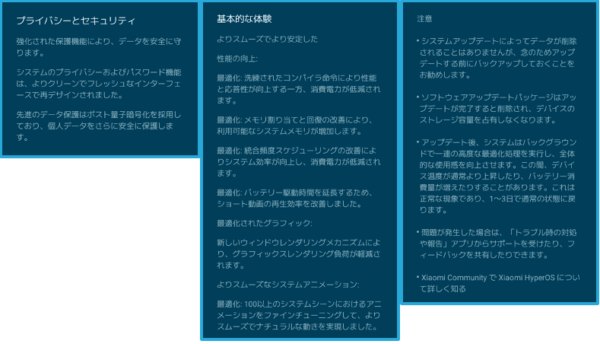
 「Xiaomi HyperOS 3.0」アップデート時の説明は、次のようになっています。

Hyper Island(ハイパーアイランド)
・リニューアルされたビジュアル
・システムアプリの総合的最適化
・プライバシーとセキュリティ
・基本的な体験
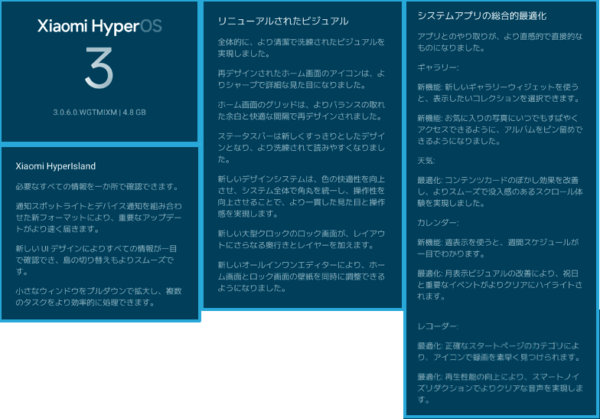
HyperOS 3で追加された主な新機能

Hyper Island(ハイパーアイランド)

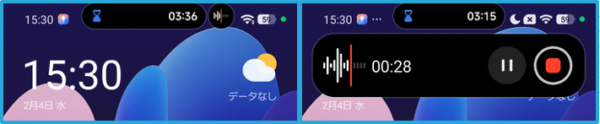
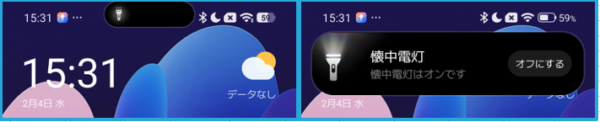
 この機能はAppleのDynamic Islandに似た、画面上部(パンチホールカメラ周辺)のピル形状(島型)エリアで、リアルタイムの通知やアクティビティを表示・操作できるものです。

 対応するアプリやシステム機能が「ライブアクティビティ」(Live Activities)やバックグラウンド動作を開始すると、自動的に表示されます。
例:音楽再生中、タイマー作動中、通話中、充電中、懐中電灯オンなど。

・タイマー作動中

・タイマー作動中とレコーダー(録音中)(同時の場合)
・懐中電灯オン
新しいスタイルコントロールセンター(クイック設定パネル)

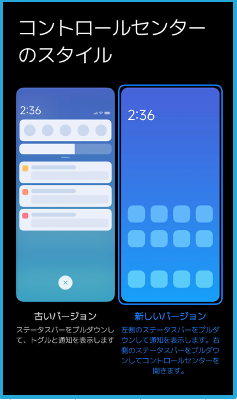
 ステータスバーの右側(時計側)を下にスワイプ すると、新しいスタイルのコントロールセンターだけを表示できます。(左側スワイプで通知シェードが開く)
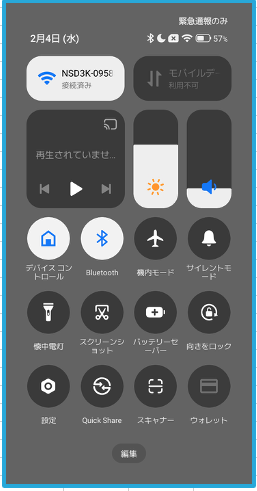
※新しいスタイルを適用するするには設定が必要です。【設定】>【通知とステータスバー】>【コントロールセンターのスタイル】で、「新しいバージョン」を選択します。

当記事はここまです。完読ありがとうございます。以降、関連記事一覧等になります。

関連記事

【アッププデート】
【Android 12】アップデートによる変化
【セットアップ】
【Xiaomi Redmi Note 11 Pro 5G】スペック
開封の儀とセットアップ & セットアップ後に最初にしておきたいこと
指紋登録の方法と指紋センサーの利用方法
【ホーム画面】
「ホーム画面」「ドロワー画面」のレイアウトをカスタマイズする
「ホーム画面」「ドロワー画面」でのジェスチャー操作を習得する
「ホーム画面」「ドロワー画面」にフォルダを作成する
「ホーム画面」にウィジェットを配置する
「ホーム画面」「ドロワー画面」の設定(項目)一覧
【最近のタスク画面】
「最近のタスク」画面を開く方法
「最近のタスク」画面の設定(レイアウトをカスタマイズする)
「最近のタスク」画面からできること
【コントロールセンター】
「コントロールセンター」2つのスタイル
古いバージョンの「コントロールセンター」の使い方
新しいバージョンの「コントロールセンター」の使い方
「コントロールセンター」のトグル一覧
【ロック画面】
ロック画面をジェスチャー操作で開く方法
「ロック画面」の設定(項目)一覧
「常時オンディスプレイ」に表示するアイテムをカスタマイズする
ロック画面でのジェスチャー操作
【特別な機能】
【Xiaomi Redmi Note 11 Pro 5G】設定「特別な機能」ー「サイドバー」「フローティングウィンドウ」「セカンド・スぺース」
【Xiaomi Redmi Note 11 Pro 5G】サイドバーの使い方
アプリをフローティングウィンドウで開く方法
フローティングウィンドウを開いてからの操作について
【特別な機能】「セカンド・スペース」のセットアップ(作成)と削除
【特別な機能】「セカンド・スペース」の設定(項目)について
【ジェスチャー操作】
画面上での「ジェスチャー操作」総まとめ
電源ボタン・音量ボタンに対する「ジェスチャー操作」の動作一覧
システムナビゲーション「ジェスチャー」の使い方
システムナビゲーション「ボタン」の使い方
【通知】
「通知シェード」上でのジェスチャー操作
通知の受信の瞬間を聴覚・触覚で確認する方法
通知の受信の瞬間・内容を視覚で確認する方法-「通知」の設定(項目)一覧
【ツール】
「スクリーンショット」を撮る9つの方法を一覧列挙
【独自機能】アプリロックの使い方

-Redmi14C
-