コントロールセンターとは、主にその機能の「ON」/「OFF」をタップすることで切り替えることができる「トグル」の集合体になります。
ユーザーは、この「トグル」をタップしたり、長押しすることで、どの場面からでも素早くその機能を使いこなすことができます。
コントロールセンターにアクセスする最も一般的な方法は、ステータスバー上の右側を下にスワイプします。
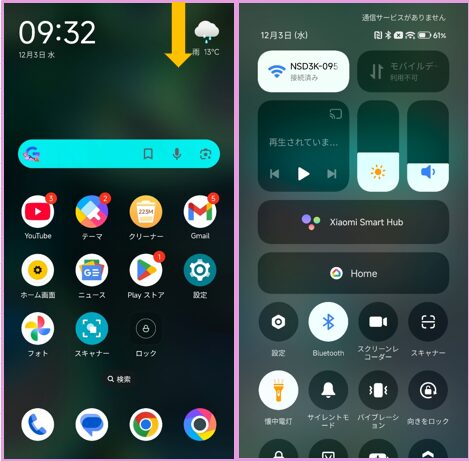
※ロック画面からもアクセスできます。 ⇒ 5.4)参照
目次
1.コントロールセンターからできること(上段の固定部分)
コントロールセンターにアクセスしたときの上段固定部分からできることになります。
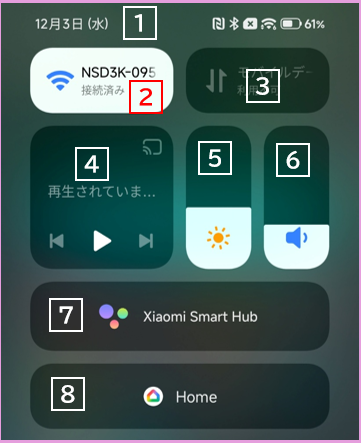
①日付
タップすると、Xiaomiの「カレンダー」アプリが開きます。
②Wi-Fi
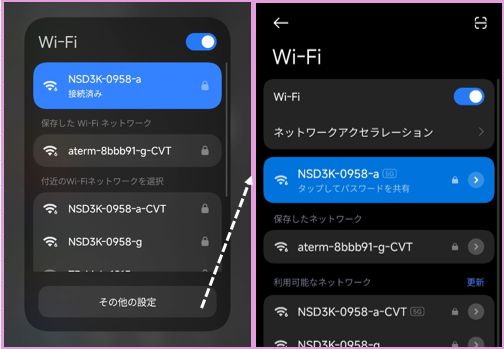
・タップする:「Wi-Fi」のON/OFFの切り替え
・長押しする:【Wi-Fi】設定画面へ
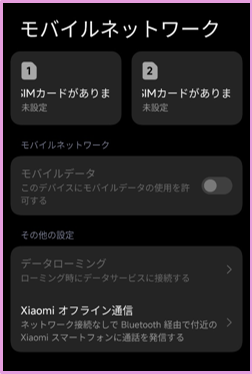
③モバイルデータ
・タップする:「モバイルデータ」ののON/OFFの切り替え
・長押しする:「モバイルデータ」設定画面へ
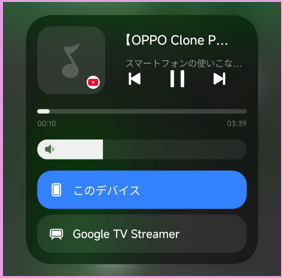
④メディアコントロール
メディアの再生中に、「再生」「一時停止」等ができます。
長押しすると、さらに音量の調節、出力先の変更ができます。
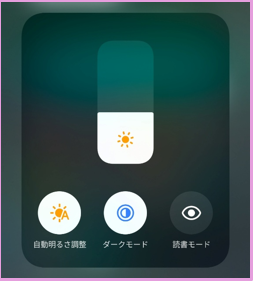
⑤画面の明るさ
スライドして、輝度(画面の明るさ)の調整ができます。
長押しすると、さらに「自動明るさ調整」「ダークモード」「読書モード」のON/OFFの切り替えができます。
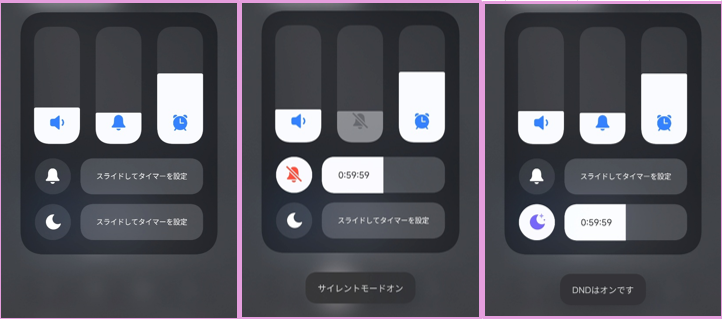
⑥メディア音量の調節
スライドして、メディア音量の調節ができます。
長押しすると、さらに「着信音」「アラーム」の音量調節ができて、「サイレントモード」と「DND」の「ON/OFF」の切り替えができます。「ON」にするときに時間を指定することもできます。
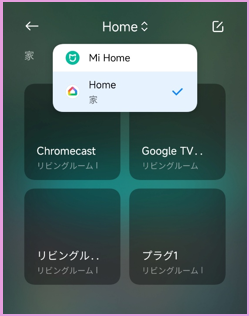
⑦デバイスコントロール ※表示するには設定が必要
「Google Home」アプリに登録しているスマートホームデバイス(IoT機器)を素早く操作できるようになります。
※「Mi Home」アプリに登録しているIoT機器も対応しています。
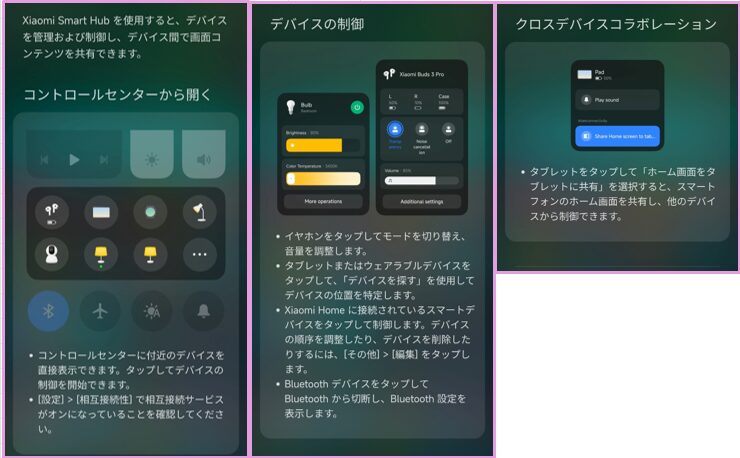
⑧Xiaomi Smart Hub ※表示するには設定が必要
Xiaomi製デバイス(イヤホン、ウェアライブ、タブレット等)の制御ができます。
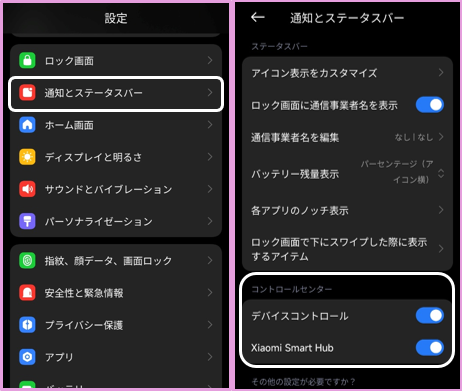
コントロールセンターの設定
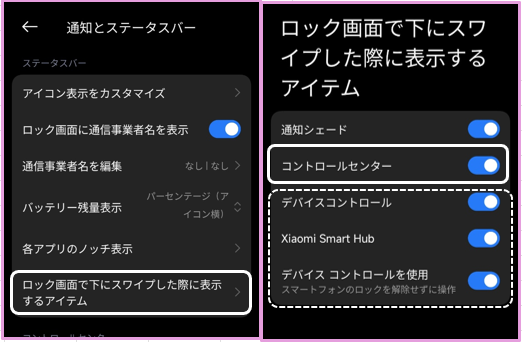
⑦⑧をコントロールセンターに表示するには、【設定】>【通知とステータスバー】>(コントロールセンター)の「デバイスコントロール」「Xiaomi Smart Hub」を有効にします。
2.コントロールセンターからできること(下段のトグル部分)
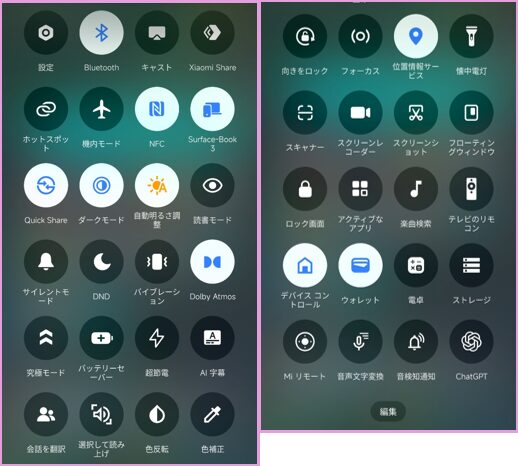
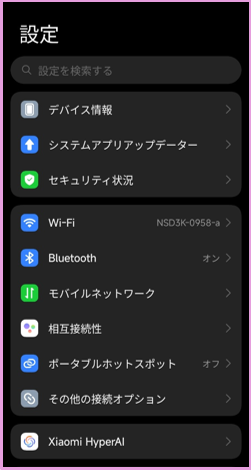
1)設定
設定
・タップする:「設定」画面を表示します。
2)設定 ー 接続系
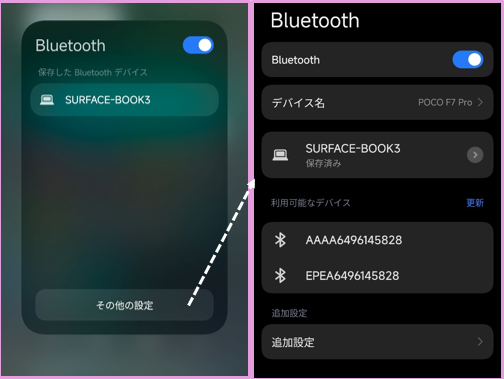
Bluetooth
・タップする:「Bluetooth」のON/OFFの切り替え
・長押しする:【Bluetooth】設定画面へ
キャスト
・タップする:「キャスト」先のデバイスを検索して、キャストを開始できる
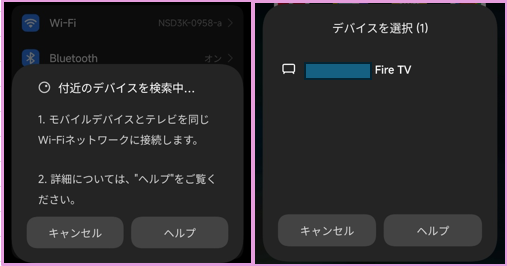
・長押しする:【キャスト】設定画面へ
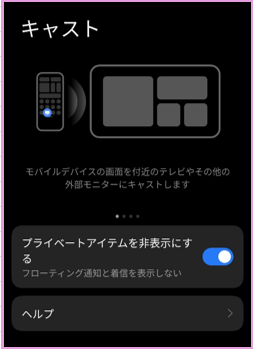
※Miracastに対応しています。
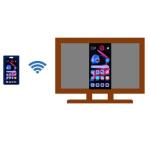
・タップする:「Xiaomi Share」のON/OFFの切り替え ※「オン」は10分間有効です。
・長押しする:【Xiaomi Share】設定画面へ
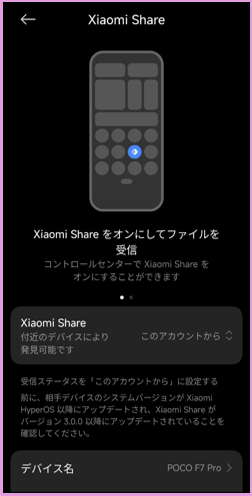
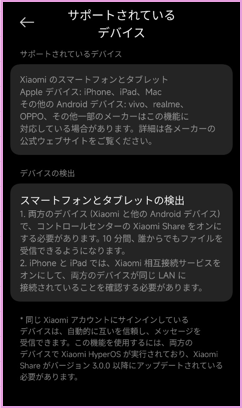
Xiaomi Shareとは
サポートされているデバイス間で、ファイルの受送信ができます。
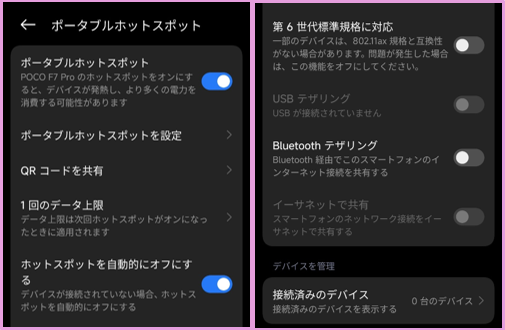
ホットスポット
・タップする:「ポータブルホットスポット」のON/OFFの切り替え
・長押しする:【ポータブルホットスポット】設定画面へ
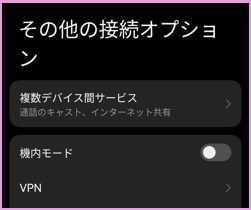
機内モード
・タップする:「機内モード」のON/OFFの切り替え
・長押しする:【その他の接続オプション】設定画面へ
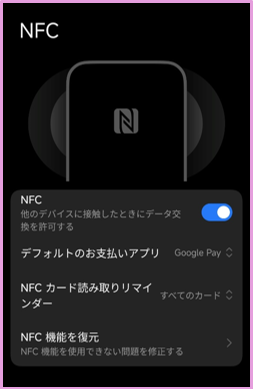
NFC
・タップする:「NFC」のON/OFFの切り替え
・長押しする:【NFC】設定画面へ
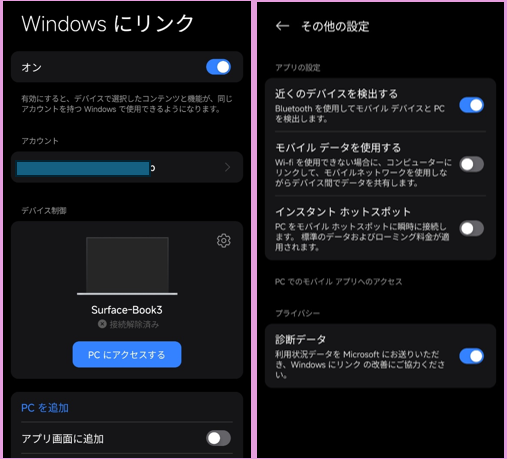
Windowsにリンク
・タップする:「Windows にリンク」のON/OFFの切り替え (※最初は、PCとの接続する画面)
・長押しする:【Windowsにリンク】設定画面へ

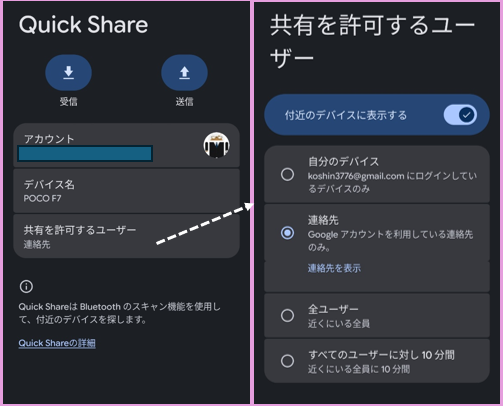
・タップする:「Quick Share」の画面を表示
・長押しする:【Quick Share】設定画面へ
3)設定 ー ディスプレイ系
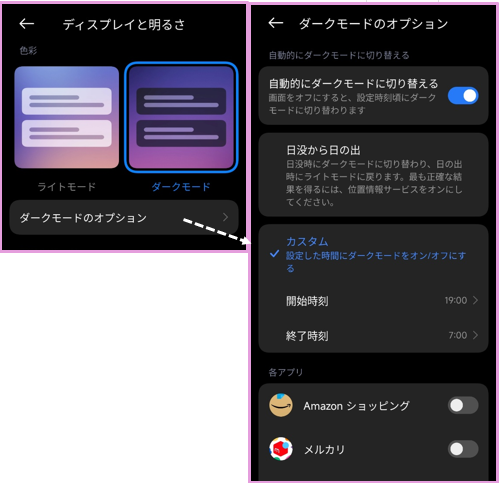
ダークモード
・タップする:「ダークモード」/「ライドモード」の切り替え
・長押しする:【ディスプレイと明るさ】設定画面へ
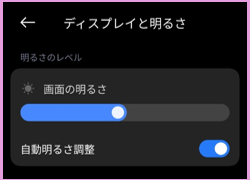
自動明るさ調整
・タップする:「自動明るさ調整」のON/OFFの切り替え
・長押しする:【ディスプレイと明るさ】設定画面へ
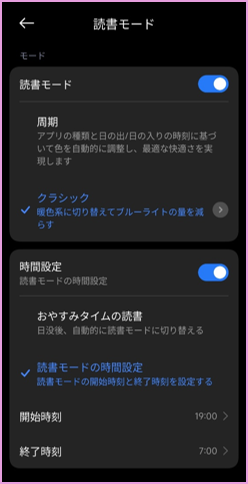
読書モード
・タップする:「読書モード」のON/OFFの切り替え
・長押しする:【読書モード】設定画面へ
4)設定 ー サウンドとバイブ系
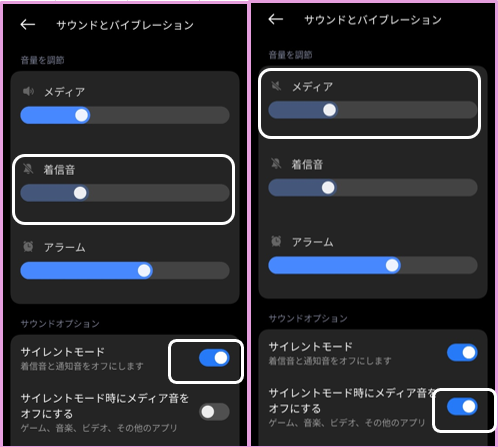
サイレントモード
・タップする:「サイレントモード」(着信音の音量)のON/OFFの切り替え
※「サイレントモード時にメディア音をオフにする」がオンの場合は、メディア音もオフになる。
・長押しする:【サウンドとバイブレーション】設定画面へ

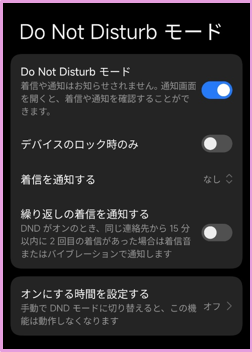
DND (※Do Not Disturb モード)
・タップする:「DNDモード」のON/OFFの切り替え
・長押しする:【サウンドとバイブレーション】設定画面へ

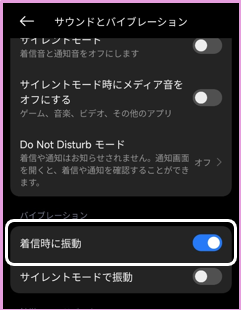
バイブレーション
・タップする:「着信時の振動」のON/OFFの切り替え
・長押しする:【サウンドとバイブレーション】設定画面へ
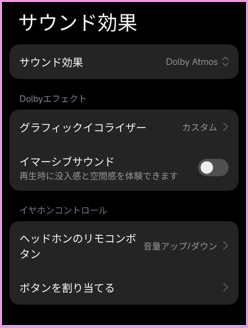
Dolby Atmos
・タップする:「Dolby Atmos」のON/OFFの切り替え
・長押しする:【サウンド効果】設定画面へ
5)設定 ー バッテリーモード系
究極モード
・タップする:現在のモードを「究極モード」に切り替える
・長押しする:【バッテリー】設定画面へ
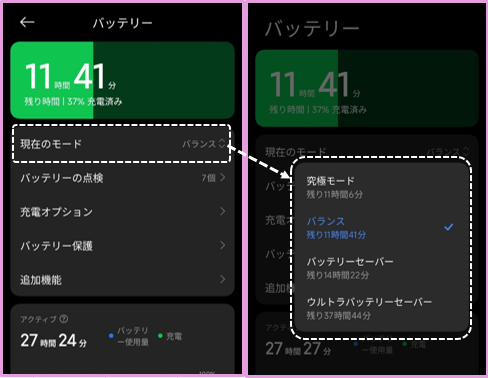
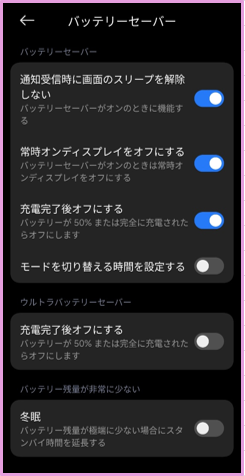
バッテリーセーバー
・タップする:現在のモードを「バッテリーセーバー」に切り替える
・長押しする:【バッテリーセーバー】設定画面へ
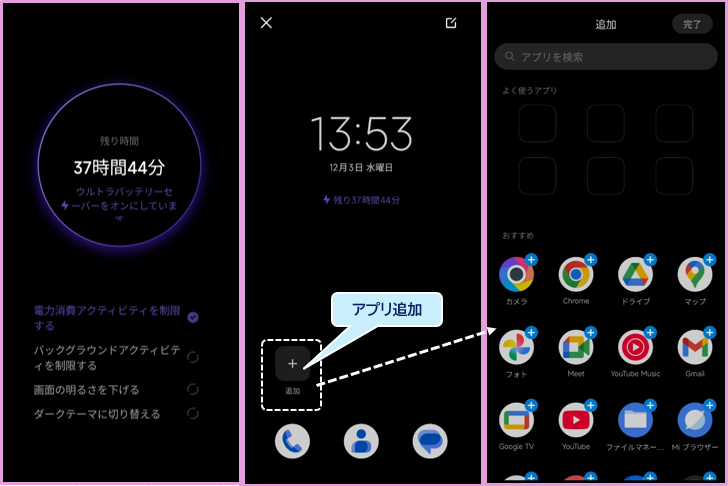
超節電
・タップする:「ウルトラバッテリーセーバー」に切り替える
・長押しする:【バッテリー】設定画面へ
6)設定 ー Xiaomi HypaerAI
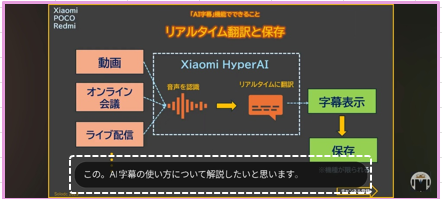
AI字幕
・タップする:YouTube等の音声をフローティングウィンドウに字幕表示してくれます。
・長押しする:(同上)
YouTube
こちらの動画も参考にしてください。
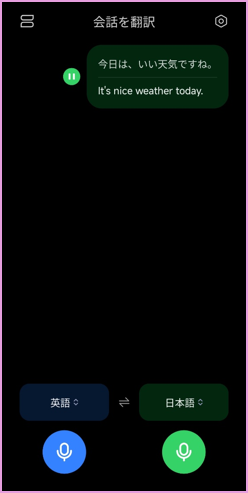
会話を翻訳
・タップする:「会話を翻訳」画面が開く
・長押しする:(同上)

7)設定 ー ユーザー補助
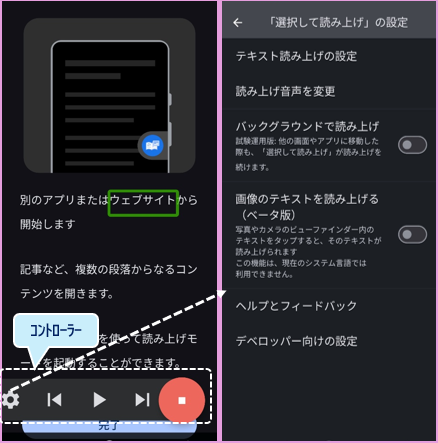
選択して読み上げ
・タップする:現在のページの読み上げの「開始」/「終了」のコントローラーが表示されます。
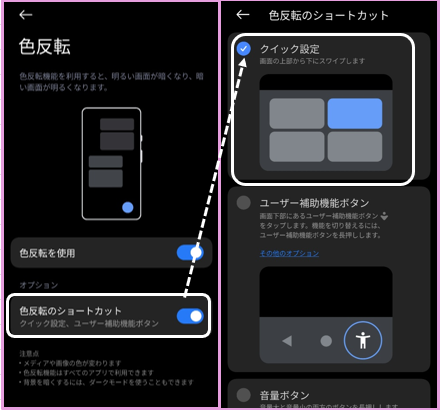
色反転 ※ショートカットを有効にして「クイック設定」を選択
・タップする:明るい画面が暗くなり、暗い画面は明るくなります。※ダークモードが機能しない画面に効果的です。
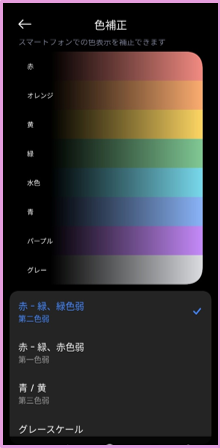
色補正 ※ショートカットを有効にして「クイック設定」を選択
・タップする:「色補正」のON/OFFの切り替え
・長押しする:「色補正」の設定画面へ
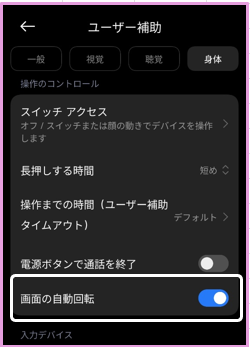
向きをロック(画面の自動回転)
・タップする:「画面の自動回転」のON/OFFの切り替え
・長押しする:(同上)
8)設定 ー その他
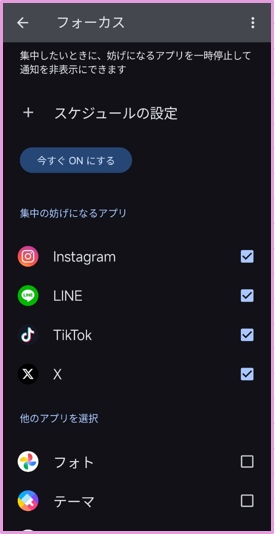
フォーカス
・タップする:集中のさまたげになるアプリを選択している場合に、「フォーカス」のON/OFFの切り替え
・長押しする:「フォーカス」設定画面へ
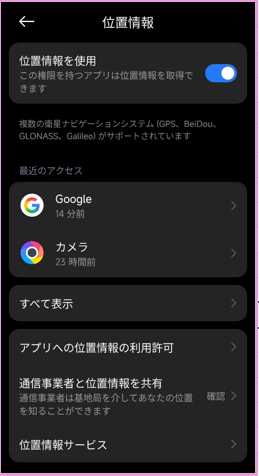
位置情報サービス
・タップする:「位置情報を使用」のON/OFFの切り替え
・長押しする:【位置情報】設定画面へ
9)ユーティリティ
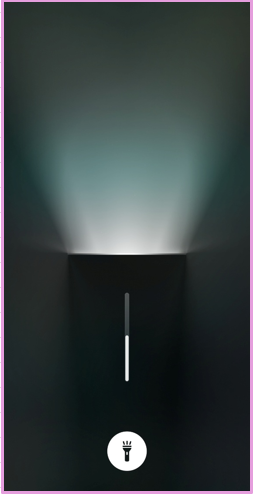
懐中電灯
・タップする:「懐中電灯」の点灯/消灯の切り替え
・長押しする:明るさの調整ができる画面になります。
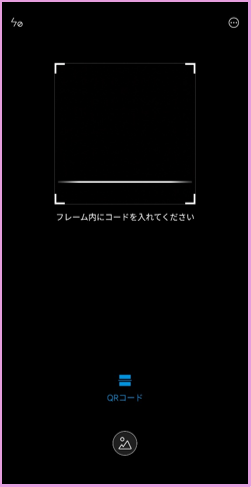
スキャナー
・タップする:QRコードスキャンができる
・長押しする:(何もしない)
スクリーンレコーダー
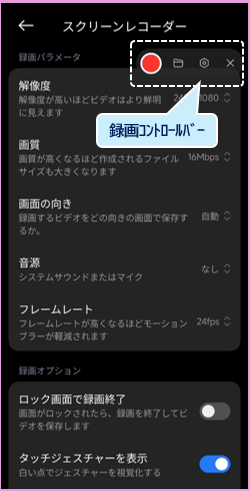
・タップする:「録画コントロールバー」を表示します。
・長押しする:【スクリーンレコーダー】設定画面へ
スクリーンショット
・タップする:現在の画面のスクリーンショットを撮る
・長押しする:【ギャラリー】アプリの「スクリーンショット」画面へ
YouTube
こちらの動画も参考にしてください。
フローティングウィンドウ
・タップする:現在のアプリを「(ミニ)フローティングウィンドウ」にする
・長押しする:(同上)

ロック画面
・タップする:画面をOFF(スリープ状態)にして、デバイスにロックが掛かる
・長押しする:(同上)
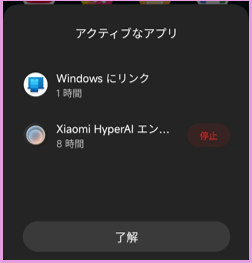
アクティブなアプリ
・タップする:「アクティブなアプリ」を確認できる
・長押しする:(同上)
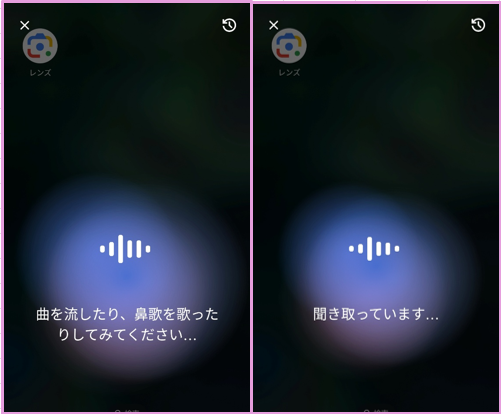
楽曲検索
・タップする:「楽曲検索」する画面が開く
・長押しする:「Google」アプリのアプリ情報画面へ
デバイスコントロール ※1.⑦参照
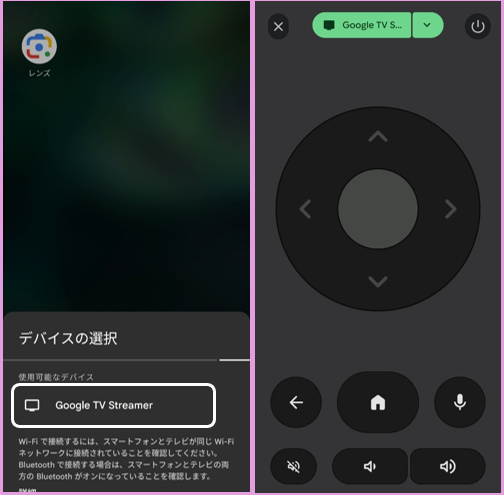
テレビのリモコン
・タップする:「Google TV」のリモコンが開きます。
・長押しする:「Google」アプリのアプリ情報画面へ
10)アプリの実行
アプリによっては、インストールするとコントロールセンターに追加されます。
ウォレット
電卓
ストレージ(「Files by Google」)
Miリモート
音声文字変換
音検知通知
ChatGPT
3.トグルの編集(追加/削除/並べ替え)
コントロールセンターの一番下にある「編集」ボタンをタップすると、トグルの追加/削除/並べ替えができるようになります。
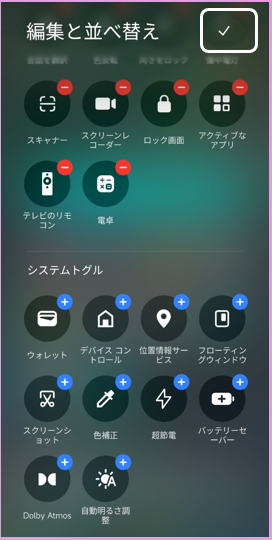
・アイコンの追加:アイコンの右上にある「+」タップします。
・アイコンの削除:アイコンの右上にある「ー」タップします。
・アイコンの移動:アイコンを長押しして、ドラッグ&ドロップします。
最後に「✓」をタップします。
4.コントロールセンターのトグルからでしか実行できない機能
コントロールセンターのトグルについて解説してきましたが、コントロールセンターからでしか実行できる機能をあげておきます。
・スクリーンレコーダー
・アクティブなアプリ
5.コントロールセンターにアクセスする別の方法
冒頭に紹介した「ステータスバー上の右側を下にスワイプ」するほかに、コントロールセンターにアクセスする方法になります。
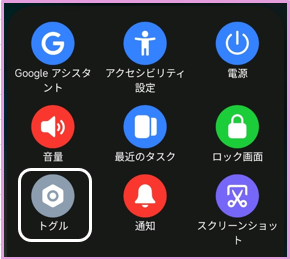
1)アクセシビリティメニューの「トグル」ボタンをタップする
HyperOS独自の機能である「アクセシビリティメニュー」を開いて、「トグル」ボタンをタップします。

2)端末の背面をタップする
【POCO F7 Pro】の場合、端末の背面をダブルタップあるいはトリプルタップしても、コントロールセンターを開くことができます。

3)通知シェードを開いてから左にスワイプする
もしも、ステータスバー上の左側を下にスワイプしまって、通知シェードが開いてしまったら、左にスワイプすれば、コントロールセンターを開くことができます。
4)ロック画面からアクセスする
「コントロールセンター」にロック画面からもアクセスできますが、これには設定が必要になります。
【設定】>【通知とステイタスバー】>「ロック画面で下にスワイプした際に表示するアイテム」>「コントロールセンター」を有効にします。