ロック画面は、単なるロック解除のための画面ではなく、時刻と日付、天気、通知などの必要な情報を素早く確認できる役割も果たしています。また、ショートカットやツールボックスを利用して、特定の操作(QRコードスキャン、カメラ起動、懐中電灯点灯、音声録画、Google ウォレットなど)をロック画面から素早く行うこともできます。さらに、壁紙カルーセル機能を利用すれば、ロック画面を開くたびに新しい壁紙を楽しむことができます。
【HyperOS 3.0】になって、ロック画面エディターのアプリバージョンが変り、カスタマイズの方法に変化があります。
1.ロック画面をカスタマイズする
ロック画面をカスタマイズするには、【設定】>【パーソナライゼーション】>「ロック画面」の「カスタム」をタップします。
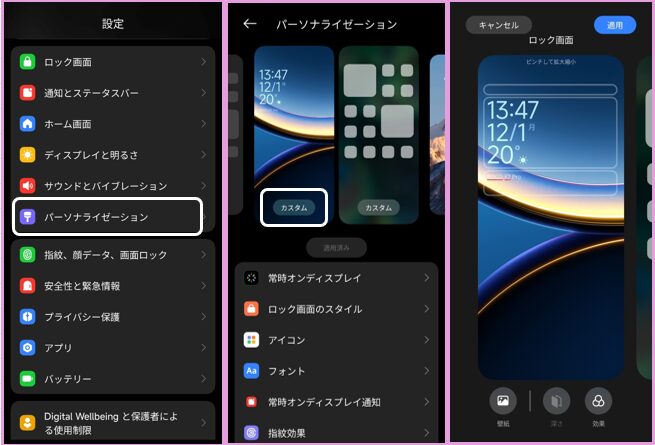
1)壁紙の変更
壁紙の選択
壁紙の変更は、カスタマイズ画面の下にある「壁紙」アイコンをタップして、ローカルの(端末内にある)写真やAIダイナミック壁紙やシステム壁紙から選択できます。
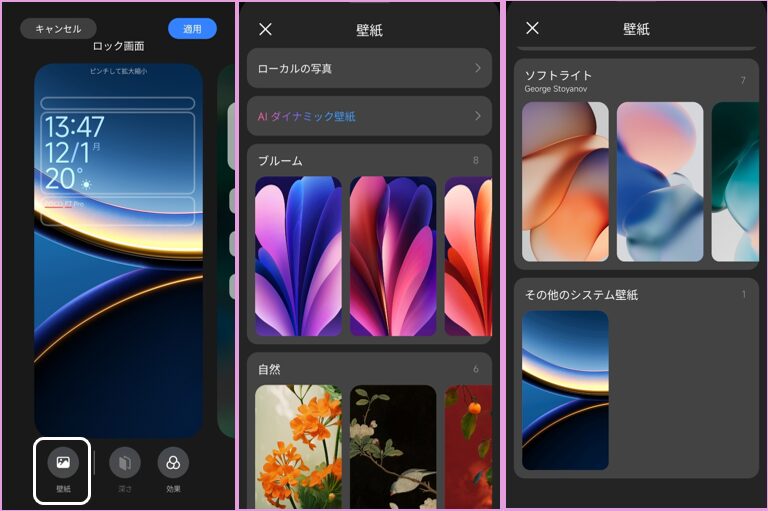
※ロック画面の壁紙の変更に関する詳細はこちらをご覧ください。
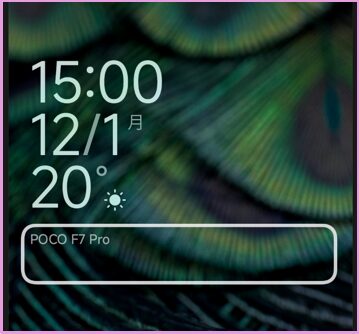
2)日付・時計・気象・テキストの表示
カスタマイズできるエリアが3箇所あり、日付・時計・気象の表示やテキスト表示のカスタマイズができます。
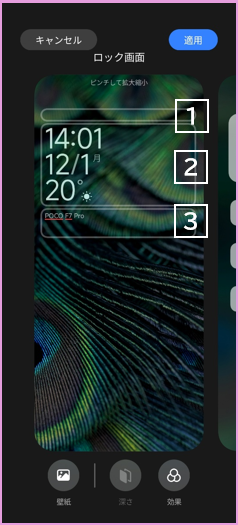
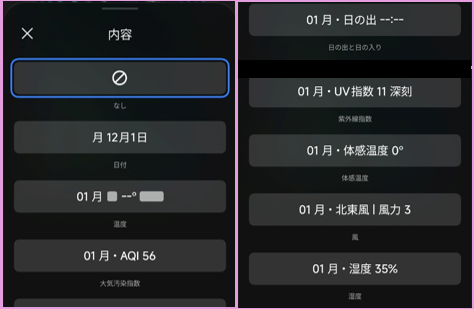
①上段のカスタマイズ(主に気象関係)
「日付」「温度」「大気汚染指数」「日の出と日の入り」「紫外線指数」「体感温度」「風」「湿度」から選択できます。
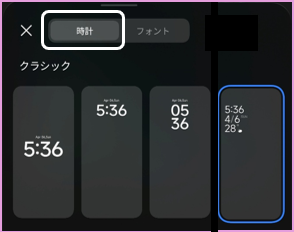
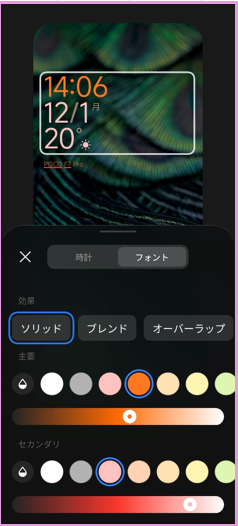
②中段のカスタマイズ(時計部分のスタイル+フォント・カラー)
時計部分のスタイルとそれに合わせたフォント・カラーのカスタマイズができます。
・クラシック
・大時計
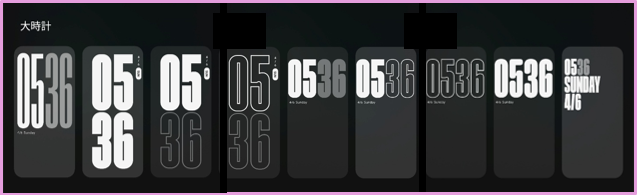
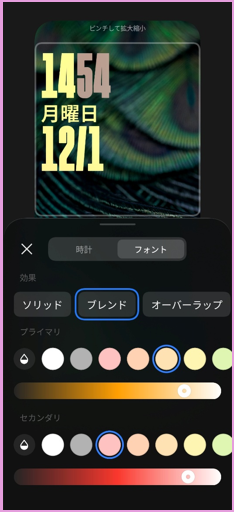
・東洋の美学・雑誌・落書きロック画面
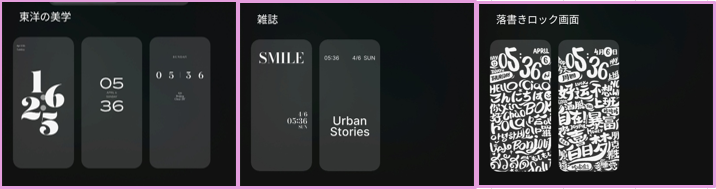
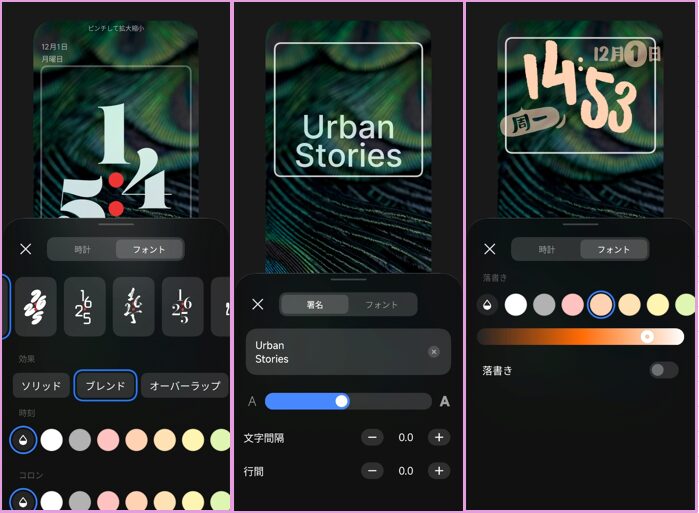
③下段のカスタマイズ
任意のテキストを入力できます。
3)ショートカットのカスタマイズ
ロック画面の下段にあるショートカット(アイコン)を変更することができます。
【設定】>【ロック画面】>【ショートカットのカスタマイズ】から左右のショートカットを選択することができます。
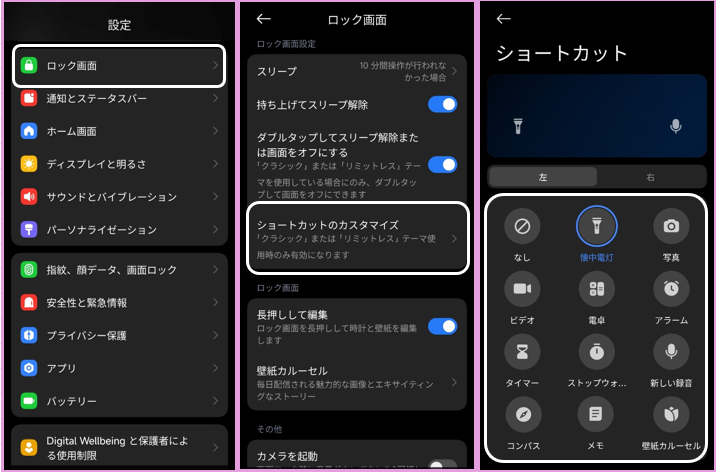
選択肢は、「なし」「懐中電灯」「写真」「ビデオ」「電卓」「アラーム」「タイマー」「ストップウォッチ」「新しい録音」「コンパス」「メモ」「壁紙カルーセル」になります。
ロック解除しなくても動作するのは、「懐中電灯」「写真」「ビデオ」「電卓」「新しい録音」「コンパス」」「壁紙カルーセル」です。
2.ロック画面を開く方法
1)電源ボタンを押下する
最も一般的な方法ですが、電源ボタンを押下します。
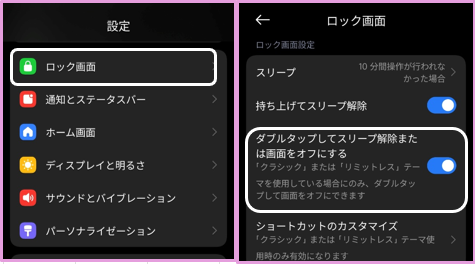
2)スリープ状態またはAOD(常時オンディスプレイ)から画面をダブルタップする
【設定】>【ロック画面】>「ダブルタップしてスリープ解除または画面をオフにする」を有効にします。
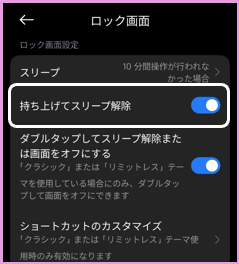
3)スリープ状態またはAOD(常時オンディスプレイ)から端末を持ち上げる
【設定】>【ロック画面】>「持ち上げてスリープ解除」を有効にします。
3.ロック画面の使い方
1)ロック画面に表示できるアイテム
カスタマイズで表示できる「時計・日付等」「テキスト」「ショートカット」のほかに「通知」と「メディアプレーヤー」を表示することができます。
・(左)通知、(右)メディアプレーヤー
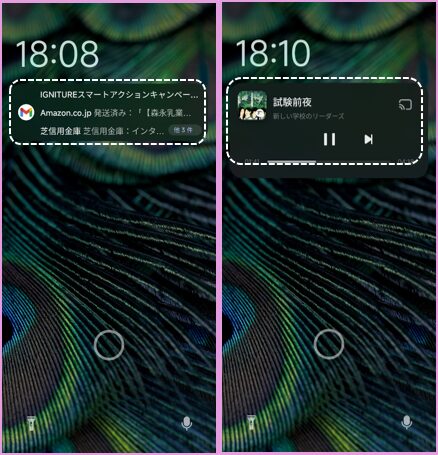
通知の表示
※4.参照
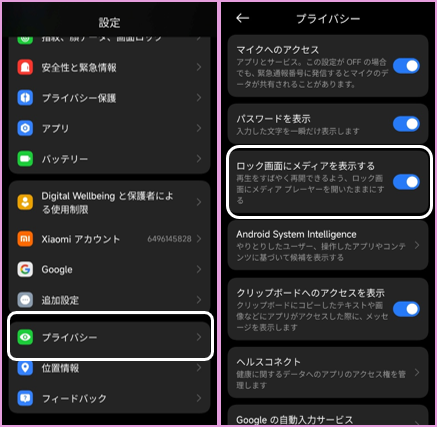
メディアプレーヤーの表示
【設定】>【プライバシー】>「ロック画面にメディアを表示する」を有効にします。
2)ロック画面でのジェスチャー操作からのアクセス
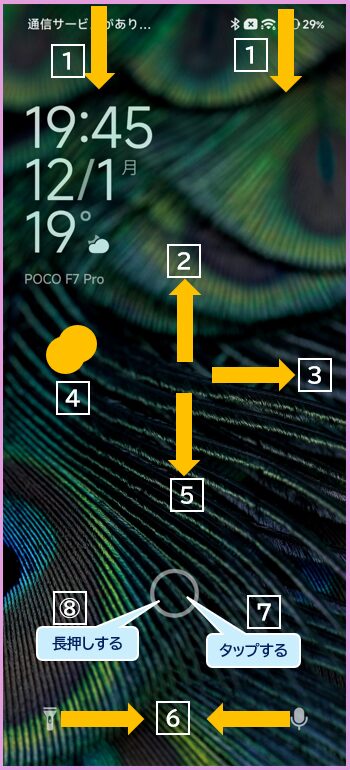
①ステータスバー上を下方向にスワイプする
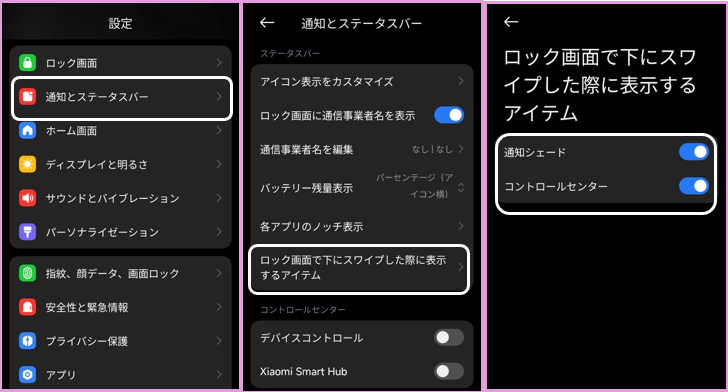
右側をスワイプした場合、コントロールセンター(クイック設定)が開きます。
左側をスワイプした場合、通知シェードが開きます。
※それぞれ開くには、設定が必要になります。【設定】>【通知とステータスバー】>【ロック画面で下にスワイプした際に表示するアイテム】をタップして、「通知シェード」「コントロールセンター」を有効にしておきます。
②ロック画面上を上方向にスワイプする
ロック解除画面になります。
③ロック画面上を右方向にスワイプする
「壁紙カルーセル」(ストーリー)あるいは「ツールボックス」が利用できます。
・(左)ストーリー、(右)ツールボックス
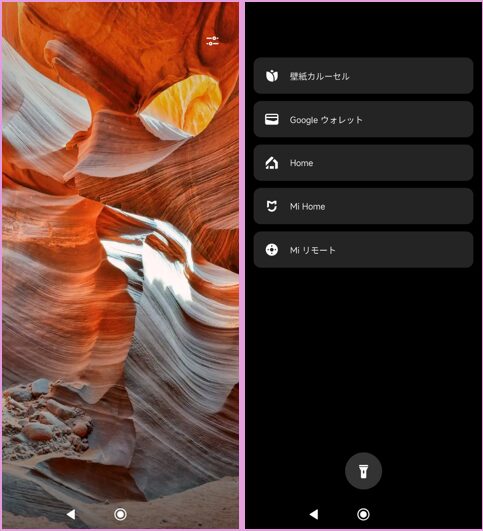
「ツールボックス」からは、「壁紙カルーセル」「Googleウォレット」「Home」「Mi Home」「Mi リモート」「懐中電灯」が動作します。
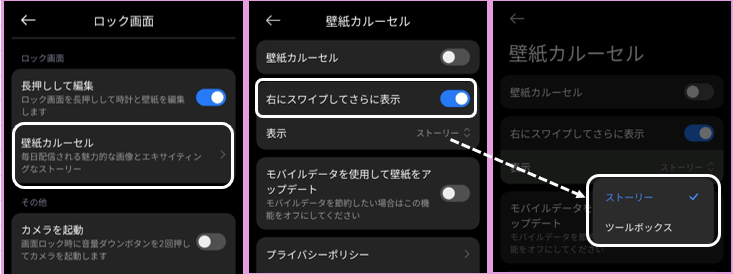
※【設定】>【ロック画面】>【壁紙カルーセル】>「右にスワイプしてさらに表示」を有効にして、「表示」から「ストーリー」または「ツールボックス」を選択します。

④ロック画面上をダブルタップする
画面ロック(スリープ)状態になります。(※要設定:2.2)参照)
⑤ロック画面上を下方向にスワイプする
通知シェードが開きます。※設定が必要になります。①参照
⑥ショートカットアイコンを内側にスワイプする
追加したショートカットが動作します。 ※1.3)参照
⑦指紋アイコンをタップする
指紋認証した指でタップすると、ロック解除されます。
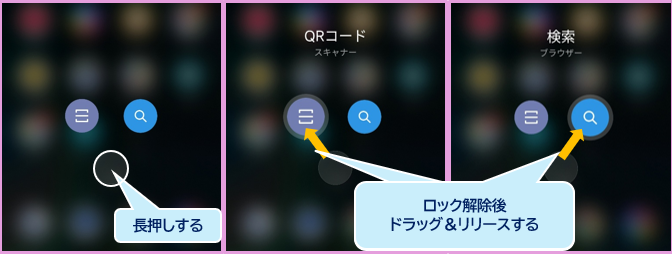
⑧指紋アイコンを長押したままにする 【指紋ショートカット】
指紋認証した指で長押ししたままにすると、ロック解除後、ショートカットメニューが表示されるので、ショートカットアイコンまでそのままドラッグしてリリースするとそのショートカットを実行することができます。
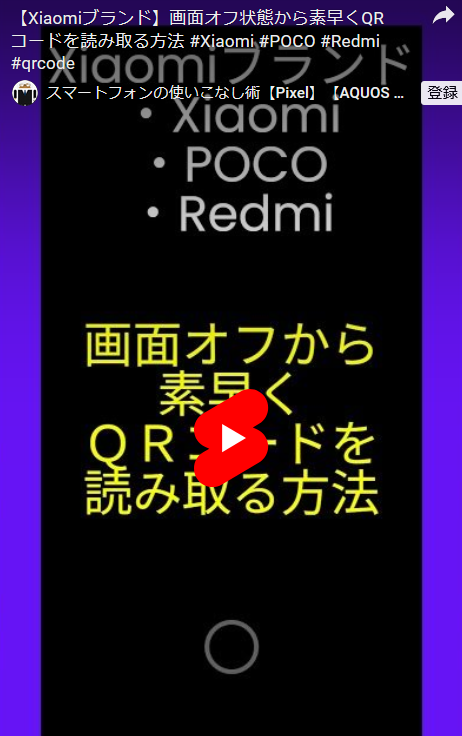
※【POCO F7 Pro】の場合は、「QRコード」スキャンと「Mi ブラウザ」の検索ができます。(カスタマイズはできない?)
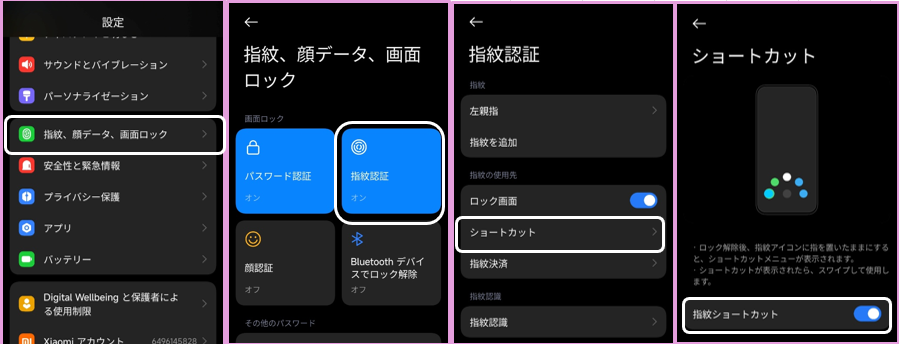
※【設定】>【指紋、顔データ、画面ロック】>【指紋認証】>【ショートカット】で、「指紋ショートカット」を有効にしておきます。
4.ロック画面における通知表示
ロック画面を開いたときに、受信してまだ確認していない通知がパネルで表示されるので、ロック解除しなくても最近の通知を確認することができます。
ロック画面は、自分以外の人にも見られる可能性があるので、通知の表示(内容)には、充分注意する必要があります。
ロック画面で確認した通知は、次にロック解除すると、表示されないようです。
1)全体の設定
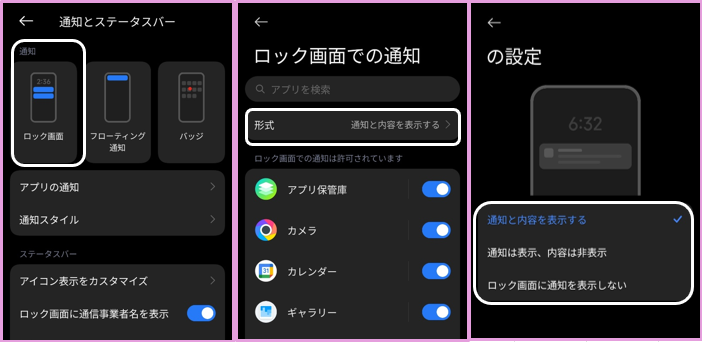
ロック画面と通知に関する設定は、【設定】>【通知とステータスバー】>【ロック画面】>【形式】にあり、「通知と内容を表示する」「通知は表示、内容は非表示」「ロック画面に通知を表示しない」から選択できます。
2)アプリごとの設定
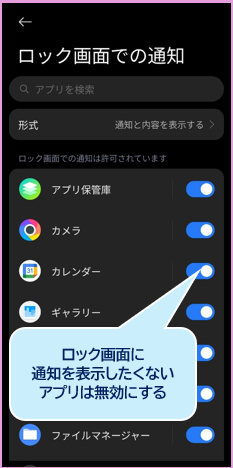
アプリ単位で、ロック画面に通知表示を許可するかどうかの設定ができます。
1)の【ロック画面での通知】画面で、ロック画面に通知を表示したくないアプリ名の右にあるトグルを無効にします。
5.【ロック画面】の設定画面
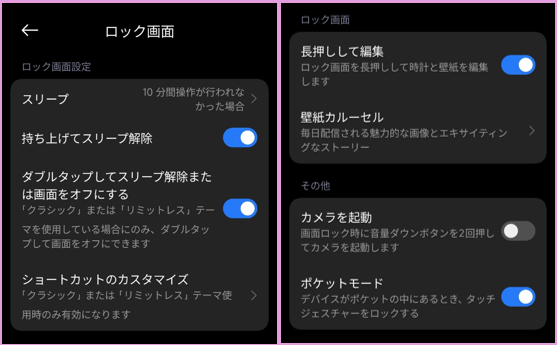
ロック画面に関する設定画面は、【設定】>【ロック画面】で開くことができます。
| 設定項目 | 内容 | |
|---|---|---|
| ロック画面設定 | スリープ | デバイスを操作していないと自動的に画面ロックするまでの時間を設定できます。 |
| 持ち上げてスリープ解除 | 有効にすると、画面OFFまたはAOD状態で、デバイスを持ち上げると画面ON(スリープ解除)になります。※2.3) | |
| ダブルタップしてスリープ解除または画面をオフにする | 有効にすると、画面OFFまたはAOD状態で、画面をダブルタップすると画面ON(スリープ解除)になります。また、ロック画面でダブルタップすると、画面OFFまたはAODになります。※2.2) | |
| ショートカットのカスタマイズ | ロック画面にショートカットを追加できます。※1.3)参照 ※「テーマ」が「クラシック」または「リミットレス」に限ります。 | |
| ロック画面 | 長押しして編集 | 有効にすると、ロック画面を長押しして「ロック画面のカスタマイズ」をタップして、ロック解除すると、ロック画面のカスタマイズができる画面が表示されます。※1.参照 |
| 壁紙カルーセル | 有効にすると、ロック画面を表示するたびに、違った壁紙(画像)が表示されるようになります。 | |
| その他 | カメラを起動 | 有効にすると、画面OFF状態で音量(小)ボタンを素早く2回連続押下で、「カメラ」アプリを起動することができます。 |
| ポケットモード | 有効にすると、スマートフォンがポケットやバッグの中にあるときに(近接センサーが光を感知しない(暗い)状態になったときに)画面のタッチ操作を無効にして、誤操作を防止します。 | |
スリープ
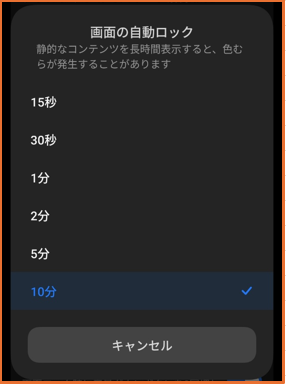
デバイスを操作していないと自動的に画面ロックするまでの時間を設定できます。