ホーム画面は、スマホの顔というべきところで、この画面から時刻や天気やニュースを確認したり、アプリを起動したりと、ユーザーが最も利用する画面ではないでしょうか。
よって、見栄えを良くしたり、より使いやすくしたりと、自分の個性にあった画面にカスタマイズしていく楽しみがあります。
【HyperOS 3.0】になって「POCO Lanuncher」のバージョンも「6」にアップしていますが、前のバージョンよりそれほど大きな変化はありません。
こちらもあわせてご覧ください。
目次
1.ランチャーアプリ「POCO Launcher」:ホーム画面の構成について
セットアップ中に、【デフォルトのランチャーを選択】画面で、内容がわからないまま、「クラシック」か「アプリドロワー」のいずれかを選択したと思います。
「POCO Launcher」には、ホーム画面の構成(レイアウト)として、「クラシック」か「アプリドロワー」の2つが用意されています。
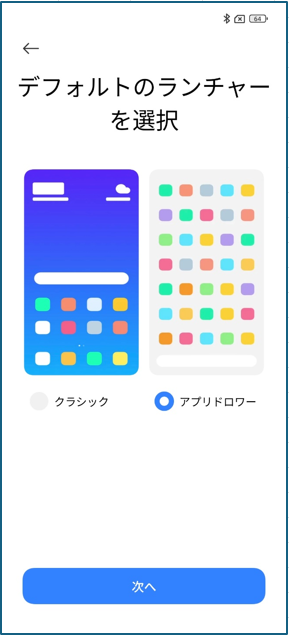
「ホーム画面モード」の選択
レイアウトの設定(変更)は、ホーム画面上を長押しして画面下部に表示される【設定】>【ホーム画面の設定】の「その他」>【ホーム画面モード】で、「アプリドロワーを使用」か「クラシック」のいずれかを選択します。
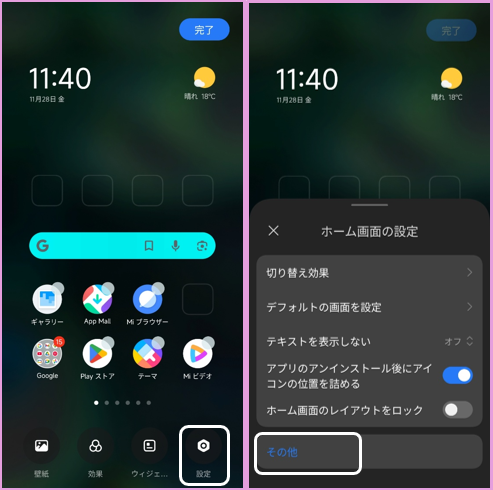
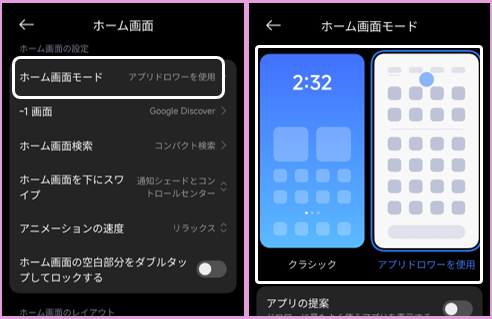
「アプリドロワーを使用」と「クラシック」の違い
すべてのアプリをどの画面で管理するかの違いです。
・「アプリドロワーを使用」は、すべてのアプリをホーム画面とは別のドロワー画面(※アプリ一覧画面と呼ばれることもあり)で管理することになり、ホーム画面にはよく利用するアプリのみを追加することができます。
・左:ホーム画面、右:ドロワー画面
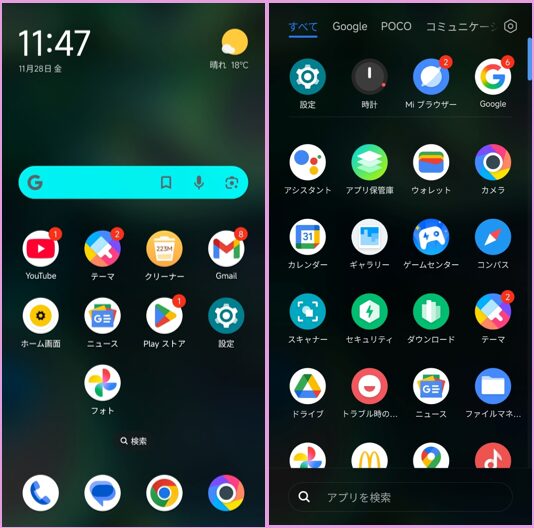
・「クラシック」は、すべてのアプリをホーム画面で管理することになります。
2.ホーム画面にアイテムを追加/削除/並べ替え
1)アプリアイコンを追加する ※
ホーム画面にアプリアイコンを追加するには、通常は「ドロワー画面」を開いて、ホーム画面に追加したいアプリアイコンを長押しして、追加したい場所までドラッグ&ドロップします。
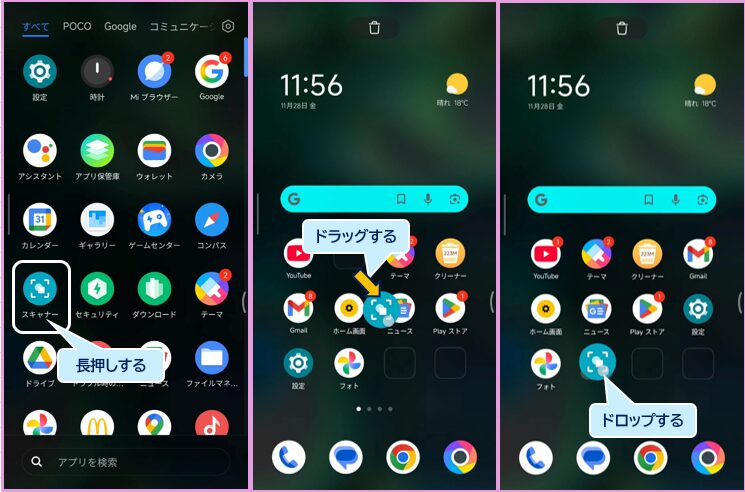
※【ドロワー画面の設定】で、「ホーム画面に新しいアプリを配置する」を有効にしていると、アプリをダウンロードしたときに、ホーム画面にもそのアプリアイコンが同時に追加されます。
2)ウィジェットの追加 ー ホーム画面の長押しから
Xiaomi独自のウィジェット
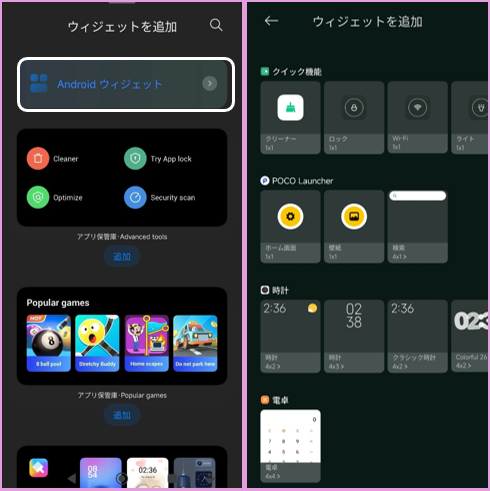
ホーム画面上を長押しして「ウィジェット」をタップすると、Xiaomiが提供する独自の「ウィジェットを追加」画面になります。
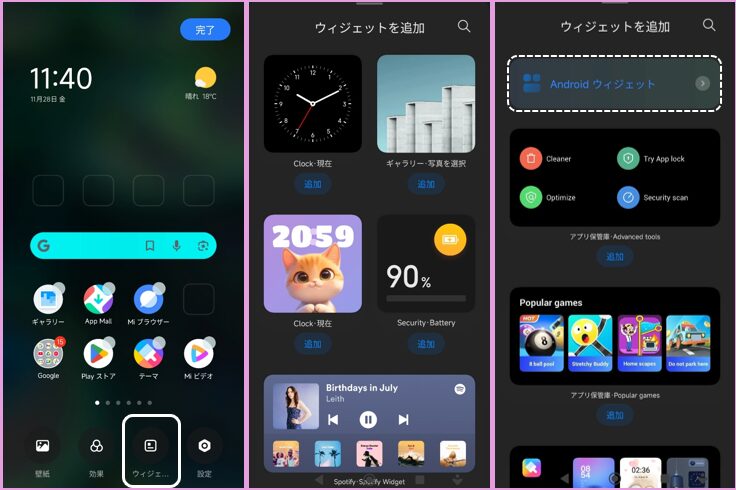
Androidのウィジェット
最初の画面にある「Android ウィジェット」をタップすると、アプリ等が提供する「ウィジェットを追加」の画面になります。
ウィジェットをホーム画面に追加する
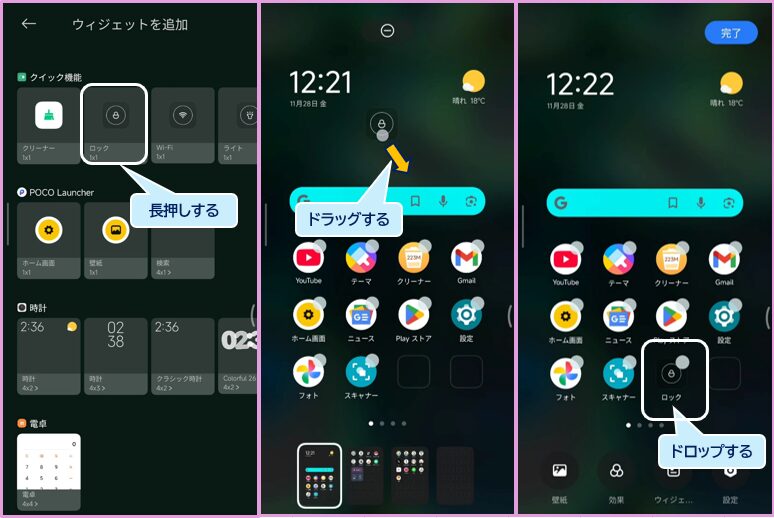
【ウィジェットを追加】画面で、ホーム画面に追加したいウィジェットを長押しして、ホーム画面の追加したい場所までドラッグ&ドロップします。
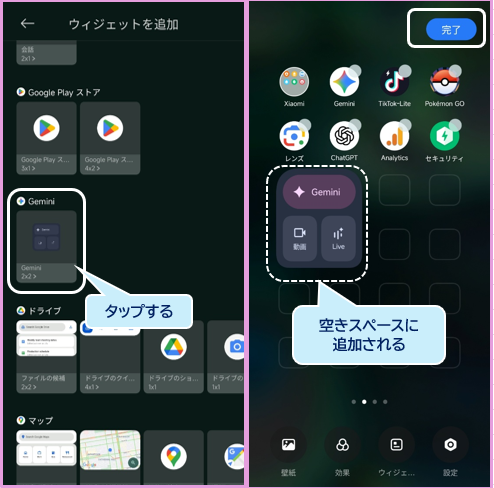
また、ウィジェットをタップすると、ホーム画面の空きスペースに追加されます。※空きスペースがない場合は、ホーム画面のページを移動して再チャレンジします。
サイズの変更
ウィジェットのオリジナルサイズは、通常「1×1」から「4×4」ぐらいまであります。
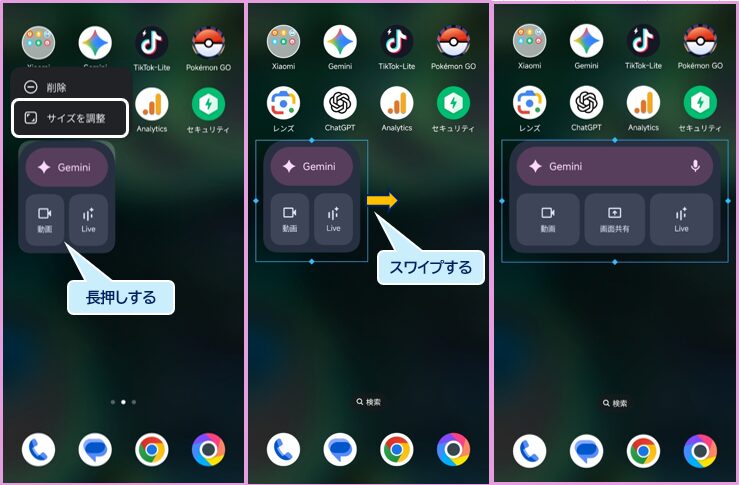
ホーム画面に追加後に、ウィジェットを長押しして「サイズを調整」をタップすると、ウィジェットによっては、ブルーの線が表示されて、線上の〇をスワイプするとサイズの変更ができます。
・例:Gemini
3)ウィジェットの追加 ー アプリアイコンの長押しから追加
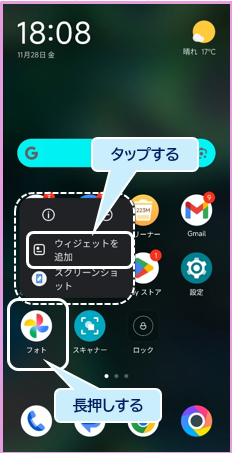
既にそのアプリアイコンがホーム画面上に存在している場合は、そのアイコンを長押しして「ウィジェットを追加」をタップすると、そのアプリのウィジェットリストが表示されるので、あとは上記と同じ方法でホーム画面に追加できます。
4)フォルダの作成
いくつかのアプリアイコンをグループにまとめて、サイズ「1×1」(あるいは「2×2」)のフォルダとしてホーム画面に追加できるので、ホーム画面のスペースが節約できて、さらに目的のアプリをすぐに見つけることにも役立ちます。
アイコンをドラッグ&ドロップする方式
最初は、グループ化したいアイコンを長押しして、もうひとつのアイコンの上まで、ドラッグ&ドロップすることで、アイコン2つのフォルダが作成できます。
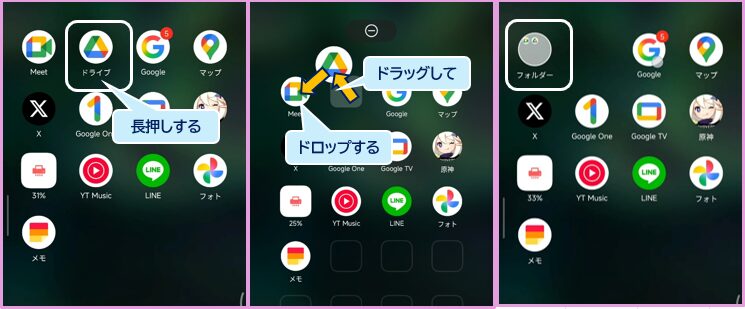
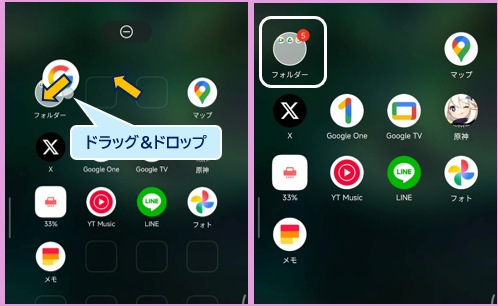
そのあとは、グループ化したいアイコンをそのフォルダ内までドラッグ&ドロップしていくことになります。
編集モードでのアイコンを選択する方式
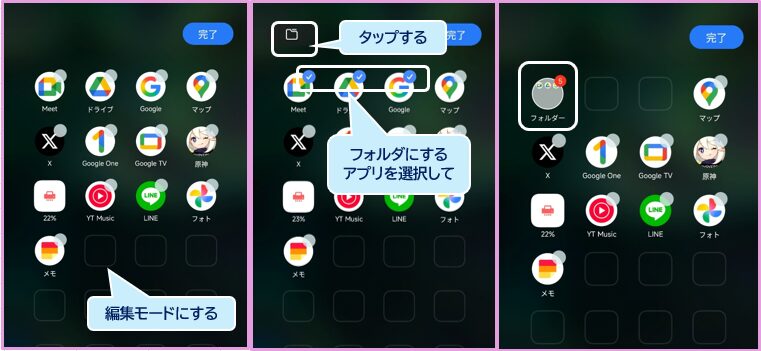
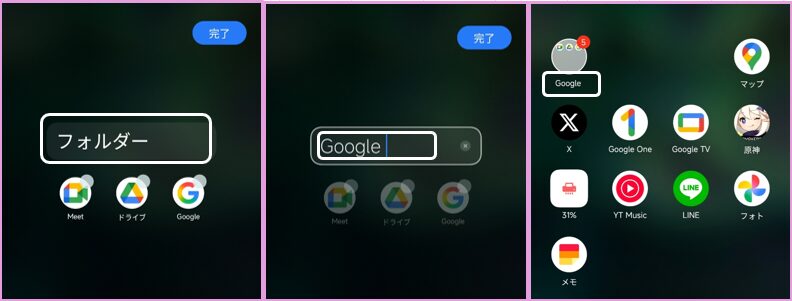
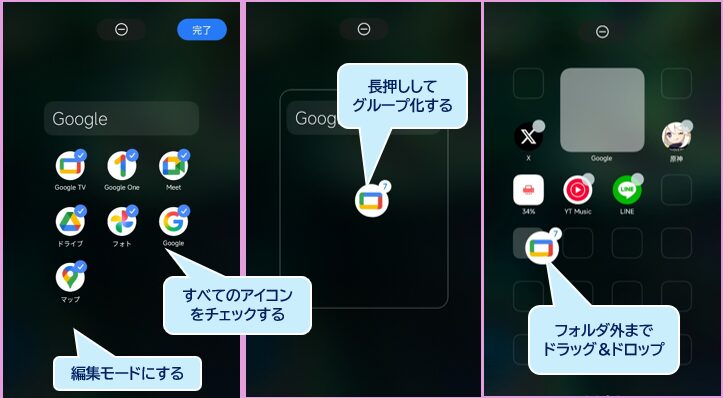
ホーム画面上を長押しで編集モードにして、フォルダを作成したいアプリアイコンを(複数)選択して、「フォルダ」アイコンをタップすると、フォルダができます。「完了」をタップして編集モードを終了させます。
名前を付ける
フォルダを作成すると、任意の名前が付けられているので、相応しい名前に変更します。
編集モードでフォルダをタップして、任意の名前のところをタップして、新たな名前を入力します。
フォルダアイコンのサイズを変更
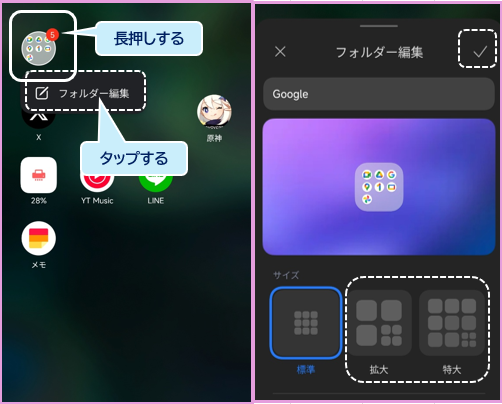
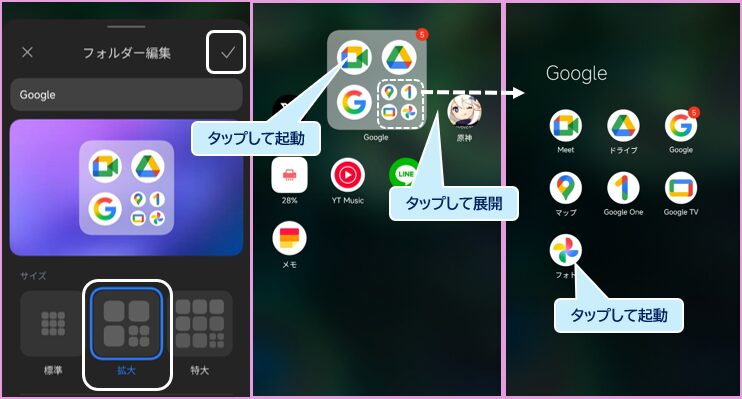
フォルダアイコンのサイズを「1×1」(「標準」)から「2×2」(「拡大」「特大」)に変更することができて、それによりフォルダ内のアイコンサイズを大きくして見やすくすることができます。また、フォルダ内のアイコンをタップして、ダイレクトにアプリを起動できます。
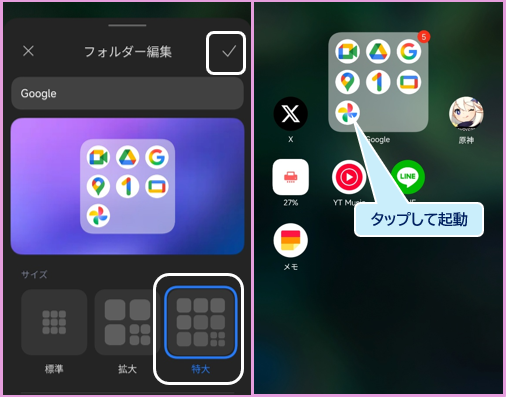
フォルダ上を長押しして、「フォルダ編集」をタップして、「拡大」または「特大」を選択して「✓」をタップします。ファルダ内に格納するアプリ数によってサイズを選択してください。
・「拡大」は、フォルダアイコン内のグリッドが「2×2」になります。アプリ数が4個以内のときに最適です。
・「特大」は、フォルダアイコン内のグリッドが「3×3」になります。アプリ数が「9」のとき最適です。
5)アイテムをホーム画面上から削除する ※
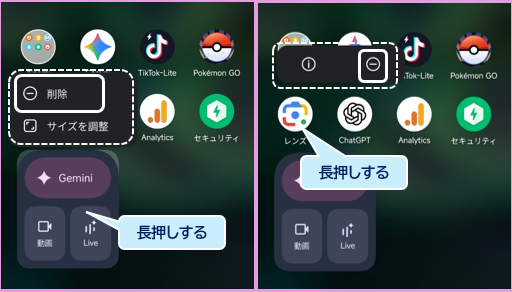
ホーム画面上にあるアイテムを削除するには、削除したいアイテムを長押しして、ショートカットリストの「ー(削除)」をタップします。
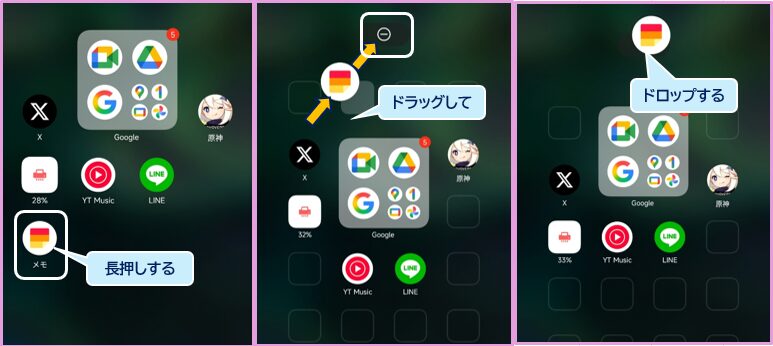
または、削除したいアイテムを長押しして、少しドラッグしたときに画面上部に表示される「ー(削除)」までドラッグ&ドロップします。
フォルダの場合の注意点
フォルダの場合、「ー(削除)」までドラッグ&ドロップすると、フォルダ内のすべてのアプリアイコンがホーム画面上から削除されてしまいます。
フォルダを解消するには、フォルダ内のすべてのアプリアイコンをホーム画面上まで、ドラッグ&ドロップする必要があります。
6)アプリのアンインストール
アプリのインストールは、ドロワー画面から実行することになります。
ショートカットリストの「ゴミ箱」アイコンをタップ
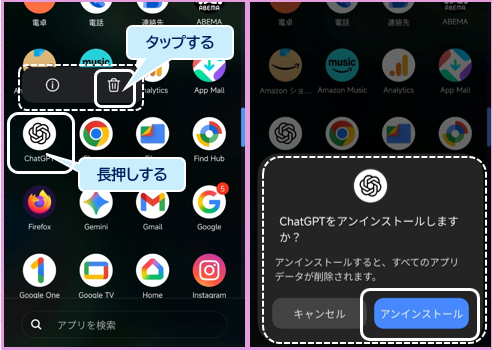
アンインストールしたいアプリアイコンを長押ししてショートカットリストの「ゴミ箱」アイコンをタップします。
アプリ情報のアンインストールをタップ
ショートカットリストに「ゴミ箱」アイコンが表示されていない場合は、「アプリ情報」をタップして、「アプリ情報」画面のアンインストールをタップします。
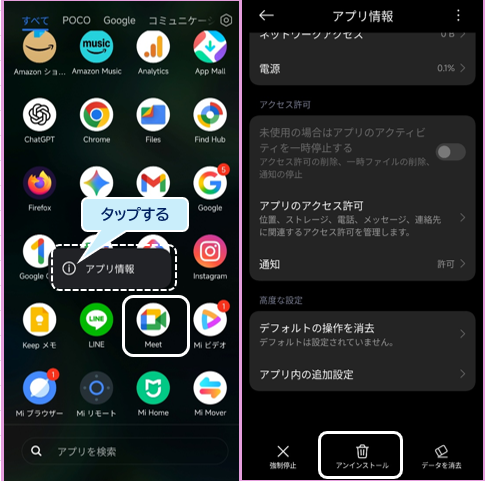
※「ゴミ箱」や「アンインストール」の表示がない場合は、そのアプリは「アンインストール」できません。
7)アイテムを移動する
ページ内の移動
ページ内の移動は、そのページに空きスペースがあれば、ホーム画面で、そのアイテムを長押ししてドラッグ&ドロップで、アイテムの移動ができます。
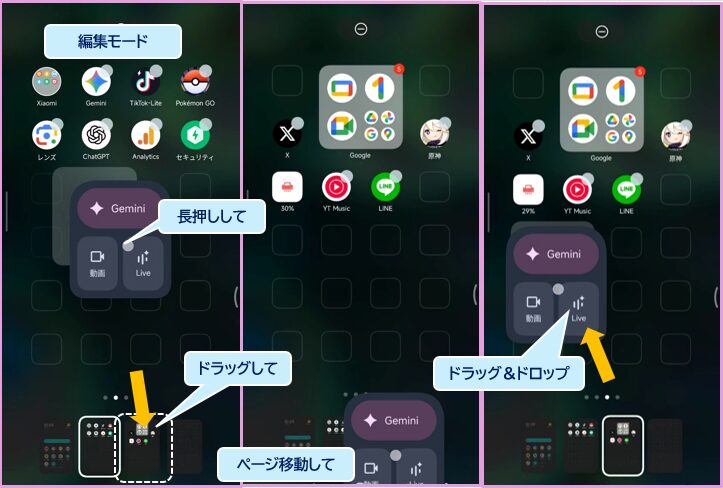
ページ間の移動
ページ間の移動は、ホーム画面を長押しして「編集モード」にしてから、移動したいアイテムを長押しして、画面下に表示される移動先ページまでドラッグしてから、ページ移動後にドロップします。
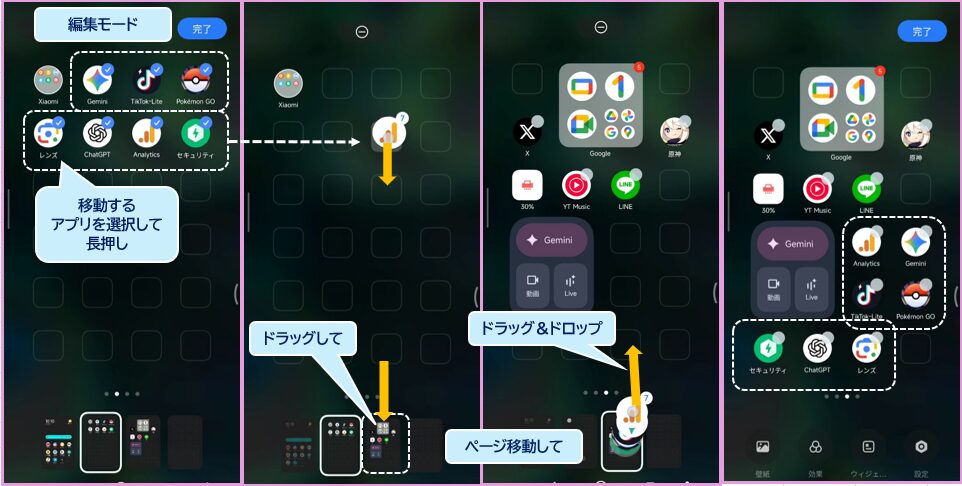
複数のアプリアイコンをまとめて移動する
ホーム画面の編集モードにして、まとめて移動したいアプリアイコンを選択から、長押ししてドラッグ&ドロップします。
8)アプリアイコンを非表示にする
ホーム画面およびドロワー画面のアプリアイコンを非表示にすることができます。
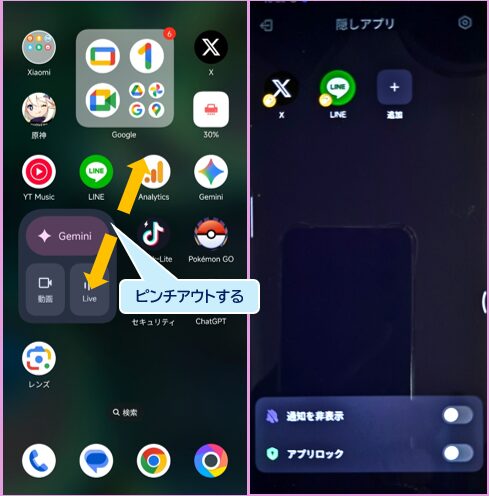
【セキュリティ」アプリを開いて、「アプリを隠す」をタップして、隠したいアプリを選択します。
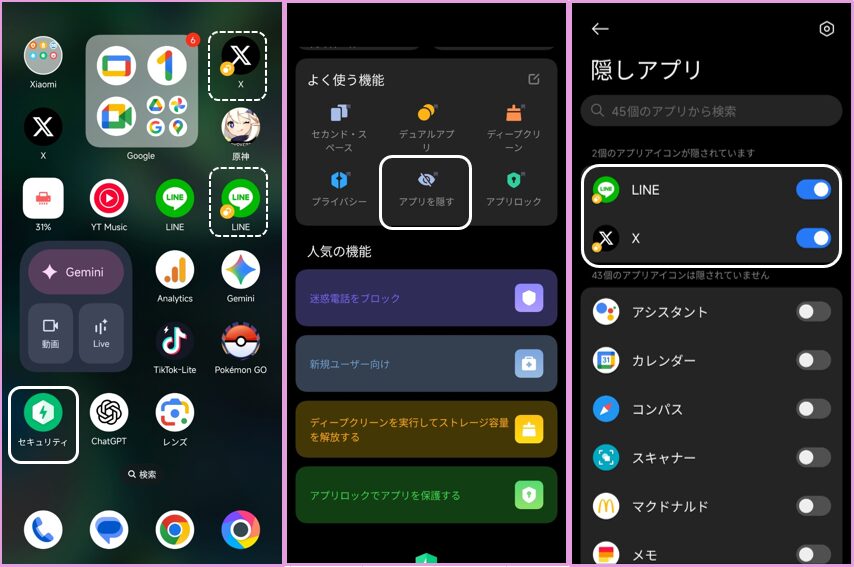
隠したアプリアイコンを表示する方法
ホーム画面上をピンチアウトします。

3.ホーム画面のカスタマイズ
1)壁紙を変更する
【Xiaomi】デバイスでは、次の3か所から壁紙の変更ができます。
編集モードから
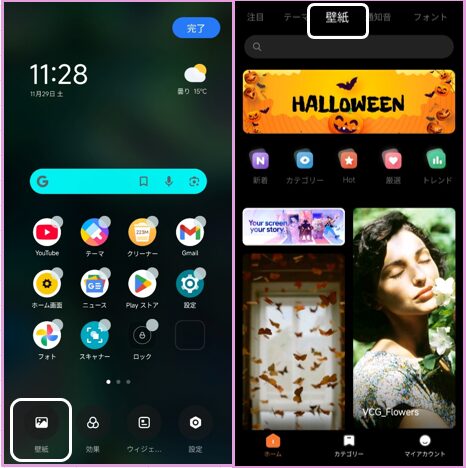
ホーム画面を長押しして、編集モードの画面下にある【壁紙】をタップすると、「テーマ」アプリの「壁紙」画面が開きます。
「壁紙」画面の画像を選択します。
「テーマ」アプリから
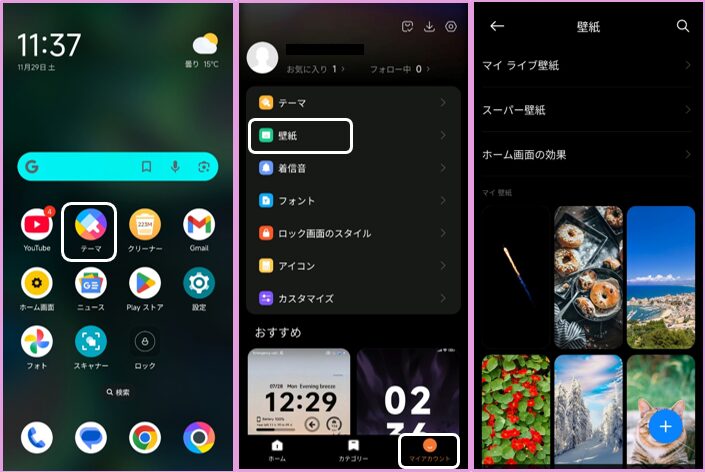
【テーマ】アプリを開いて、「マイアカウント」タブをタップして、【壁紙】をタップすると、「壁紙」画面が開くので、そこからは、「スーパー壁紙」や「システムの壁紙」を選択することになります。
「ギャラリー」アプリの画像を選択する
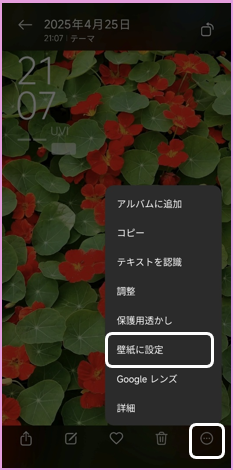
「ギャラリー」アプリから画像を選択して、横3ドットボタンをタップして「壁紙に設定」をタップします。
2)ホーム画面検索を追加する ※新機能?
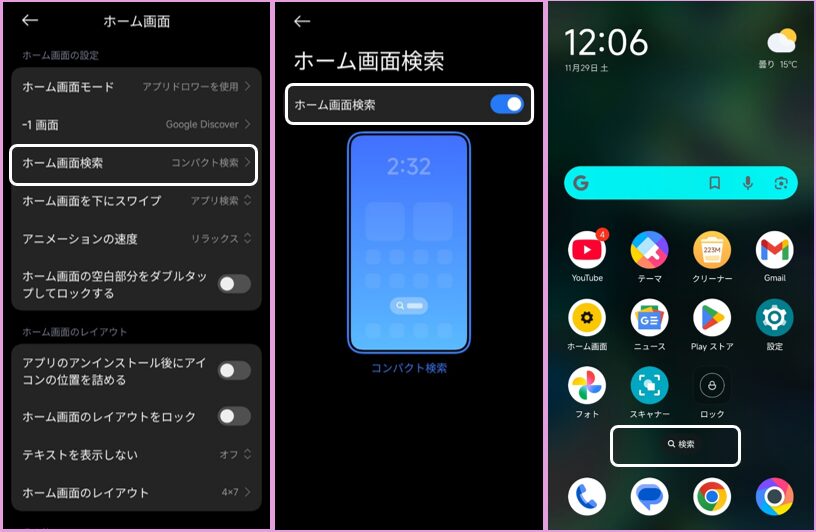
ドックの上にあるページインジケータに替わって、「検索」が表示されます。タップすると、検索画面が表示されて、ローカル検索、Google 検索、Geminiへの質問ができます。
3)グリッド数を変更する
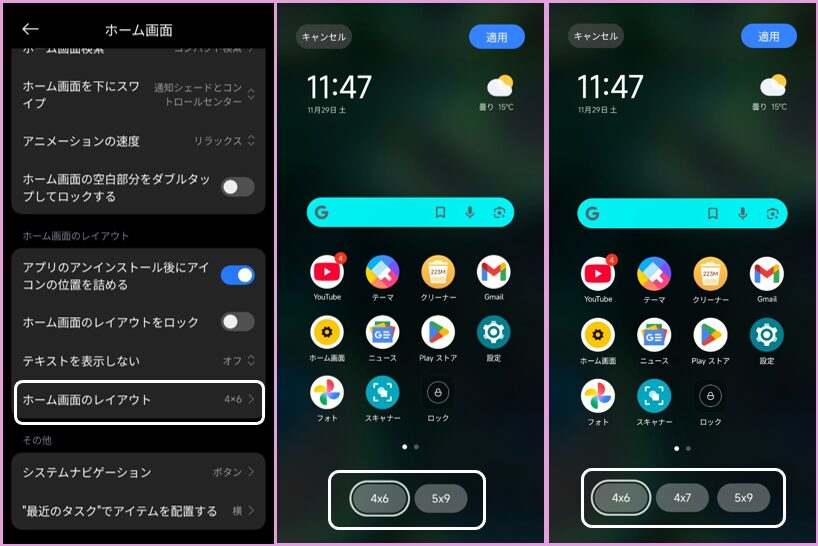
ホーム画面の設定画面を開いて、「ホーム画面のレイアウト」をタップして、
・「4」列×「6」行
・「4」列×「7」行 ※「ホーム画面検索」を有効にすると、選択できません。
・「5」列×「9」行
からプレビューを確認しながら選択します。
4)アイコンのカスタマイズ
スタイルの変更
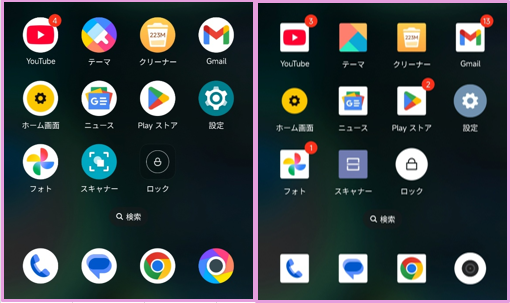
「テーマ」アプリを開いて、「マイアカウント」タブをタップして「アイコン」をタップすると、アイコンのスタイルを変更できます。デフォルトでは、「クラシック」か「リミットレス」のどちらかを選択できます。
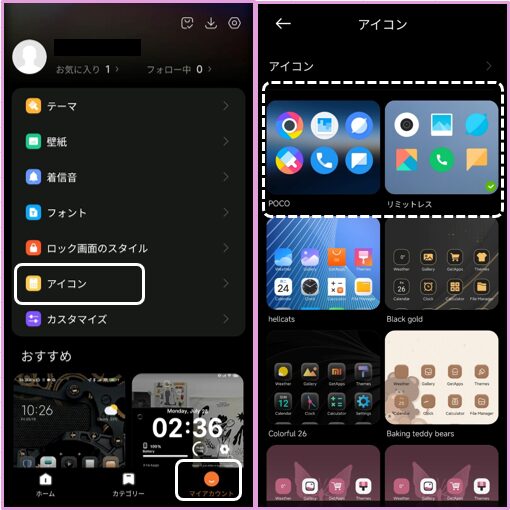
・左:クラシック ・右:リミットレス
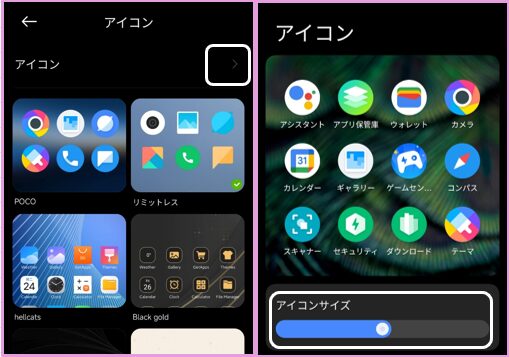
アイコンサイズの変更
3段階で変更できます。
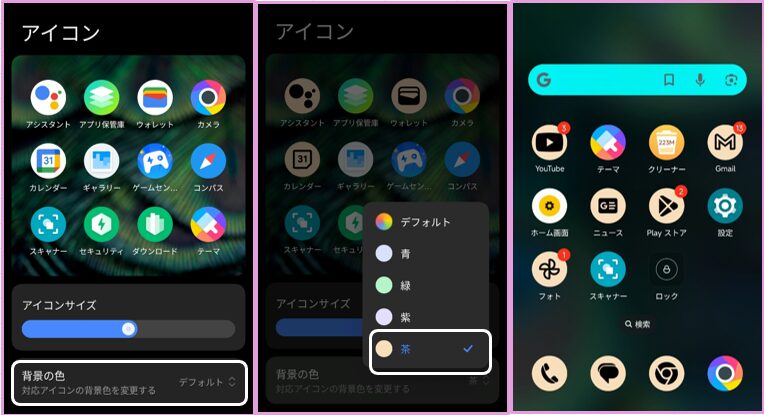
背景色の変更
対応しているアイコンのみ、アイコンの背景色を変更することができます。
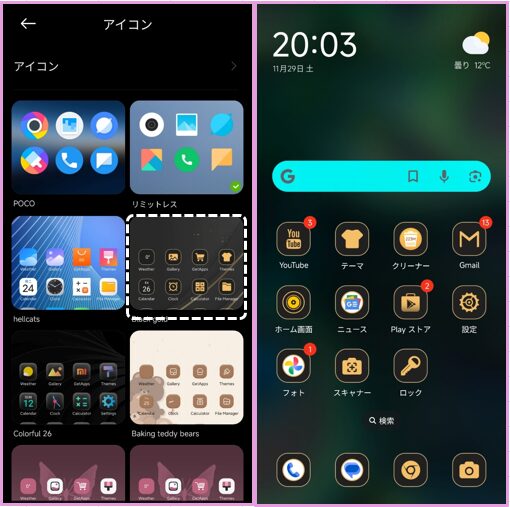
「テーマ」アプリを利用したアイコンデザインの変更
「テーマ」アプリから、テーマをダウンロードして、アイコンのデザインのみを変更できます。
5)ラベルを非表示にする
ホーム画面の設定の「テキストを表示しない」をタップして「すべて」を選択すると、アイテムのラベルを非表示にできます。
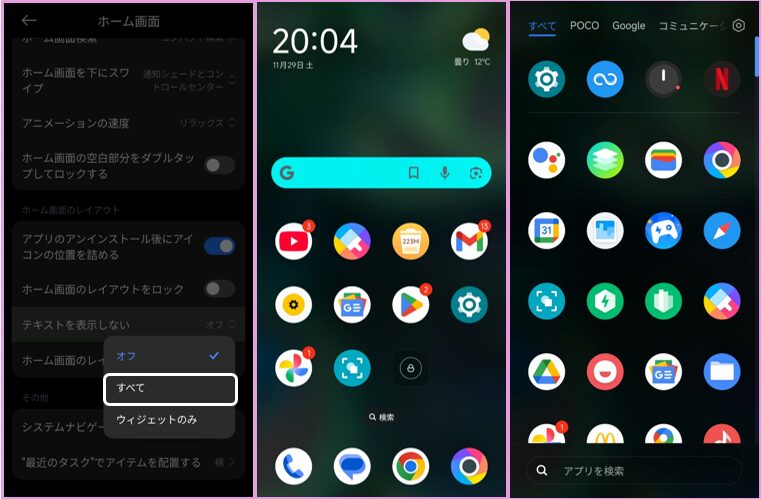
※この設定は、ドロワー画面にも適用されます。
6)Google検索ボックスのカスタマイズ
このカスタマイズは、POCO Launcherの機能ではなく、Googleの仕様になります。
「ロゴ」「色」「透明度」のカスタマイズ
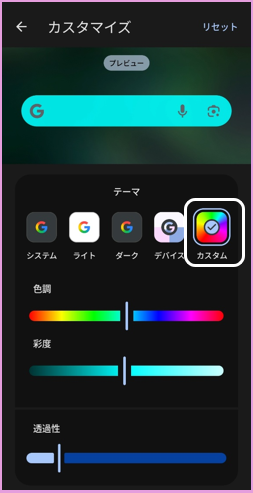
Googleの検索バーは、【設定】>【Google】>【すべてのサービス】>【検索、アシスタントと音声】>【検索ウィジェットのカスタマイズ】から、
Google検索ボックスの「ロゴ」「色」「透明度」をカスタマイズできます。
ショートカットのカスタマイズ
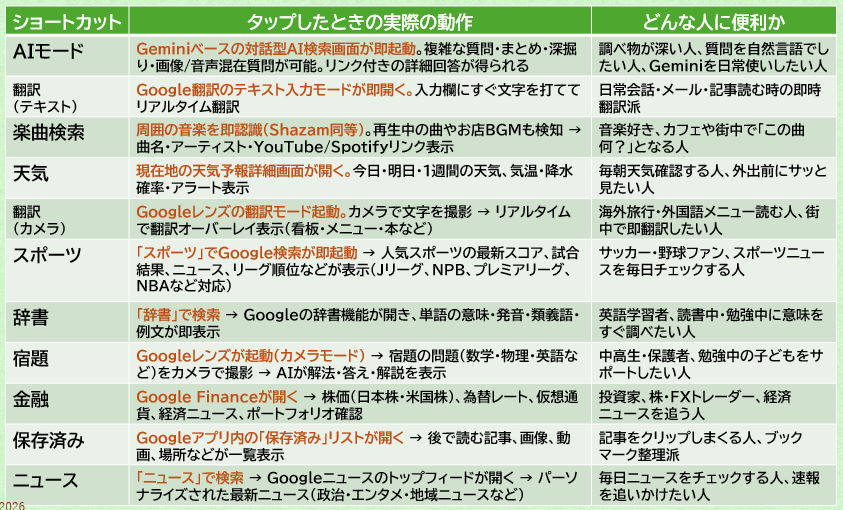
検索ボックス内に、ショートカットをひとつ追加することができます。
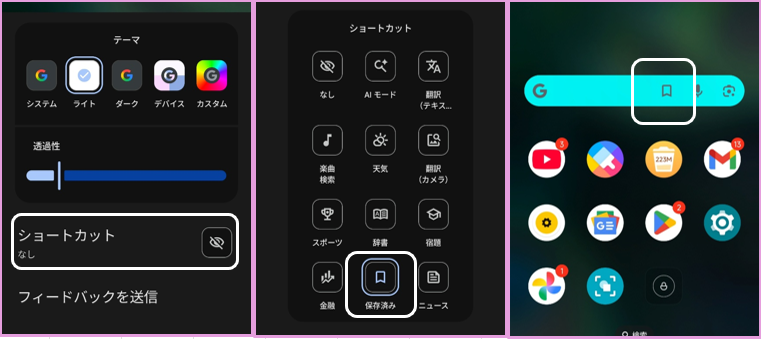
「AIモード」「翻訳(テキスト)」「楽曲検索」「天気」「翻訳(カメラ)」「スポーツ」「辞書」「宿題」「金融」「保存済み」「ニュース」から選択できます。
参考動画
※「AIモード」は、2025/9から利用できるようになっています。使い方はこちらをご覧ください。
※「保存済み」についてはこちらをご覧ください。

4.ホーム画面上でのジェスチャー操作
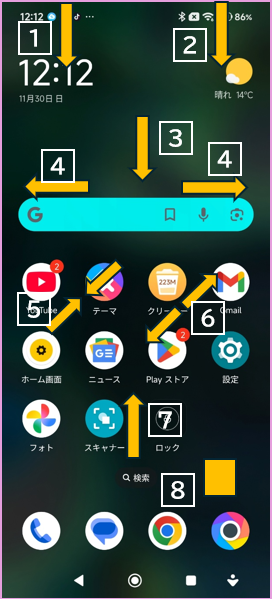
①ステータスバーの左側を下にスワイプ
「通知シェード」が開きます。
②ステータスバーの右側を下にスワイプ
「コントロールセンター」が開きます。
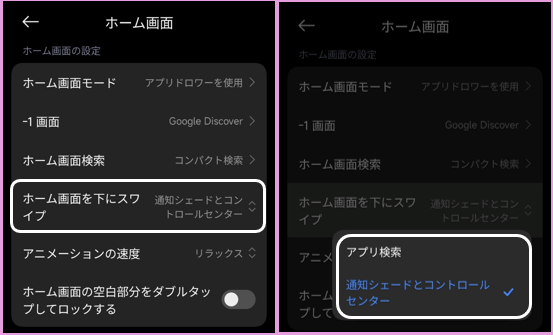
③画面上を下にスワイプ ※要設定
「アプリ検索」か(左側)「通知シェード」(右側)「コントロールセンター」が開きます。
④画面上を左右にスワイプ
ホーム画面のページを移動できます。
⑤画面上をピンチイン
編集モードの画面になります。
⑥画面上をピンチアウト ※要設定 2.8)参照
非表示したアプリを表示できます。
⑦画面上を上にスワイプ
ドロワー画面が開きます。
⑧画面上を長押し
編集モードの画面になります。
5.ドロワー画面のカスタマイズ
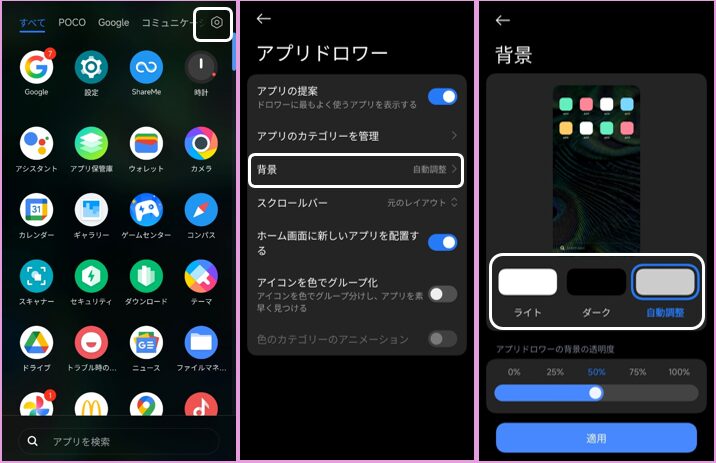
ドロワー画面を開いて、画面右上の「歯車」アイコンをタップすると、ドロワー画面の設定画面を開くことができます。
1)ドロワー画面の背景
「背景」をタップして、「ライト」あるいは「ダーク」を選択できます。さらに「透明度」を調整することによって、ホーム画面の壁紙を表示することができるようになります。
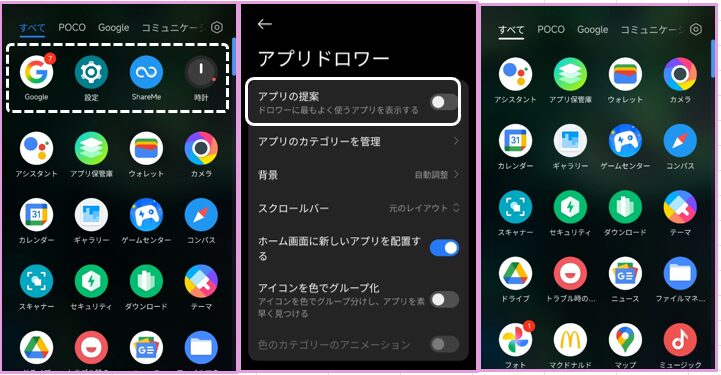
2)アプリの提案を非表示にする
ドロワー画面の上段に、よく利用しているアプリが表示されますが、不要な場合は、非表示にできます。
3)アプリのカテゴリーを管理
ドロワー画面で、フォルダの作成ができませんが、その代わりにアプリを探しやすいように、アプリをカテゴリに分けて管理することができます。
デフォルトの「カテゴリ」
ドロワー画面の設定画面で、「アプリのカテゴリーを管理」をタップします。
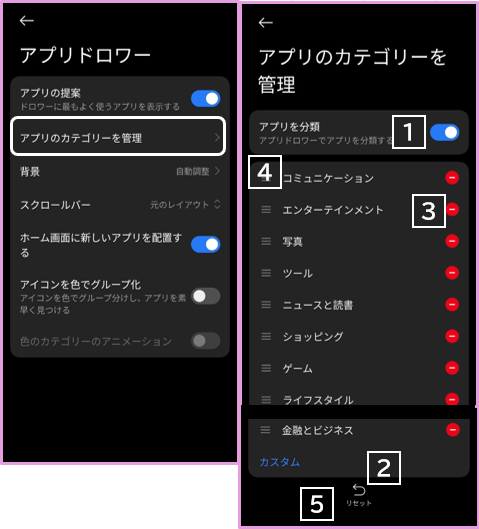
初期状態でのカテゴリは、「コミュニケーション」「エンターテイメント」「写真」「ツール」「ニュースと読書」「ショッピング」「ゲーム」「ライフスタイル」「金融とビジネス」になっていて、アプリも自動的に分類されています。
①「カテゴリ」管理をしない
カテゴリ管理が不要な場合は、「アプリを分類」トグルを左にスライドして、無効にします。
②「カテゴリ」を新規に作成する
「カスタム」をタップして、カテゴリの名前を入力して、アプリを選択して最後に「✓」をタップして完成です。
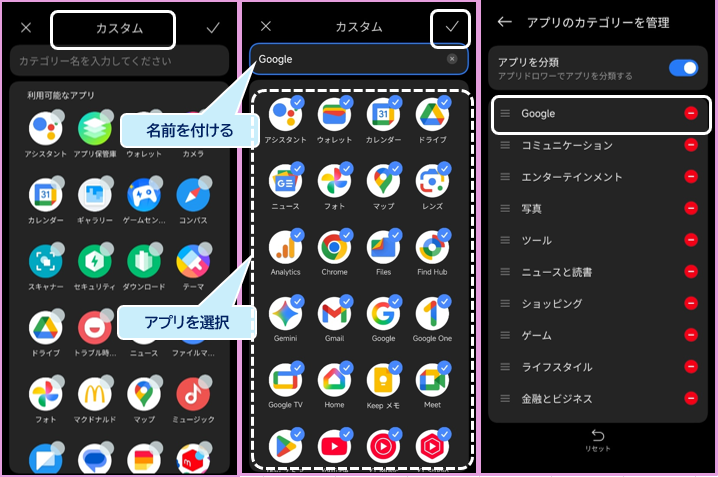
③「カテゴリ」を削除する
カテゴリ名の右にある「ー」をタップします。
④「カテゴリ」を並べ替える
カテゴリ名の左にある「Ξ」を長押しして、上下にスワイプします。
⑤「カテゴリ」を初期状態に戻す
「リセット」をタップすると、初期状態に戻すことができます。
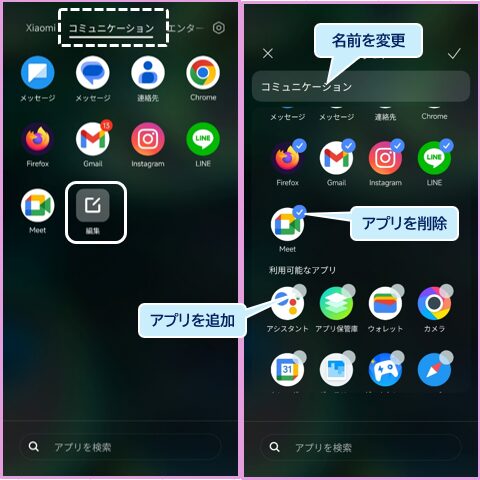
「カテゴリ」内のアプリの追加/削除および名前の変更
そのカテゴリ名をタップして、「編集」をタップしてから
・アプリの追加:利用可能なアプリにあるアイコンをタップ
・アプリの削除:右上に「✓」のあるアプリをタップ
最後に、忘れずに画面右上の「✓」をタップします。
・名前の変更:名前のところをタップして、新しい名前を入力します。
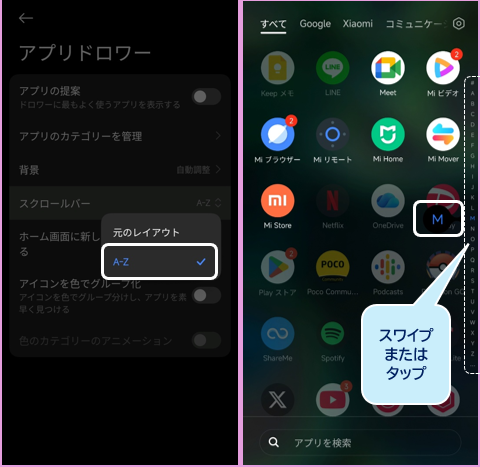
4)アプリ検索の方法を設定する
「すべて」の画面での検索方法を選択できます。
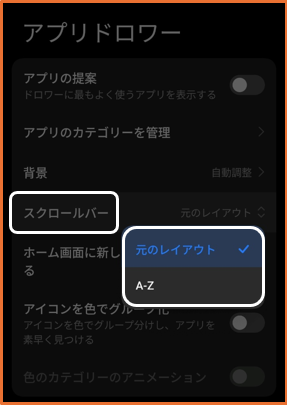
元のレイアウト
画面右側のスクロールバーを上下にスワイプして、アプリを探索します。その際、「あ」~「...」~「A」とアプリの先頭文字が表示されます。
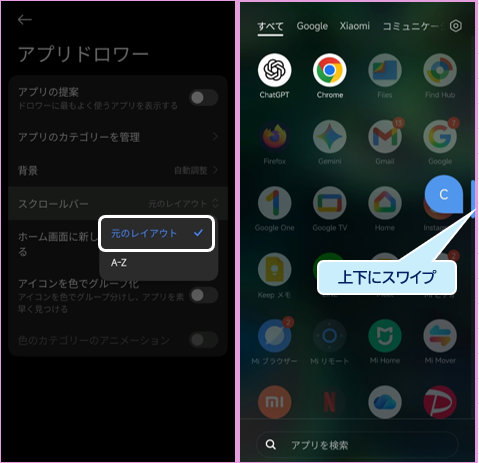
A-Z ※日本語に未対応
スクロールバーの変わりに「A,B,C..」を表示されて、ダイレクト(あるいはスクロール)に「A」~「Z」から始まるアプリを探索できます。
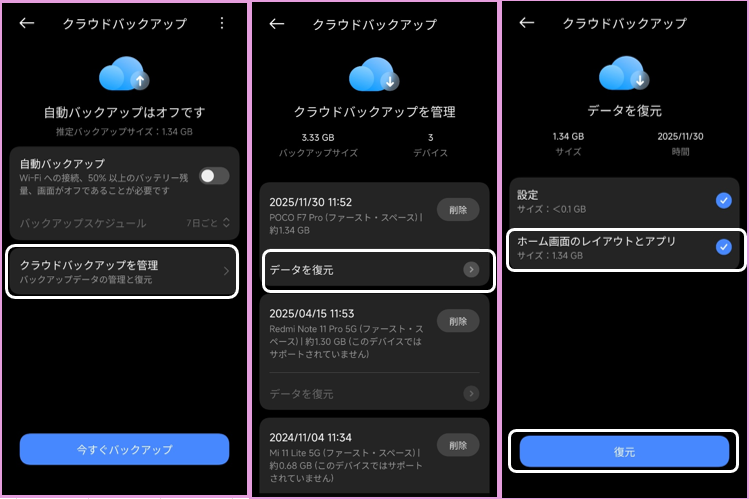
5.ホーム画面のレイアウトとアプリをバックアップする
「Xiaomi アカウント」を登録(追加)すると、ホーム画面のレイアウトを「Xiaomi Cloud」にバックアップ(&復元)することができます。
1)バックアップ
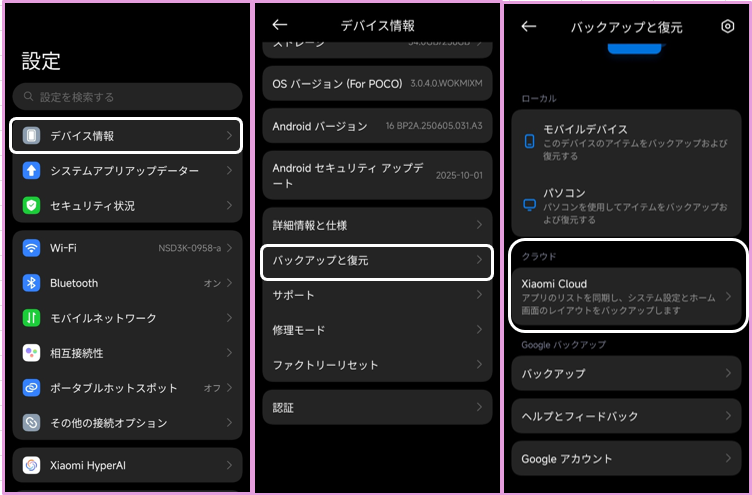
バックアップは、【設定】>【デバイス情報】>【バックアップと復元】>【Xiaomi Cloud】から(「Xiaomi アカウント」にログインして)バックアップができます。
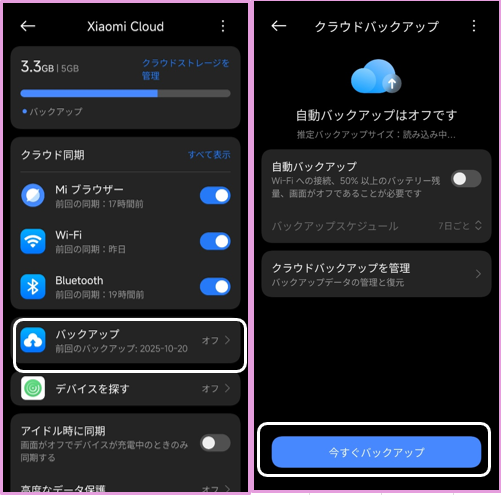
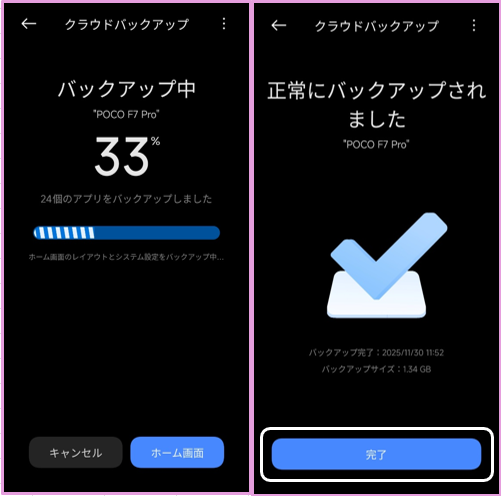
【バックアップ】をタップして、「今すぐバックアップ」をタップすると、バックアップが始まります。
2)データの復元
データの復元は、【設定】>【デバイス情報】>【バックアップと復元】>【Xiaomi Cloud】>【バックアップ】⇒【クラウドバックアップを管理】>バックアップした「データを復元」>「ホーム画面のレイアウトとアプリ」を選択して「復元」をタップします。