【Xiaomi HyperOS 3.0】では、ロック画面の壁紙を変更するルートがいくつか存在しています。
壁紙にできる素材は、自分で撮った写真、Xiaomiが提供する静止画や動く壁紙で、さらにそれらをAIを使った加工やユーザー自身でカスタマイズができるようになっています。
ロック画面の場合は、壁紙を自動変更してくれる「壁紙カルーセル」機能も利用できます。
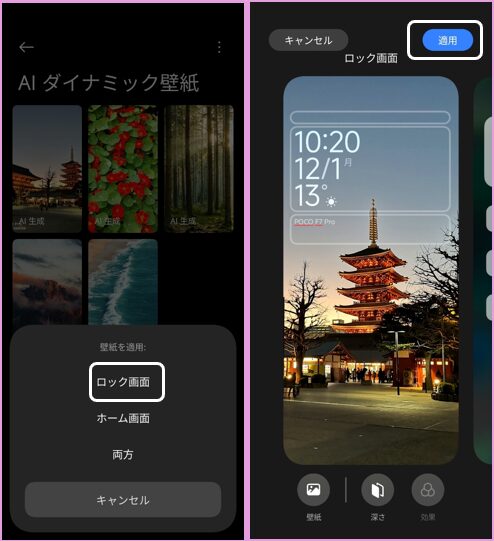
【HyperOS 3.0】になって、選択した壁紙をどこに適用するかを決めてからプレビューでカスタマイズするように変わっています。
目次
1.壁紙を変更するルート
1)【ロック画面エディター】から選択する ⇒ 2.へ
【設定】画面から
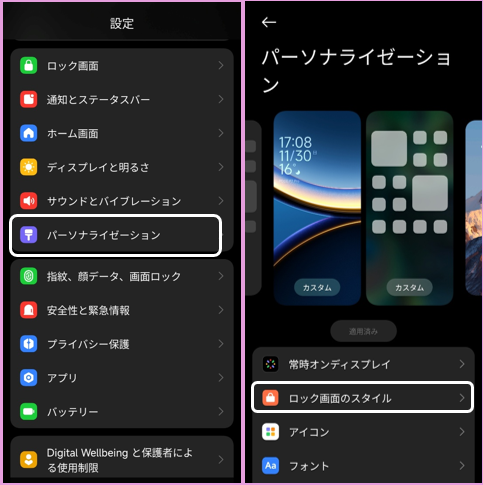
【設定】>【パーソナライゼーション】>【ロック画面のスタイル】をタップします。
ロック画面を長押しする
ロック画面を長押して、画面下部に表示される「ロック画面をカスタマイズ」をタップします。(※要設定)
※【設定】>【ロック画面】>「長押しして編集」を有効にします。
??現時点で「ロック画面をカスタマイズ」は表示されていません。(バグ報告あり)
・この画像は「HyperOS 2.0」のものです。

2)【テーマ】アプリの「マイアカウント」の「壁紙」から選択する ⇒ 4.へ
3)【ギャラリー】アプリの写真を「壁紙」にする ⇒ 5.へ
4)「スーパー壁紙」から選択する ⇒ 6.へ
5)静止画から動く壁紙をAIを使って加工する「AIダイナミック壁紙」 ⇒ 7.へ
6)「壁紙カルーセル」を利用する

2.【ロック画面エディター】(Ver.DEV-2308.3.0.1)から壁紙を変更する
壁紙を設定する一番オーソドックスな方法になります。
1)選択できる壁紙(1部抜粋)
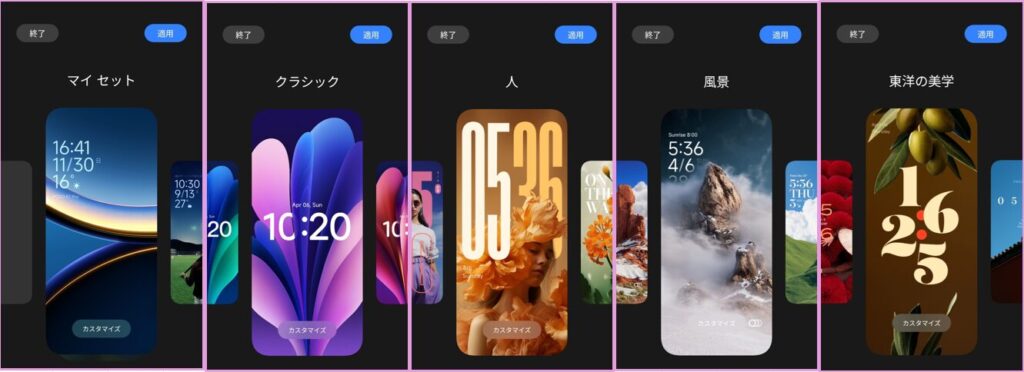
「クラシック」「人」「風景」「東洋の美学」のカテゴリごとにいくつかの壁紙が用意されています。その中の一つを選択してカスタマイズします。
※Xiaomi ブランドのモデルによって、選択できるカテゴリは異なるようです。
2)壁紙を選択してカスタマイズする(例:風景)
壁紙を選択(タップ)すると、次のカスタマイズができるようになります。
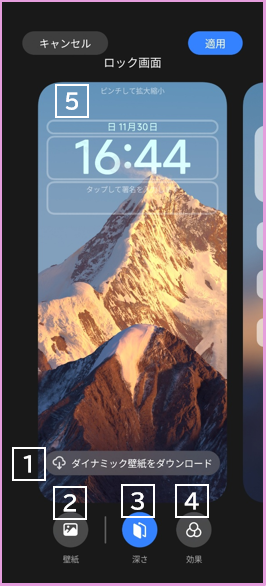
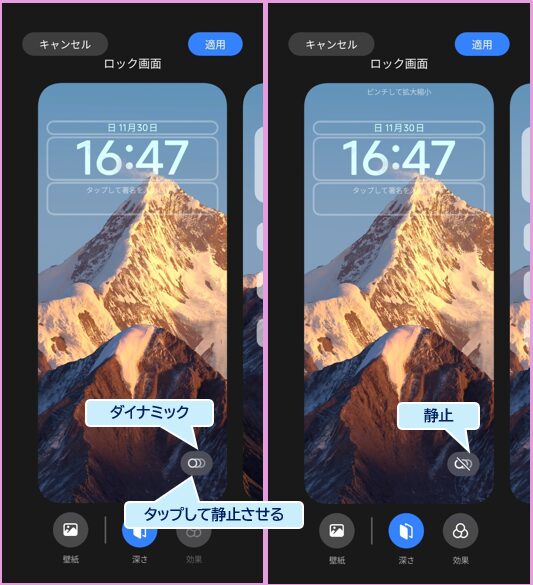
①ダイナミック(動く壁紙)をダウンロードする
「ダイナミック壁紙をダウンロード」をタップすると、ダイナミック(動く)壁紙か静止画のどちらかを選択することができるようになります。
②壁紙
新たに「壁紙」を選択することができる画面が表示されます。ここから壁紙の変更が可能です。
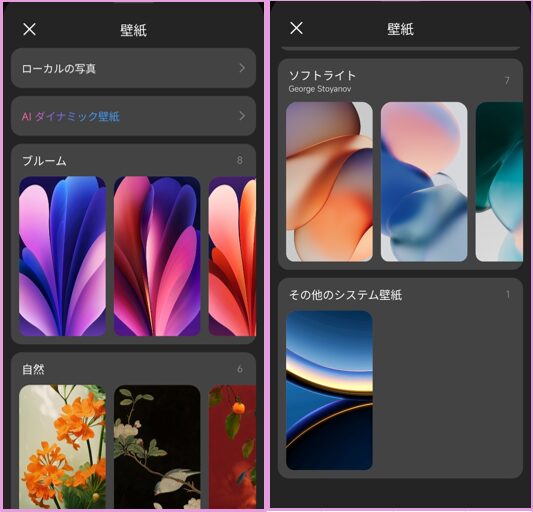
選択できる画像は
・ローカル(端末内)の写真
・AIダイナミック壁紙 ※7.参照
・(システムの壁紙)「ブルーム」「自然」「ソフトライト」など
になります。
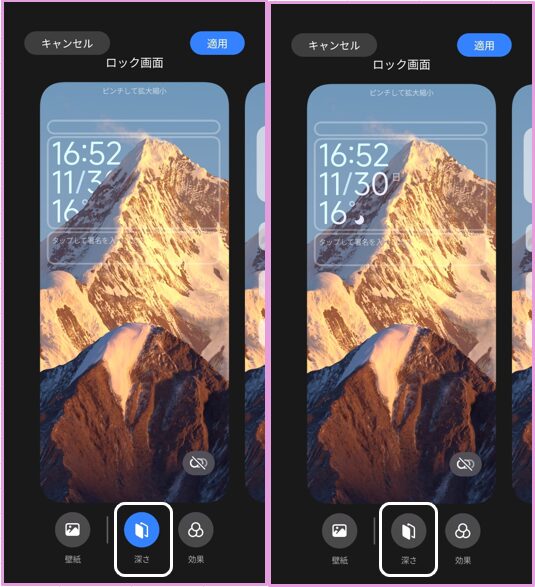
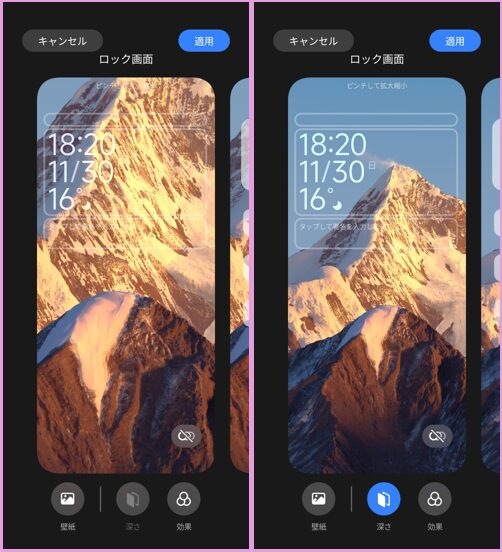
③深さ(深度効果)
壁紙を前面に表示することができます。
④壁紙効果
壁紙に「ぼかし」「レンズ」「ガラス」の効果を入れることができます。
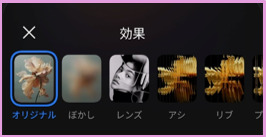
・「ぼかし」「レンズ」「ガラス」の効果
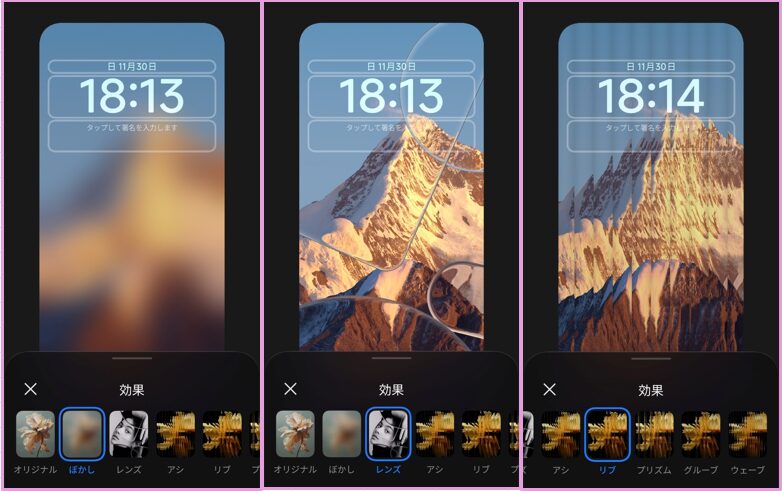
⑤拡大/縮小ができる(静止画限定)
ピンチアウト/インで、壁紙の拡大/縮小ができます。
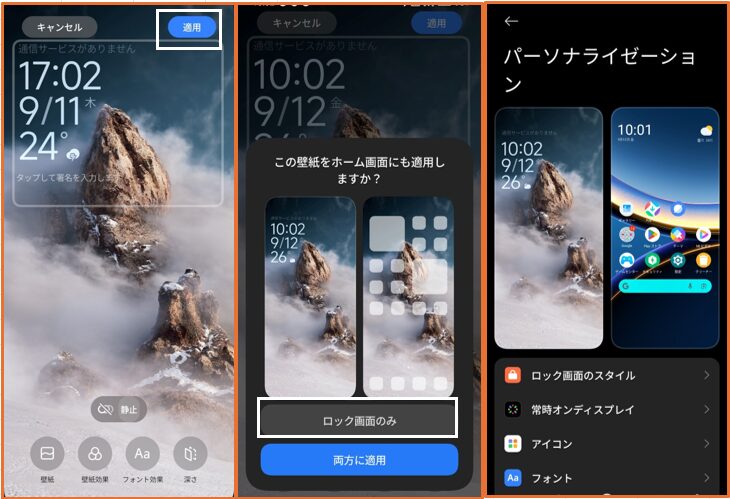
3)ロック画面の壁紙を適用する
壁紙が決まったら、「適用」をタップして、「ロック画面のみ」を選択します。
??現時点で、壁紙を適用する画面選択ができません。(これもバグようです)
・この画像は「HyperOS 2.0」の場合です。
※時計部分のカスタマイズはこちらをご覧ください。

3.「パーソナライゼーション」画面から壁紙を選択する
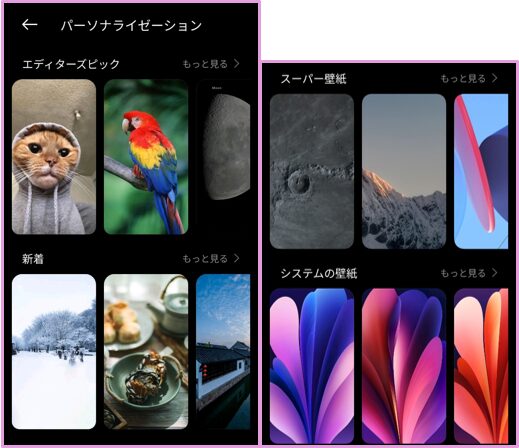
「パーソナライゼーション」画面を下にスワイプしていくと、直接壁紙を選択することができます。
・エディターズピック
・新着
・スーパー壁紙 ※6.参照
・システムの壁紙(「ブルーム」「自然」「ソフトライト」など)
※壁紙選択後の操作は、4.2)をご覧ください。
4.「テーマ」のマイアカウントから壁紙を選択する
1)壁紙を選択する
「テーマ」アプリを開いて、「マイカウント」タブをタップして、「壁紙」を選択します。
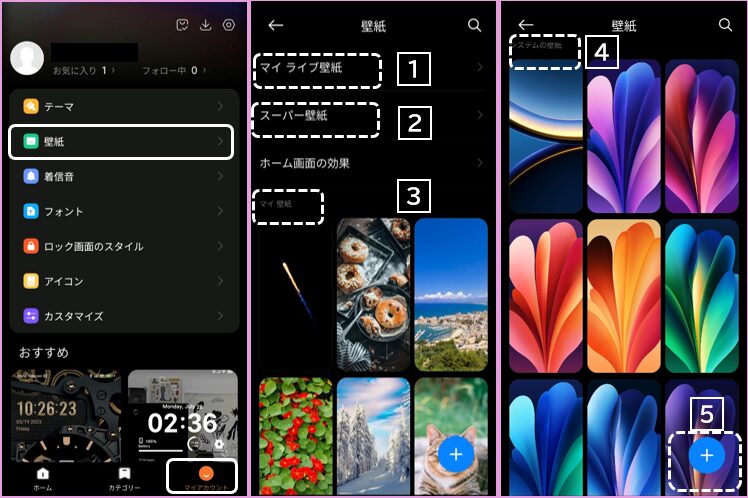
ここから選択できる壁紙は
・①「動画(マイライブ壁紙)」
・②「スーパー壁紙」(※ 6.へ)
・③「写真(マイ壁紙)」 ※⑤から選択した画像やオンライン画像を格納する
・④「システムの壁紙」
・⑤ローカル(端末内)やクラウドの画像 (⇦「+」をタップする)
になります。
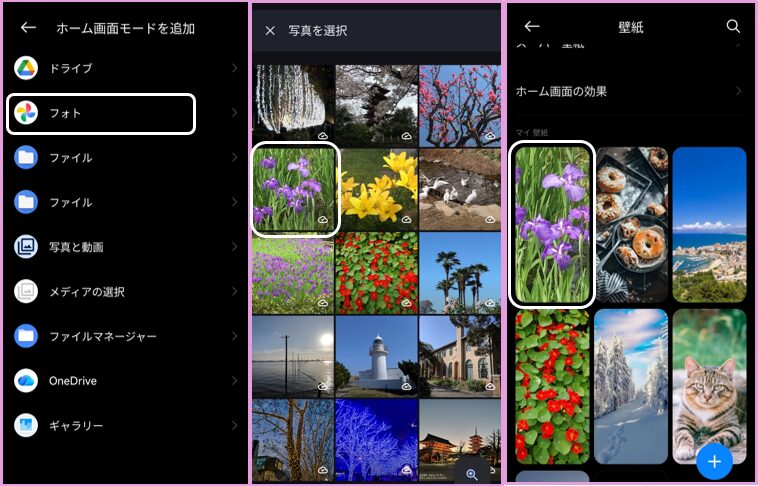
⑤からマイ壁紙に画像を追加する
「+」をタップして、画像を保存しているアプリを開いて、壁紙にしたい画像を選択すると「マイ壁紙」に画像が追加されます。
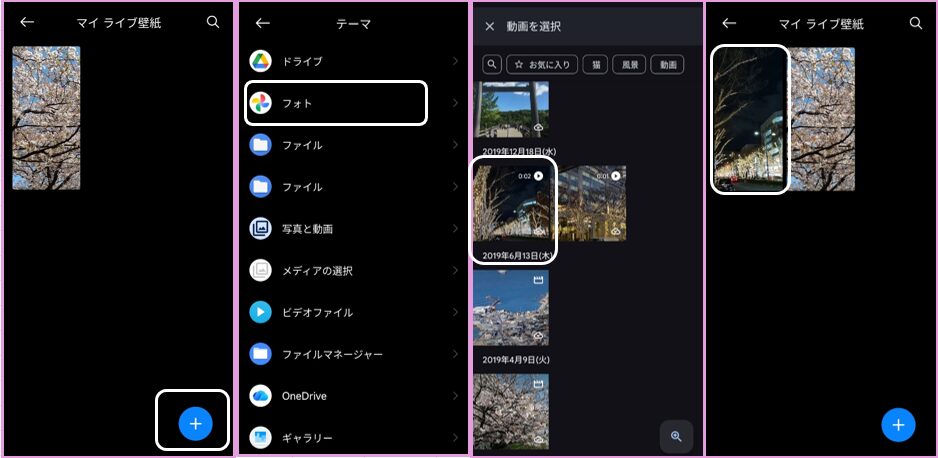
①マイライブ壁紙に動画を追加する
「+」をタップして、動画を保存しているアプリを開いて、ライブ壁紙にしたい動画を選択すると「マイライブ壁紙」に動画が追加されます。
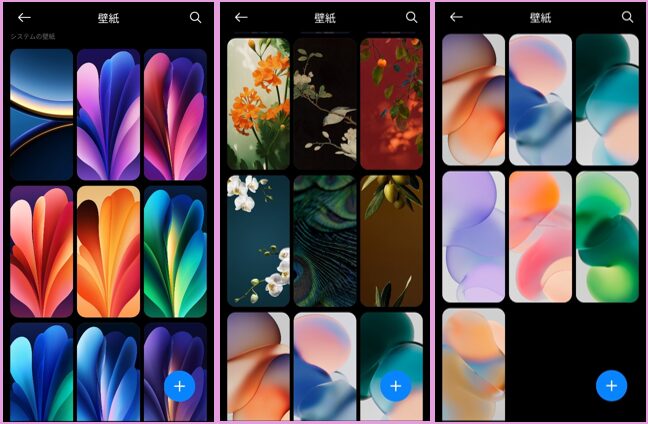
④システムの壁紙
Xiaomi提供の壁紙から選択できます。(「ブルーム」「自然」「ソフトライト」など)
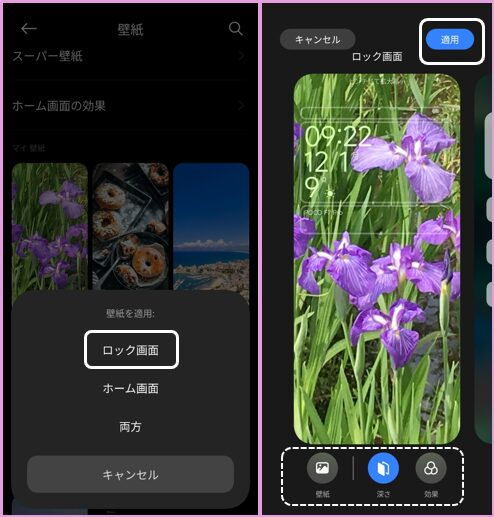
2)ロック画面に壁紙を適用する
壁紙にすることを決めたら、画像をタップして「ロック画面」を選択すると、プレビューが表示されるので、2.2)と同じようにカスタマイズ(ぼかし、レンズ、ガラス、深さ)して「適用」をタップします。
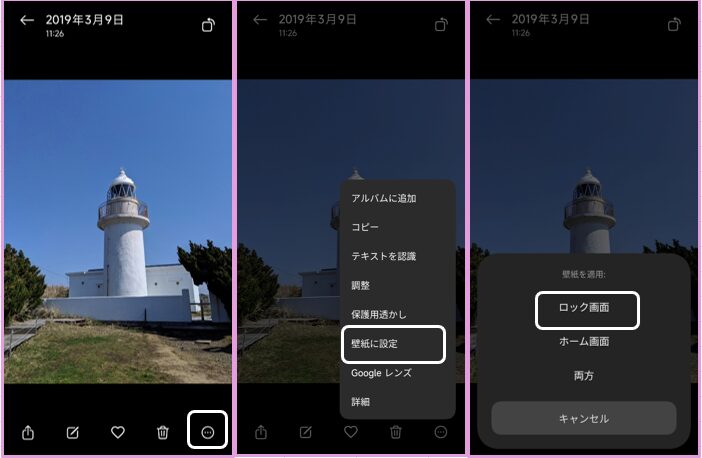
5.【ギャラリー】写真を直接「壁紙」にする
「ギャラリー」アプリから画像を選択して、「壁紙に設定」をタップして、「ロック画面」を選択します。あとの操作は、2.2)と同じになります。
6.「スーパー壁紙」を壁紙にする
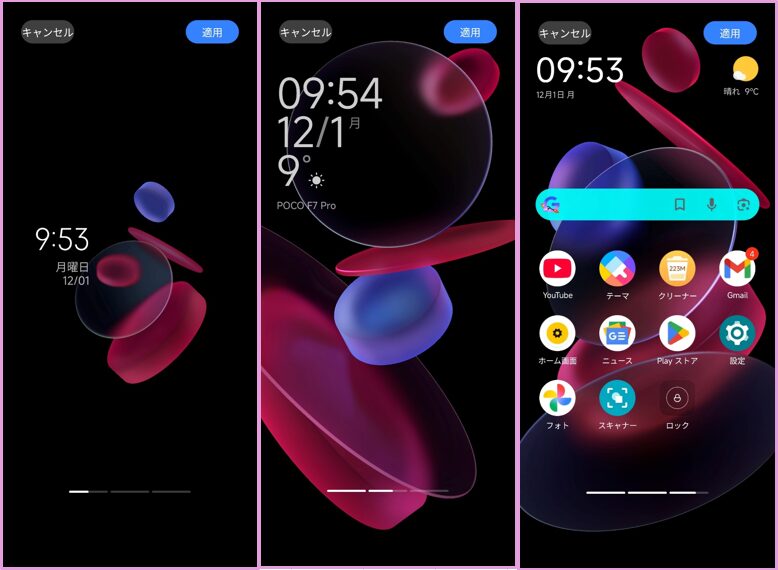
「スーパー壁紙」は、Xiaomi独特の壁紙で、その特徴は、「AOD」「ロック画面」「ホーム画面」の3つがシームレスに連動してアニメーションすることです。
現在、スーパー壁紙として、「月」「雪山」「幾何学」「土星の環」「ホーム」「赤い惑星」の6つが用意されています。
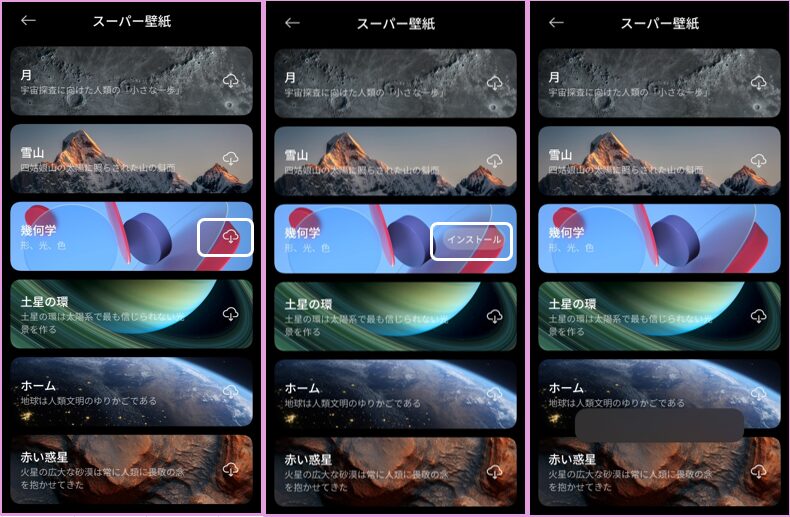
スーパー壁紙として利用したい場合は、その壁紙をダウンロード&インストールする必要があります。
左から「AOD」「ロック画面」「ホーム画面」の壁紙になります。よければ「適用」をタップします。
7.「AIダイナミック壁紙」を作成する
AIダイナミック壁紙は、あなたのデバイスの背景をただの静止画から生き生きとした動きのある映像に変えてくれる革新的な機能です。
【設定】>【パーソナライゼーション】>【AI ダイナミック壁紙】から「風景」「都市」「植物」「車」の写真を選択して、ライブ壁紙を作成することができます。
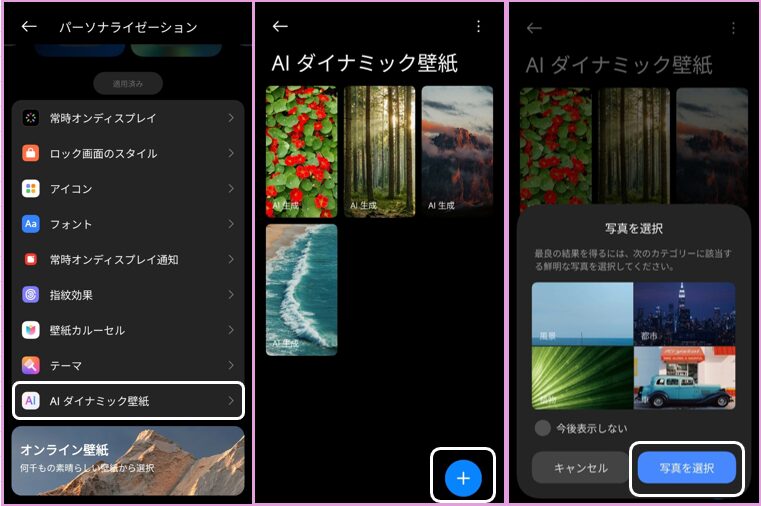
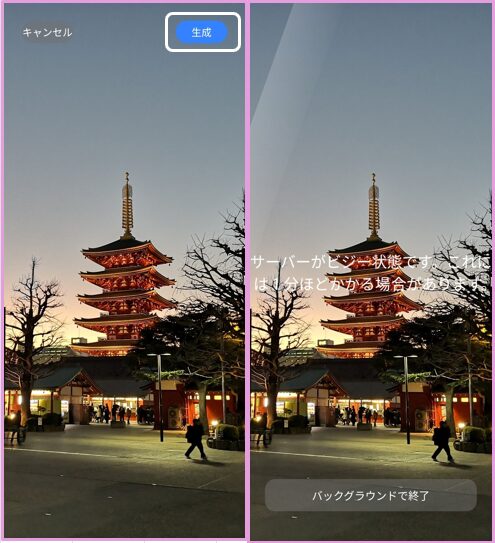
「写真」を選択して、「生成」をタップすると、2~3分ぐらいで完了します。
「ロック画面」を選択して、カスタマイズ後に「適用」をタップします。