ロック画面からは、PIN等の入力によるロック解除以外にも、日付・時刻や通知の確認、機能のオン/オフの切り替え、カメラの起動等ができますが、画面埋め込み型ではない指紋認証や顔認証を使ってロック解除すると、ロック画面を素通りしてしまうので、ロック画面を見る機会が減っているのではないかと思います。
目次
1.画面オフ状態からロック画面を見る方法
画面オフ(スリープ)状態から、ロック画面を見るには、次の方法があります。
1)電源ボタンを押下する
すべてのスマートフォン共通の方法です。AQUOSの場合、指紋センサーも兼ねているので、指紋登録した指以外で押下する必要があります。
2)端末を持ち上げる ※要設定
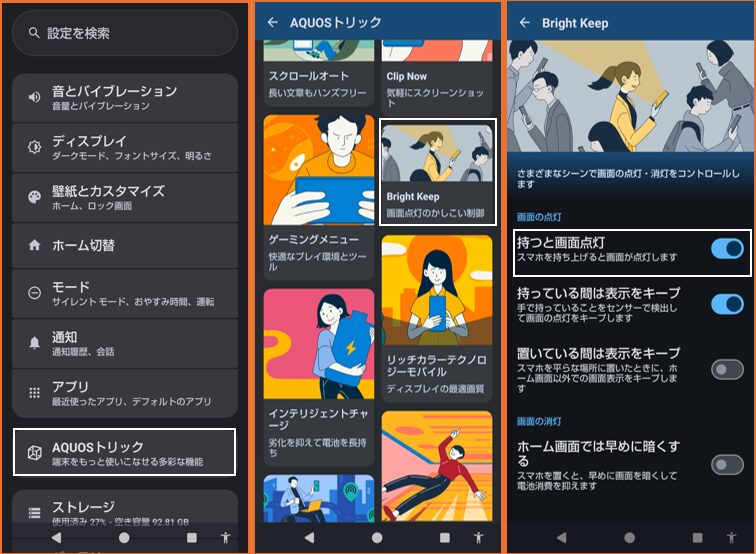
【AQUOS】には、独自の機能群として「AQUOSトリック」というくくりがあり、その中にある「Bright Keep」という機能を利用します。
【設定】⇒【AQUOSトリック】⇒【Bright Keep】⇒「持つと画面点灯」を有効にします。
3)画面上をタップする ※要設定
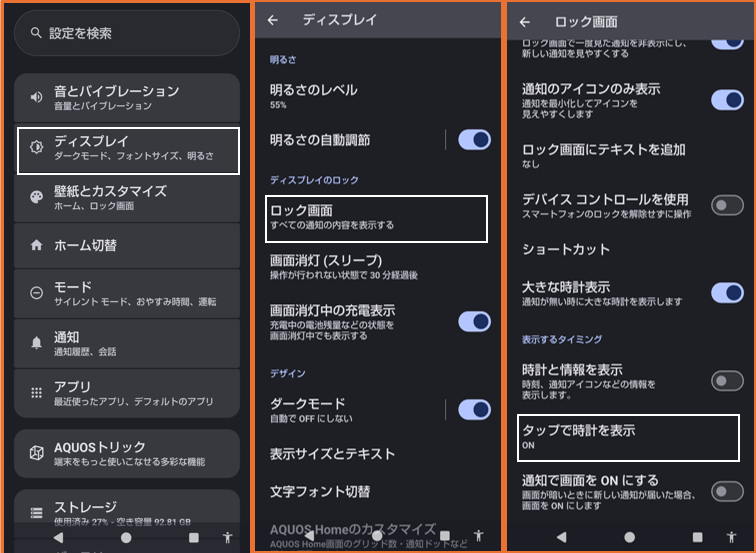
画面をタップして、AODが表示されたら、もう一度タップします。(ダブルタップではない)
【設定】⇒【ディスプレイ】⇒【ロック画面】⇒「タップで時計を表示」をオンにします。
2.ロック画面からできること(確認と実行)
1)確認できること
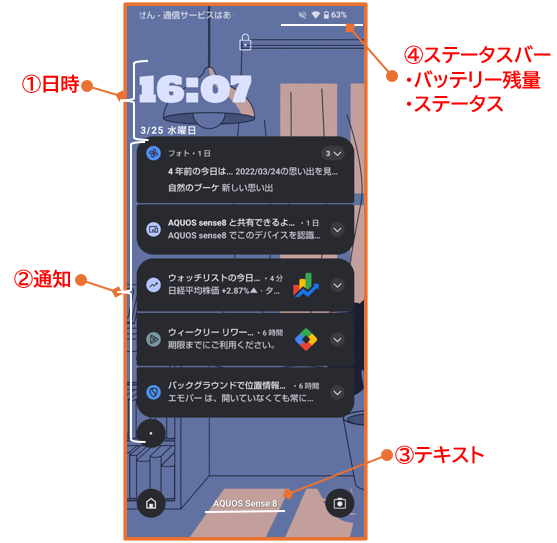
①日時
時計のスタイルは、カスタマイズできます。(※3.2)参照)
②通知 ※要設定
通知を表示する/しないの設定は、設定画面の「プライバシー」から設定します。
※通知アイコンでの表示にもできます。(※5.参照)
③テキスト ※要設定
テキストを表示するには、設定画面の「ロック画面にテキストを追加」から設定します。(※5.参照)
④ステータスバー
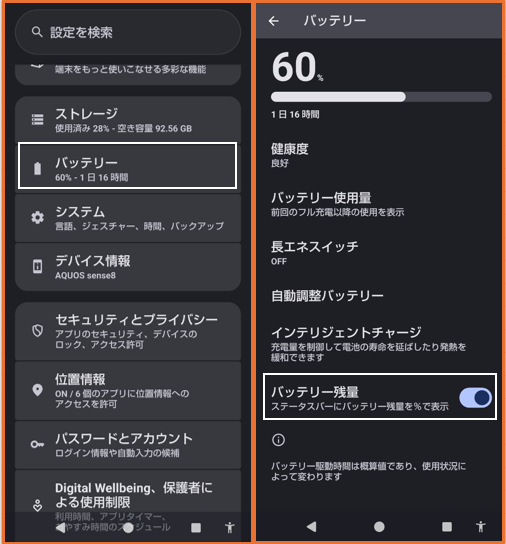
バッテリーの残量を表示するには、【設定】>【バッテリー】>「バッテリー残量」を有効にします。
2)実行できること
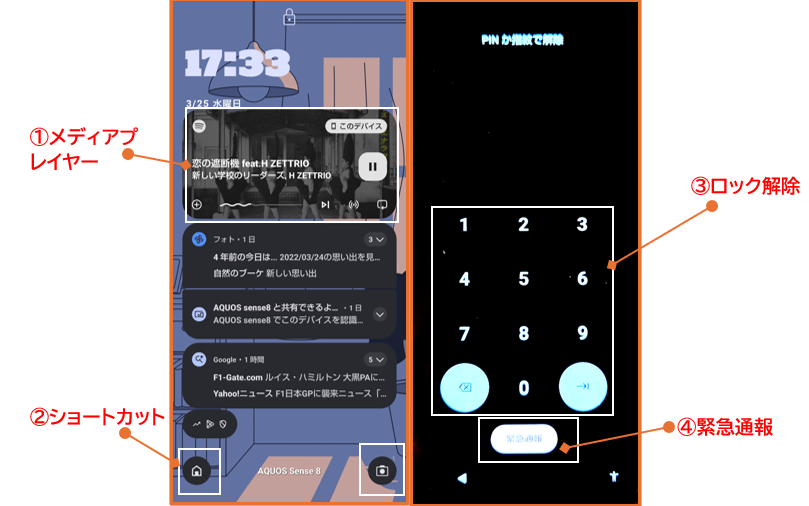
①メディアコントロール ※要設定
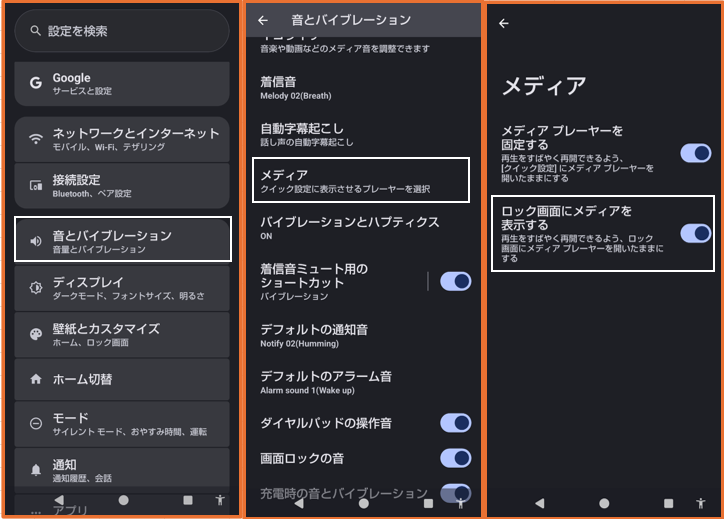
ロック画面から、音楽等のメディアの再生/一時停止等ができます。
【設定】>【音とバイブレーション】>【メディア】>「ロック画面にメディアを表示する」を有効にします。
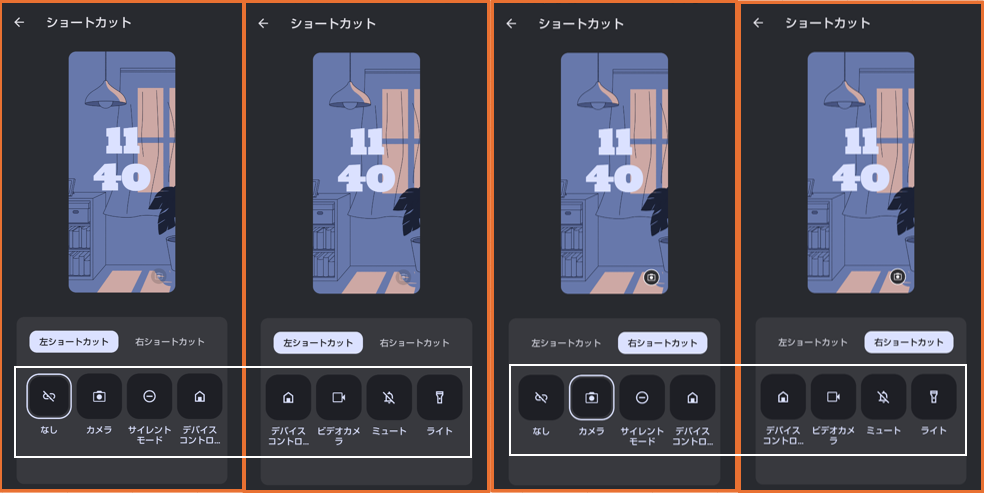
②ショートカット ※要設定
ショートカットは、長押しするとその機能が動作します。設定は、ロック画面設定のショートカットから「カメラ」「サイレントモード」「デバイスコントロール」「ビデオカメラ」「ミュート」「ライト」を選択できます。
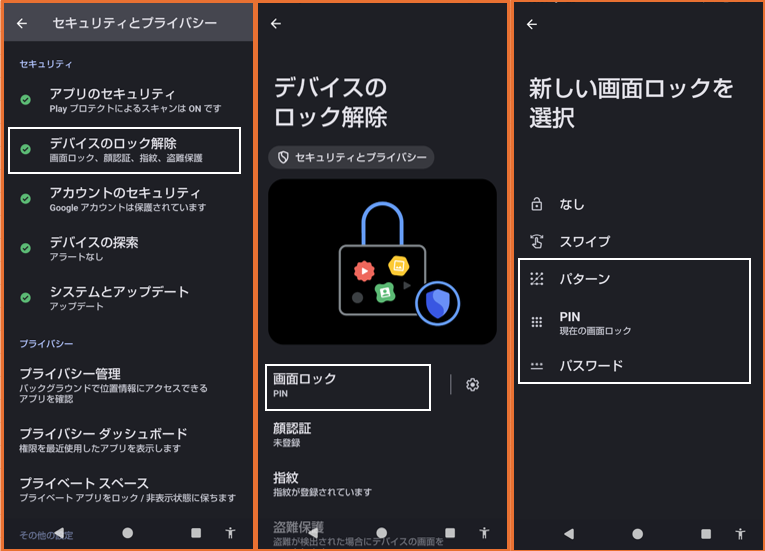
③ロック解除
【設定】>【セキュリティとプライバシー】>【デバイスのロック解除】から解除方法を選択できます。
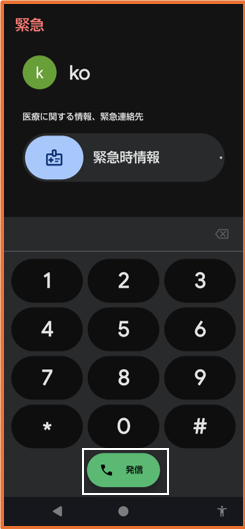
④緊急通報 ※要設定
「緊急通報」をタップして、「発信」をタップすると、予め設定した緊急連絡先に電話ができます。
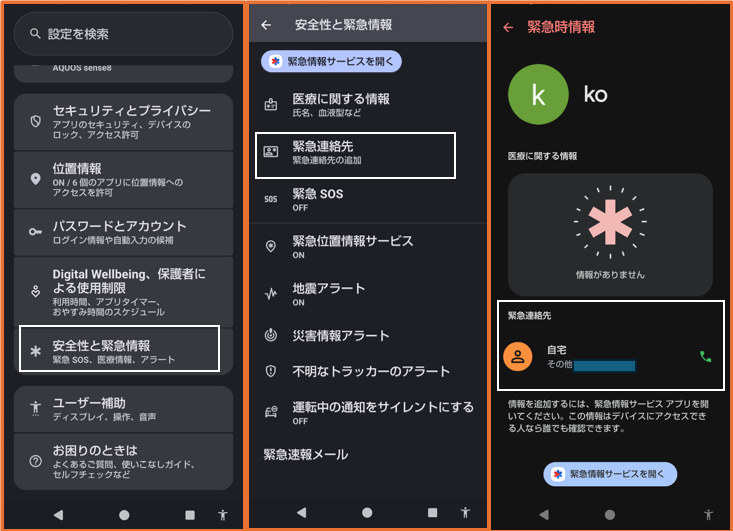
「緊急連絡先」は、【設定】>【安全性と緊急情報】>「緊急連絡先」から登録します。
3.ロック画面のカスタマイズ
1)壁紙の変更
【設定】>【壁紙とカスタマイズ】>【壁紙】をタップすると、壁紙の変更ができるようになります。
※詳細はこちらをご覧ください。

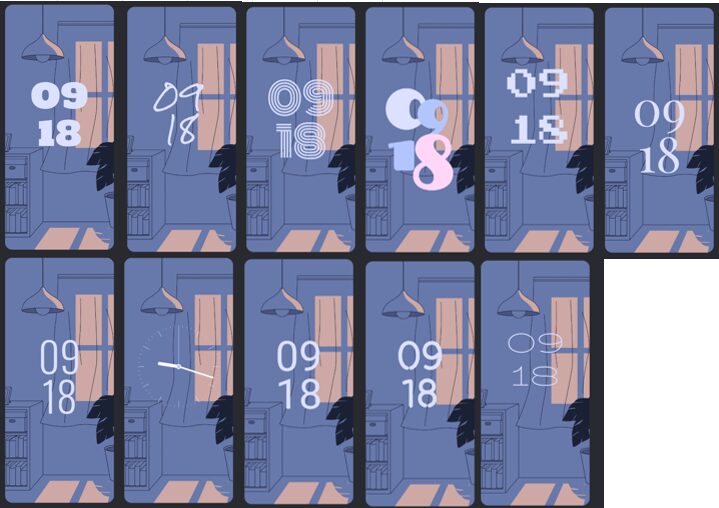
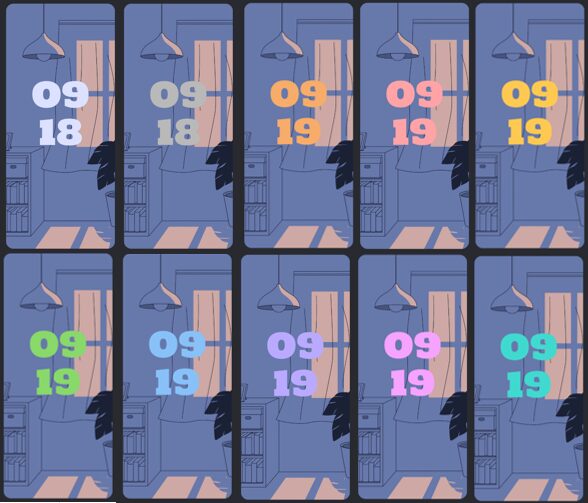
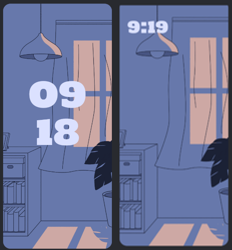
2)時計のスタイルと色のカスタマイズ
【設定】>【壁紙とカスタマイズ】>【時計】から、時計のスタイルと色のカスタマイズができます。
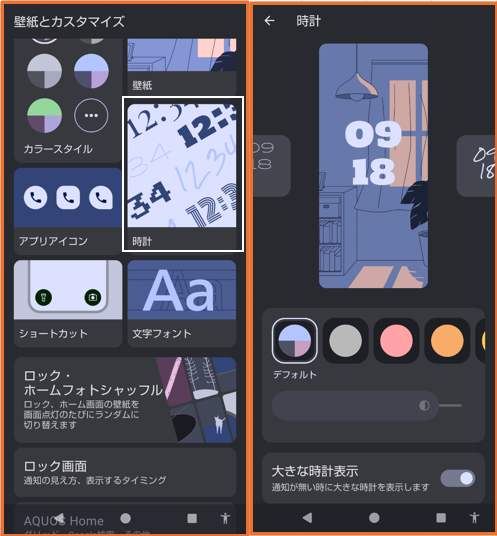
時計のスタイル
文字(盤)の色
大きな時計の表示
4.ロック画面上でのジェスチャー操作
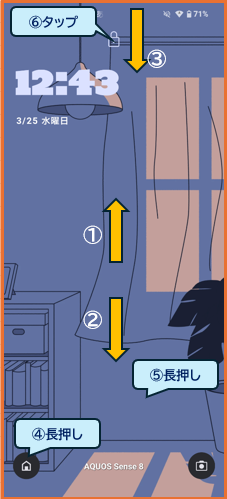
①画面上を上方向にスワイプすると、ロック解除画面になります。
②画面上を下方向にスワイプすると、クイックコントロールと通知シェードが表示されます。
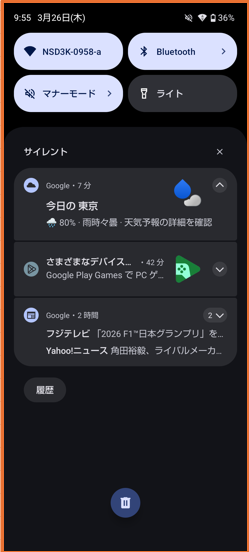
③ステータスバー上を下方向にスワイプすると、クイック設定パネルが開きます。
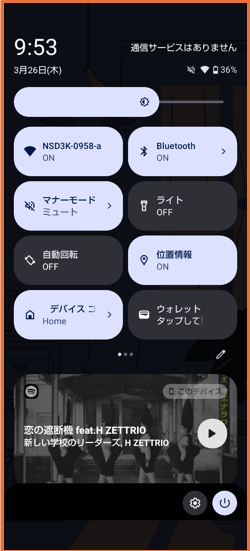
④ショートカットアイコンを長押しすると、その機能(アプリ)が動作します。
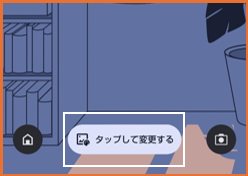
⑤画面上を長押しして「タップして変更する」をタップして、ロック解除すると「壁紙とカスタマイズ」の画面が開きます。
⑥「鍵」アイコンをタップすると、ロック解除画面になります。
5.【ロック画面】の設定画面からカスタマイズする
【設定】>【壁紙とカスタマイズ】>【ロック画面】から、ロック画面の設定画面を開くことができます。
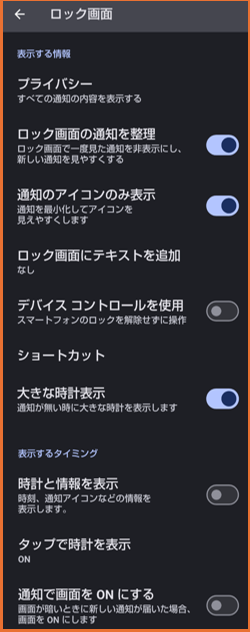
※詳しくは、こちらをご覧ください。