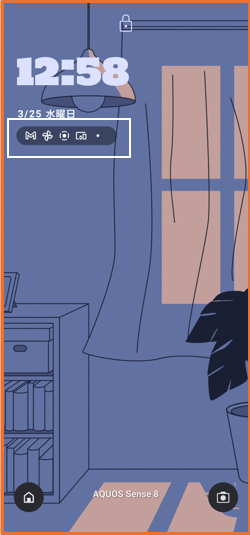
ロック画面は、もはや、ロックを解除するための画面ではなく、セキュリティを守りつつ、時刻、通知、バッテリー残量の確認、ショートカットの利用よるカメラ起動等やメディアコントロールの操作できる情報ハブとして機能します。
目次
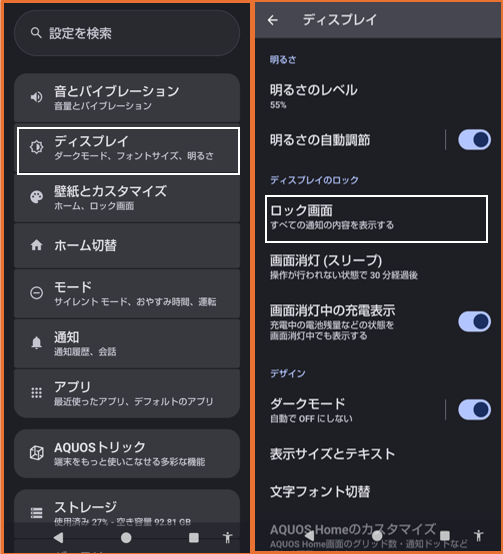
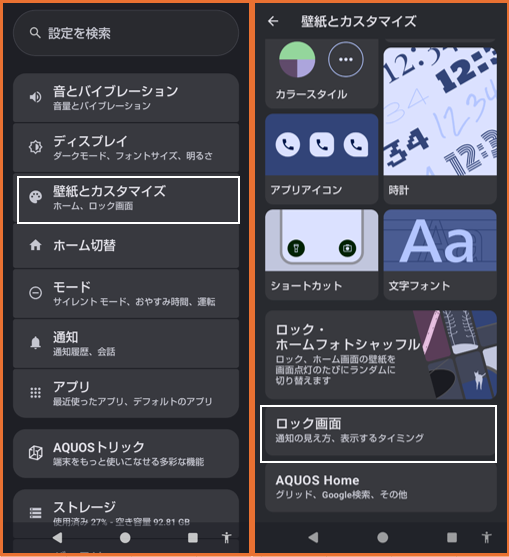
1.ロック画面の設定画面を開く
【設定】メニューの【ディスプレイ】から
【設定】メニューの【壁紙とカスタマイズ】から
2.ロック画面の設定画面
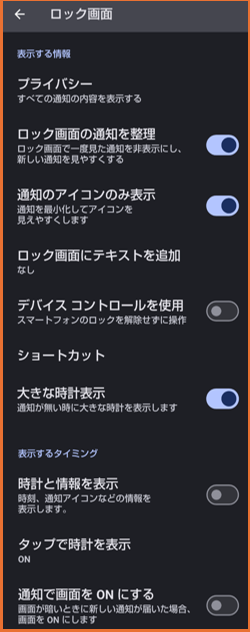
1)プライバシー
タップすると、ロック画面における通知内容の表示方法について設定できます。
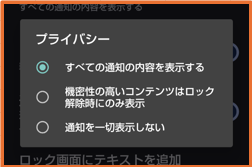
すべての通知の内容を表示する(※初期設定)
文字通り、ロック画面に通知を表示する場合は、その内容のすべてを表示するようになります。
プライバシーの観点から、よろしくない設定ですが、アプリごとにプライバシー設定が個別にできるので、ここは、初期設定のままでもいいと思います。
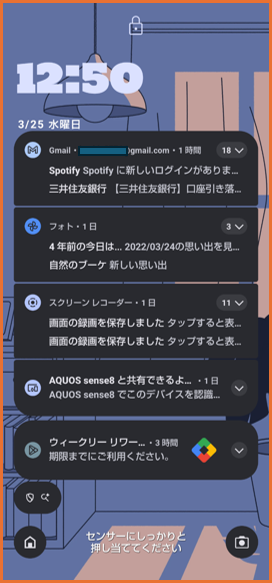
機密性の高いコンテンツはロック解除時にのみ表示
「すべての通知の内容を表示する」と対極にある設定で、ロック画面に通知は表示するが、その内容は表示しない設定になります。
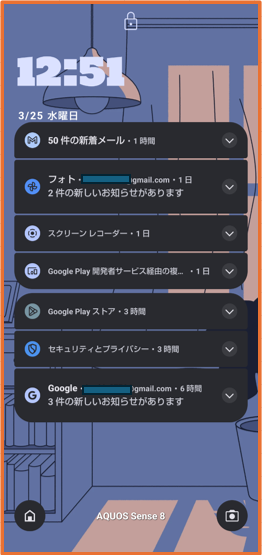
通知を一切表示しない
文字通り、ロック画面には、一切通知自体を表示しない設定になります。
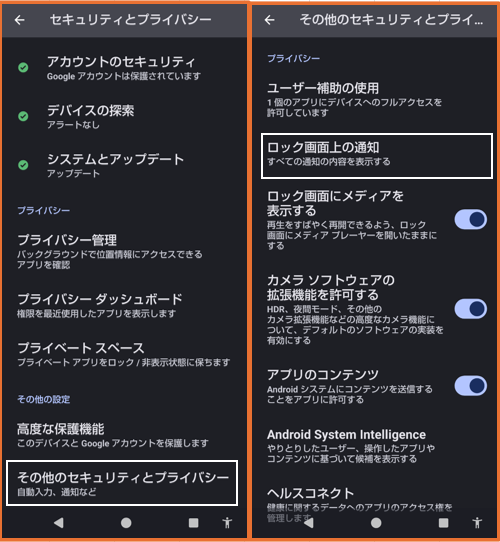
メモ
【設定】>【セキュリティとプライバシー】>【その他のセキュリティとプライバシー】>【ロック画面上の通知】からも同じ設定ができます。
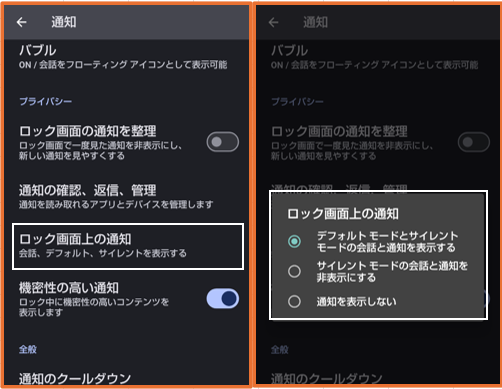
※【設定】>【通知】>【ロック画面上の通知】という同じ名称の設定項目がありますが、別物なので注意してください。
2)ロック画面の通知を整理
有効にすると、ロック画面で一度見た通知を非表示にして、新しい通知を見やすくできます。ただし、削除できない通知は表示されます。
3)通知のアイコンのみ表示
有効にすると、アイコンだけの通知になります。
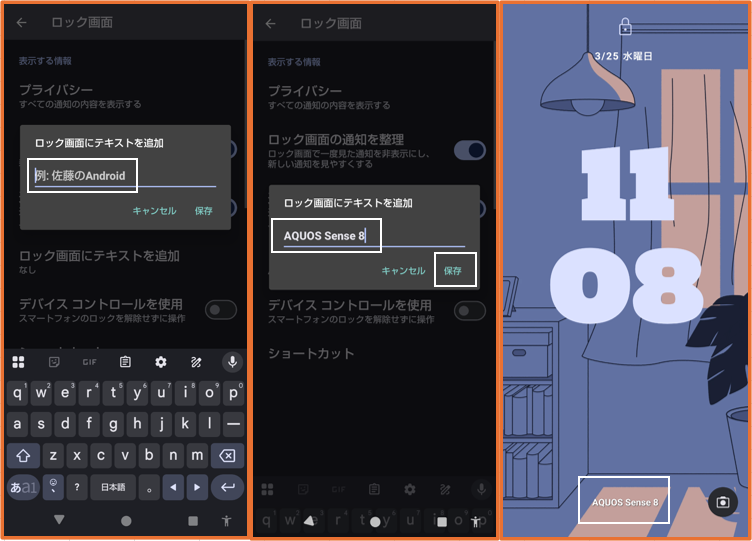
4)ロック画面にテキストを追加
タップして、テキスト(メッセージ)を入力して保存すると、ロック画面の一番下中央に、テキスト(メッセージ)を表示できます。
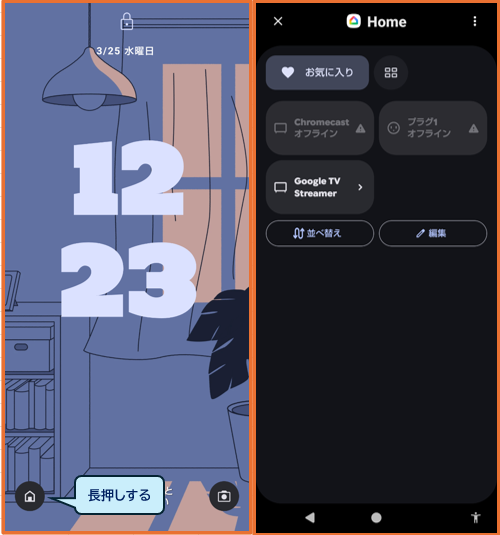
5)デバイスコントロールを使用
有効にすると、ショートカットの「デバイスコントロール」アイコンを長押しすると、ロック解除しないで【ホーム】アプリを開くことができます。
6)ショートカット
タップすると、ロック画面の下の左右にショートカットを追加できます。(デフォルト:(左)なし、(右)カメラ)
選択できるショートカットは、左右同じで、「カメラ」「サイレントモード」「デバイスコントロール」「ビデオカメラ」「ミュート」「ライト」になります。
ショートカットアイコンを長押ししたときに、ロック解除することなく直接起動できます。
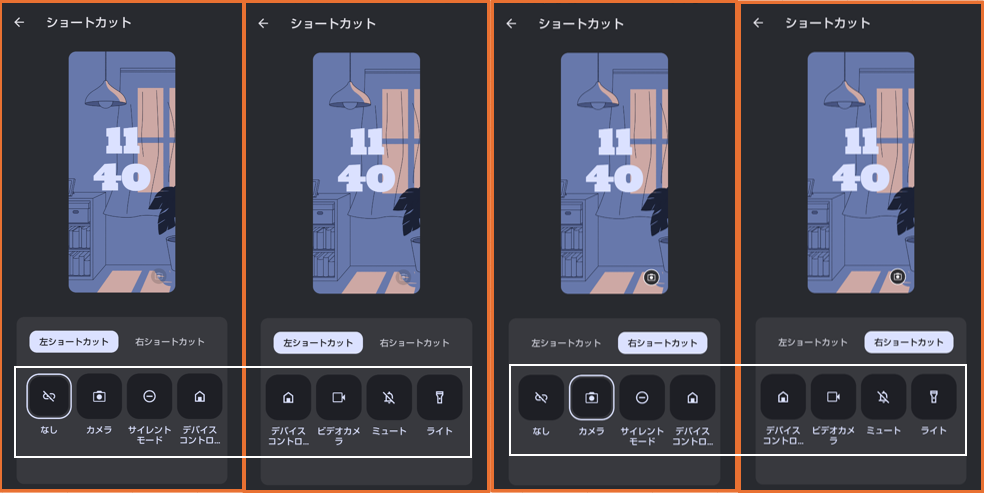
※【Android 16】で、「ウォレット」がなくなっています。
7)大きな時計表示
無効にすると、通知がないロック画面での時計表示を小さくできます。
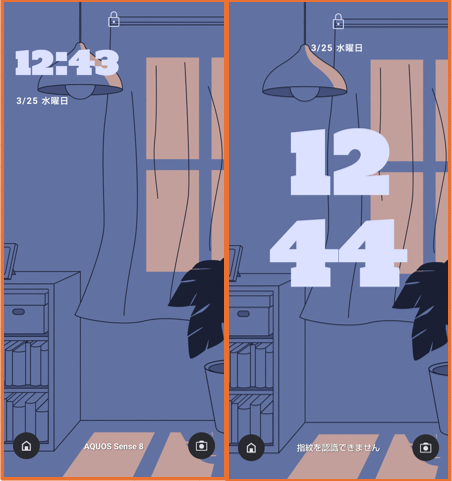
8)時計と情報を表示 ※モデル依存
有効にすると、画面がオフの状態でも、時計・通知アイコン・バッテリー残量を確認できます。(AOD機能のこと)
9)タップで時計を表示 ※モデル依存
オンにすると、「時計と情報を表示」が無効でも、画面をタップすると、AODを表示できます。
10)通知で画面をONにする
有効にすると、画面オフ状態で通知を受信したときに、画面が点灯して、通知(内容)を確認することができるようになります。
