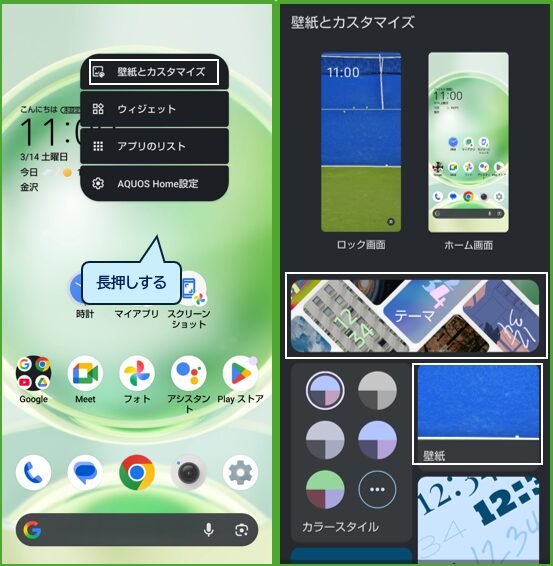
壁紙の変更は、ホーム画面上を長押し > 「壁紙とカスタマイズ」 > 「テーマ」あるいは「壁紙」をタップするとできます。
目次
1.テーマ
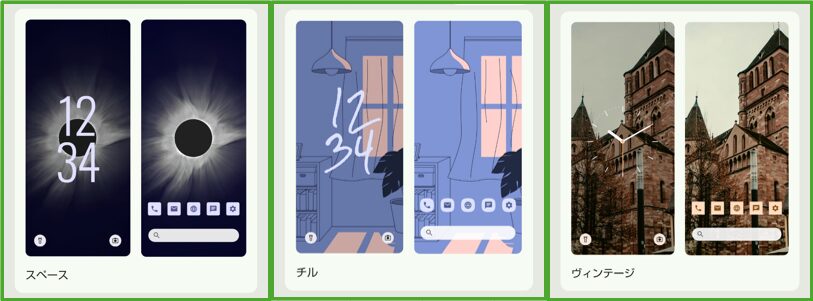
「テーマ」とは、デバイスの全体デザインに統一感をもたらしてくれます。
・「ロック画面」「ホーム画面」の壁紙
・文字色
・アプリアイコンの形状と色
・時計のスタイル
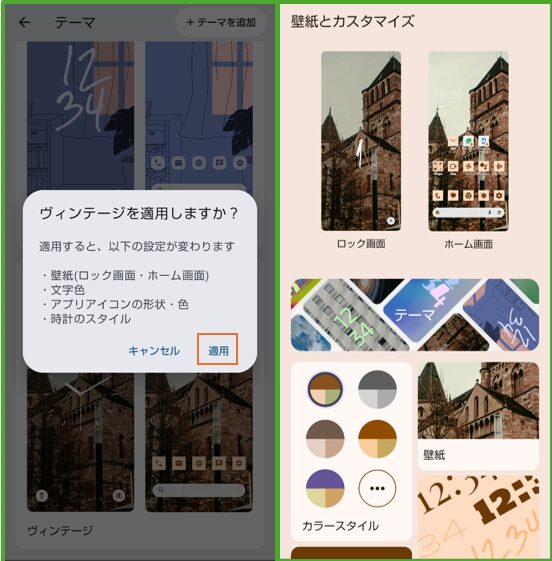
テーマを適用するには、「壁紙とカスタマイズ」画面で、「テーマ」をタップします。
1)プリインテーマ ※【Android 15】から
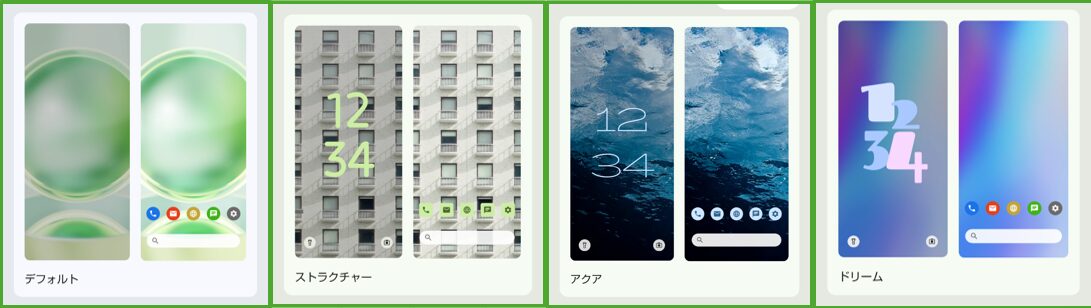
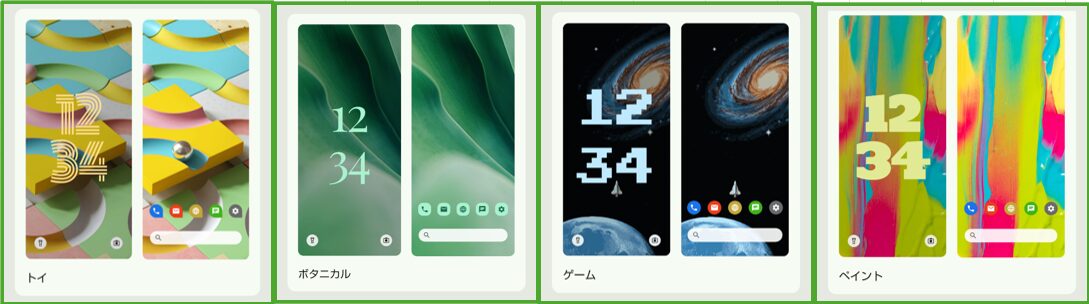
ヴィンテージを選択した場合
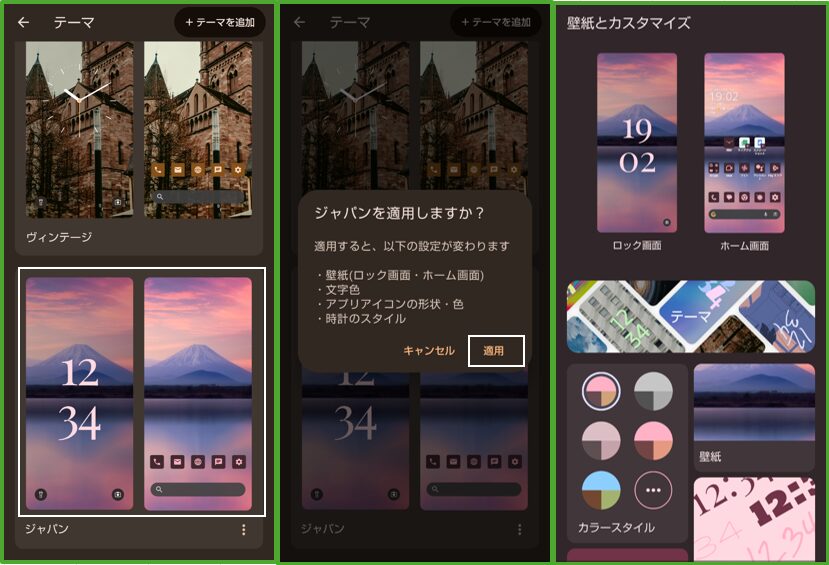
テーマをタップして、「適用」をタップすれば、即反映されます。
・左から「ロック画面」「ホーム画面」「ドロワー画面」
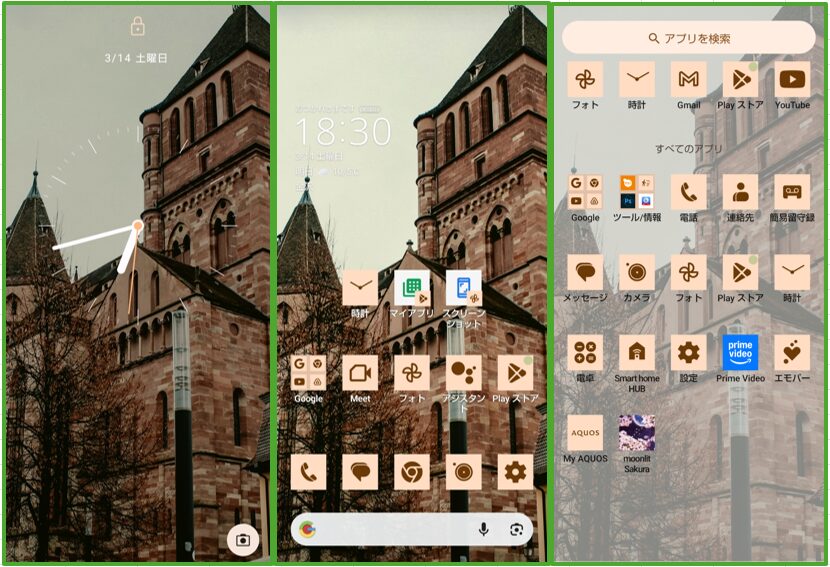
※アイコンは「テーマアイコン」を適用しています。
2)テーマのダウンロード ※【Android 16】から
【テーマ】画面の右上にある「+テーマを追加」をタップすると、「My AQUOS」の「すべてのテーマ」画面になるので、気になるテーマをタップして、ダウンロードします。
(ここでは、人気の「ジャパン」を選択します)
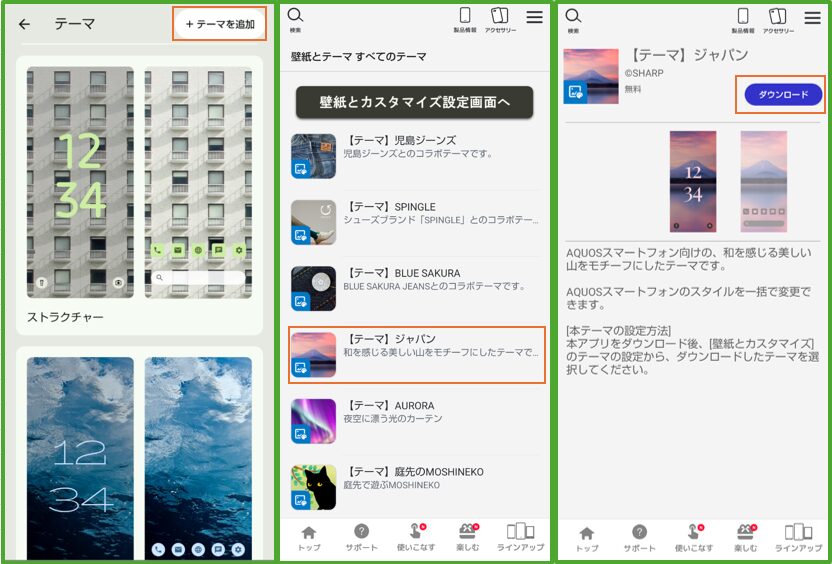
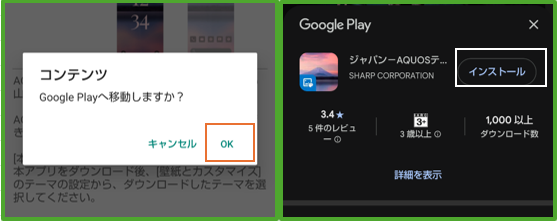
「インストール」したテーマは、「テーマ」画面の最後に追加されます。テーマ部分をタップして、「適用」をタップすると、「ロック画面」「ホーム画面」等に反映されます。
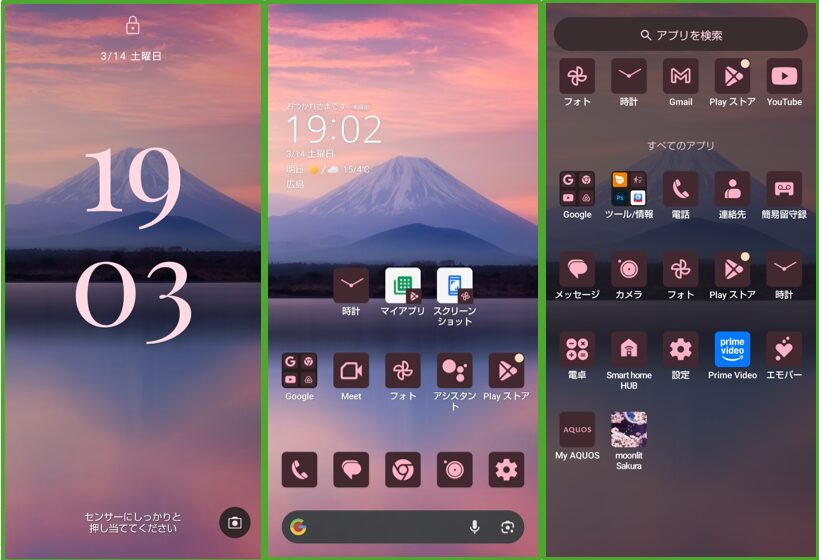
・左から「ロック画面」「ホーム画面」「ドロワー画面」
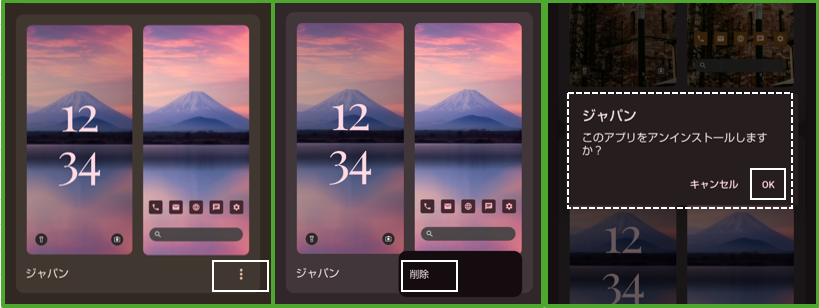
※削除したい場合は、3ドットボタンをタップして「削除」をタップします。
2.壁紙
【壁紙とカスタマイズ】画面の「壁紙」をタップすると、壁紙の変更(選択)ができるようになります。
「写真」「プリセット画像」「ライブ壁紙」「フォト」「ロック・ホームフォトシャッフル」「My AQUOS」から、壁紙候補を選択できます。
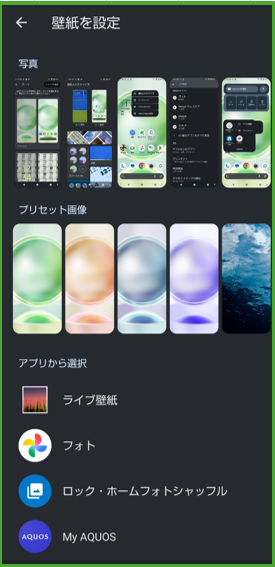
1)プリセット画像からの選択
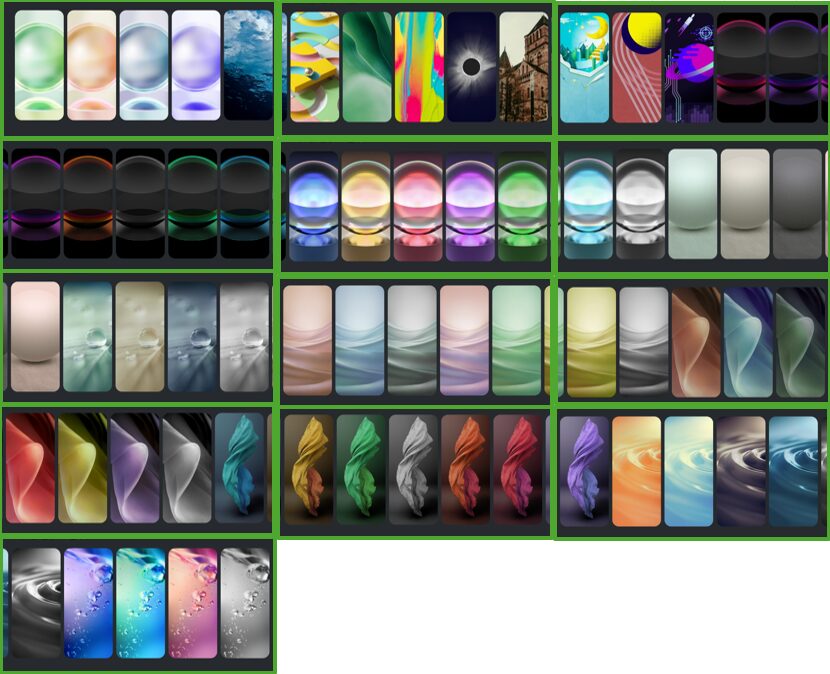
プリセットには、数えきれないほどの画像が用意されています。
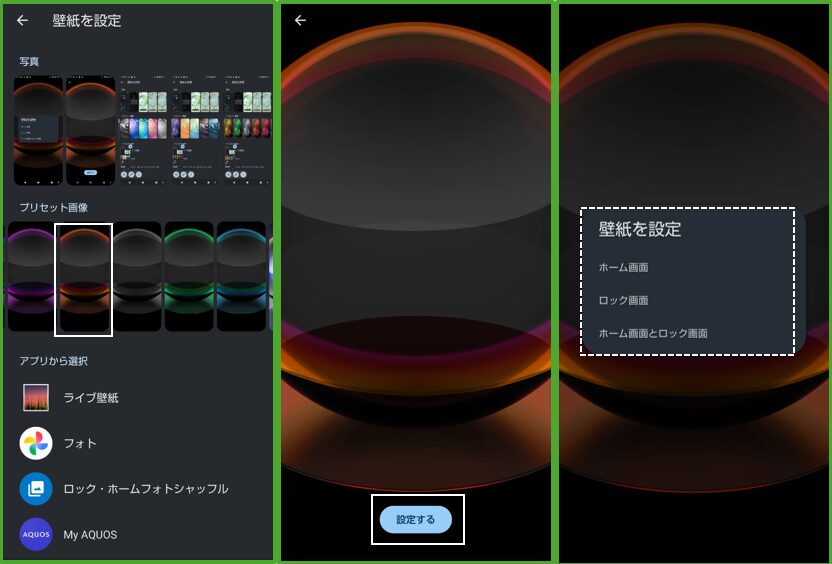
ここから、壁紙を変更するには、プリセット画像をタップして、「設定する」をタップして、壁紙を設定する場所として「ホーム画面」「ロック画面」「ホーム画面とロック画面」のいずれかを選択します。
2)「My AQUOS」からダウンロードする
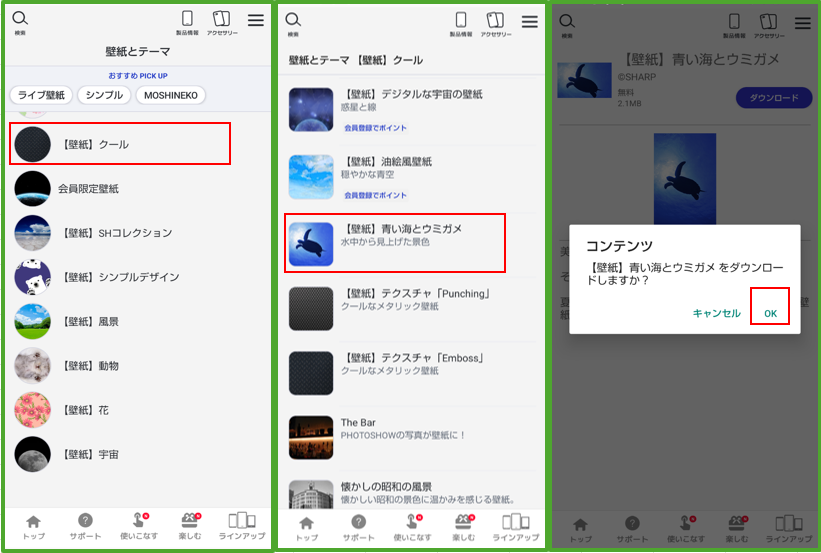
「My AQUOS」をタップすると、【壁紙とテーマ】画面が開きます。たくさんの無料の壁紙が用意されているので、好きなカテゴリーから好きな壁紙を選択してください。
※会員登録しなくても利用できます。
これと思ったカテゴリーを選択 > 壁紙にしたい画像を選択(タップ) > 「ダウンロードしますか?」でOKをタップします。
「壁紙に設定しますか?」で、「自動設定する」「設定しない」「設定画面へ」のいずれかを選択(タップ)します。
(ここでは「設定画面へ」を選択)
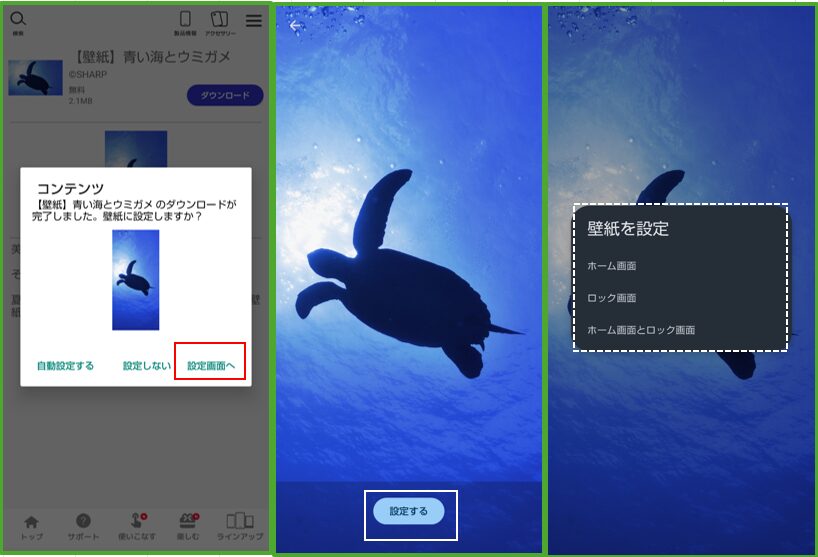
初めてダウンロードするときの注意点
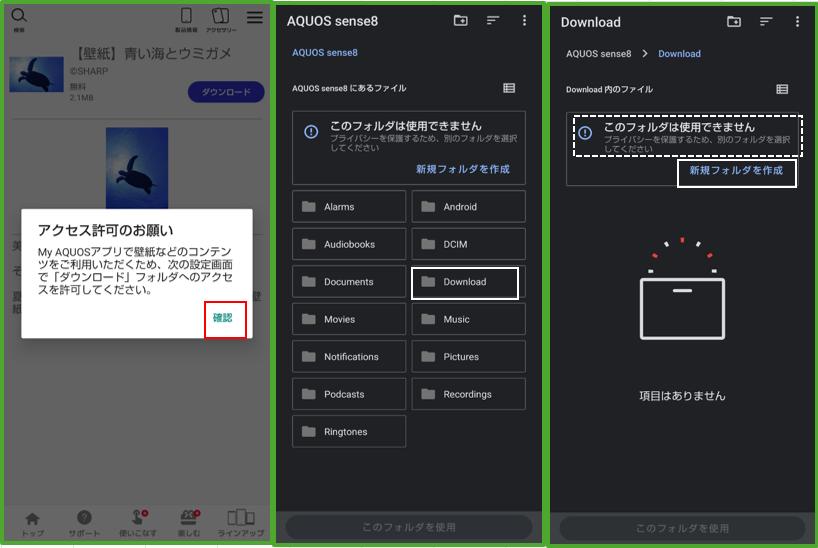
「確認」をタップすると、「このフォルダ(「Download」)は使用できません。プライバシーを保護するため、別のフォルダを選択してください」と表示されます。(※これはAQUOSの仕様のようです)
「新規フォルダを作成」(例「Wallpaper」)して、「My AQUOS」にフォルダへのアクセスを「許可」します。
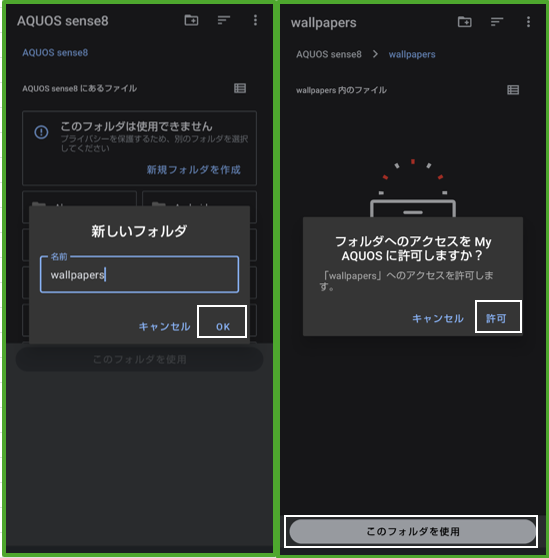
※新規フォルダを作成しないで、「Download」以外のフォルダを選択してもOKです。
3)ライブ壁紙を「My AQUOS」からダウンロードする
初期状態では、「ライブ壁紙」をタップしても、残念ながらプリセットのライブ壁紙は用意されていません。
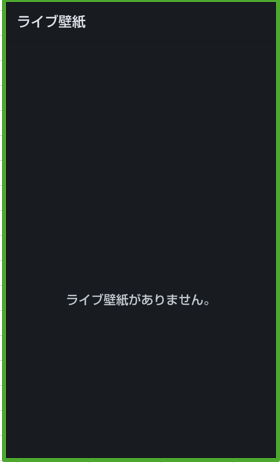
「My AQUOS」からのダウンロードする必要があります。
【壁紙とテーマ】画面 > 「すべてのライブ壁紙」 > お好みのライブ壁紙を選択(タップ) > 「ダウンロード」をタップします。
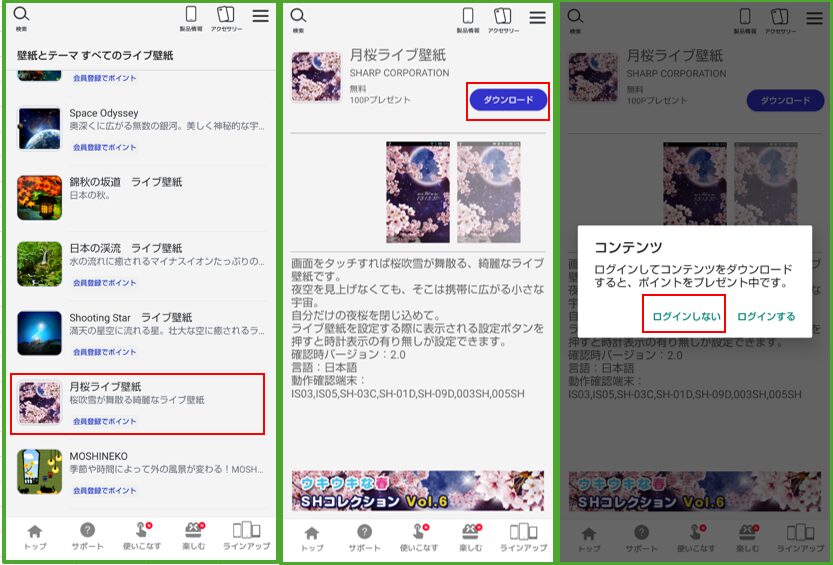
「ログインしない」をタップ (※ログインするには会員登録が必要) >「Google Playに移動しますか?」で、「OK」をタップ > 「Google Play」が開くので、「インストール」をタップします。
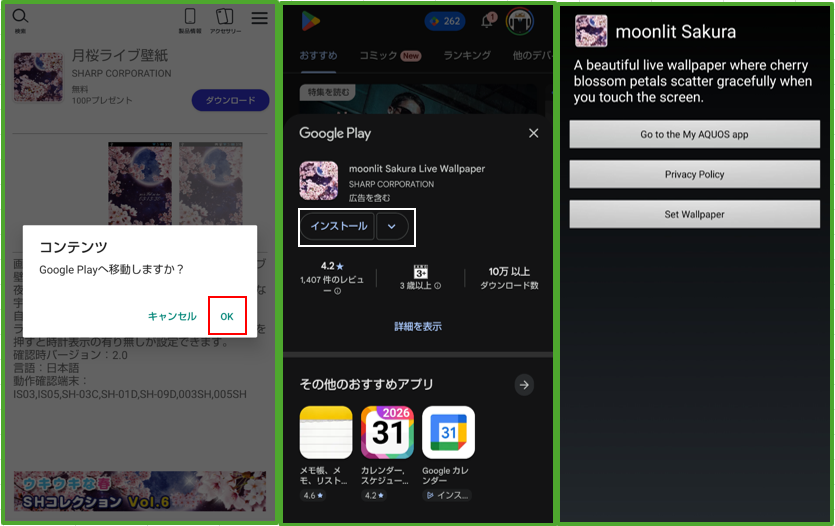
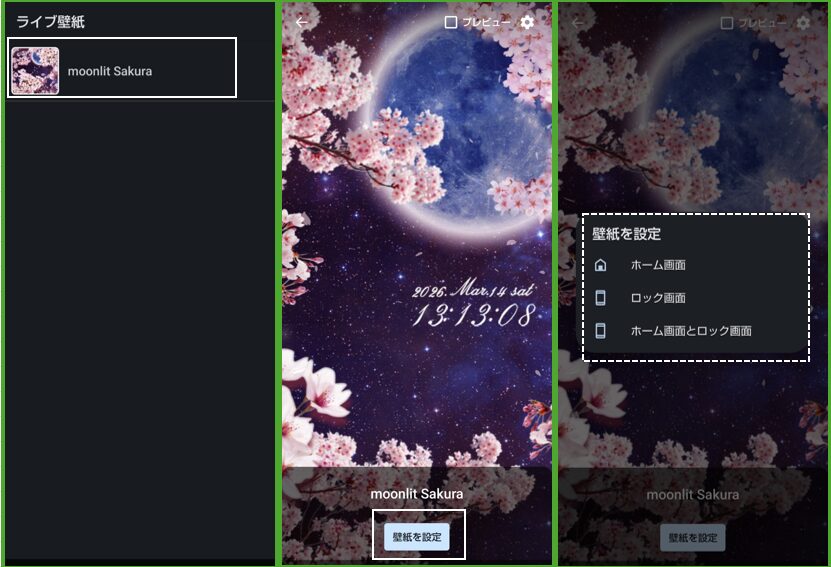
インストールが完了したら、「ライブ壁紙」から、壁紙をタップして、「壁紙を設定」をタップして、壁紙を設定する場所として「ホーム画面」「ロック画面」「ホーム画面とロック画面」のいずれかを選択します。
4)Googleフォトからの選択
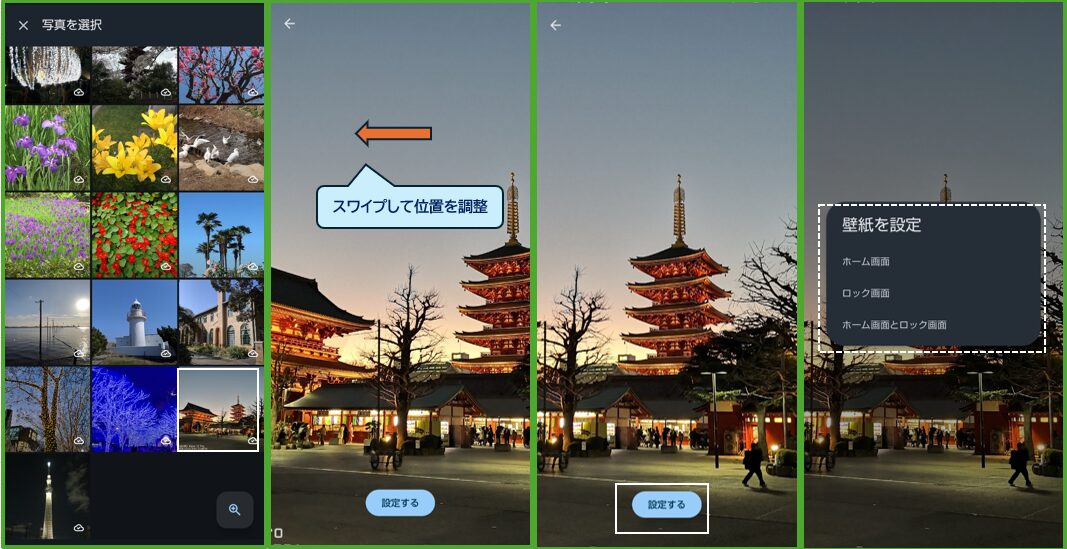
「フォト」をタップ(または、「写真」エリアから)して、壁紙にしたい写真を選択します。「設定する」をタップして、壁紙を設定する場所として「ホーム画面」「ロック画面」「ホーム画面とロック画面」のいずれかを選択します。
※「設定する」をタップする前に、画像を左右にスワイプて、壁紙に表示する部分を選択することができます。
ロック・ホームフォトシャッフル ※AQUOS独自機能
壁紙をランダムに表示する「ロック・ホームフォトシャッフル」機能は、【Android14】からの新機能になります。
ロック画面では、初期状態でこの機能が有効になっているので、画面を開くたびに壁紙が変化しているのにすぐに気が付くと思います。
【AQUOS】の「ロック・ホームフォトシャッフル」が、他ブランドと決定的な違いは、ホーム画面の壁紙もランダムに変化させることができるところです。
1)「ロック・ホームフォトシャッフル」を設定する
【ロック・ホームフォトシャッフル】の設定画面は、【設定】 > 【壁紙とカスタマイズ】を、またはホーム画面上の空きスペースを長押しして表示されるメニューの「壁紙とカスタマイズ」をタップ > 【壁紙とカスタマイズ】設定画面 > 「ロック・ホームフォトシャッフル」をタップします。
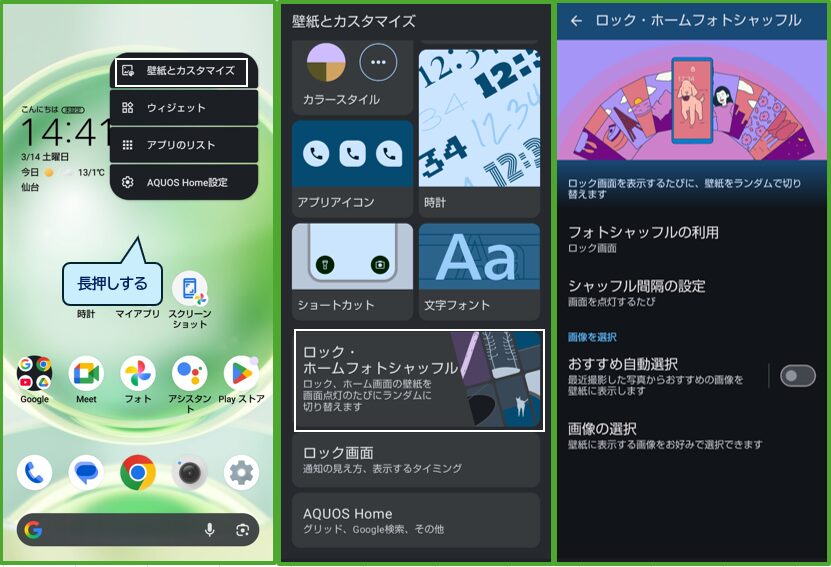
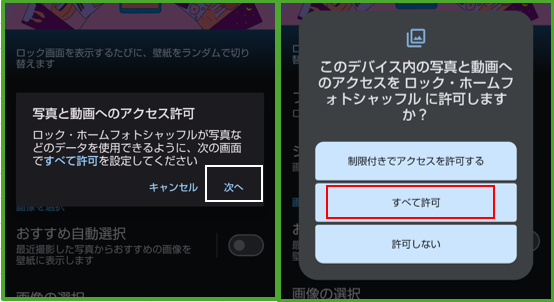
※最初の設定で、「写真と動画へのアクセス」を許可します。
2)フォトシャッフルを利用する
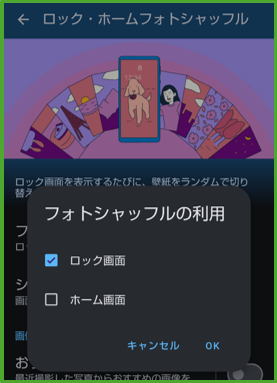
ロック画面
「✓」すると、ロック画面で、ランダムに壁紙が変化します。
※「✓」を外すと、そのときの壁紙が固定されるようです。
ホーム画面
「✓」すると、ホーム画面で、ランダムに壁紙が変化します。
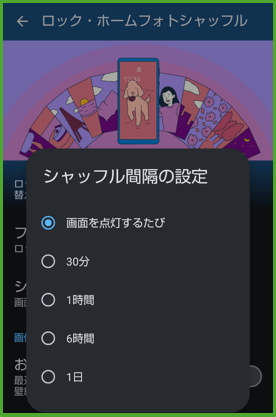
3)シャッフル間隔の設定
壁紙が変化するタイミングを「画面を点灯するたび」「30分」「1時間」「6時間」「1日」から設定できます。
3)おすすめの自動選択
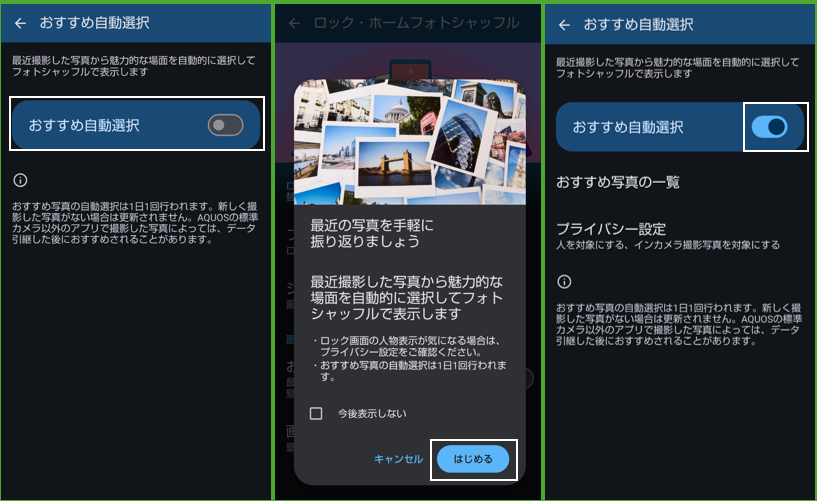
「おすすめの自動選択」を有効にすると、カメラアプリで最近撮影した写真から、AIが「魅力的な場面」を自動的に選択してくれます。
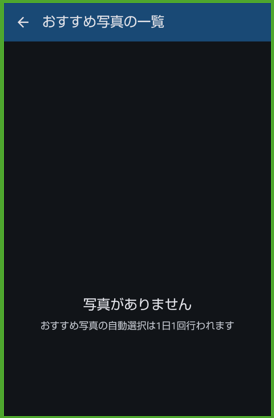
おすすめの写真の一覧
選択の更新は翌日(または数日かかる場合あり)になるので、即時反映はされないようです。
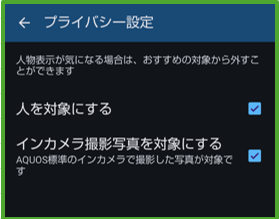
プライバシーの設定
人物が写っている写真を対象外にできます。「人を対象にする」および 「インカメラ撮影写真を対象にする」を「✓」を外します。
4)画像の選択
「おすすめの自動選択」を有効にすると、この「画像の選択」機能は、無効になります。(項目はグレーアウトされます)
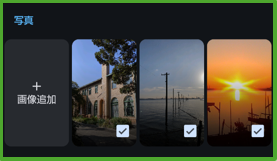
写真
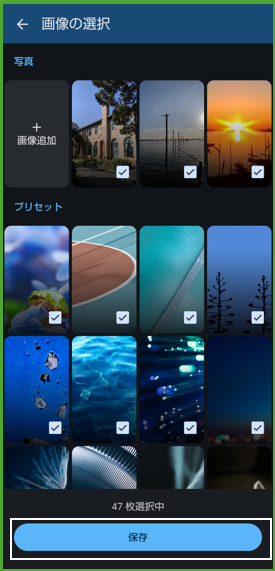
「+画像追加」をタップして、「フォト」アプリから、写真を選択します。
プリセット
44枚の画像が用意されています。
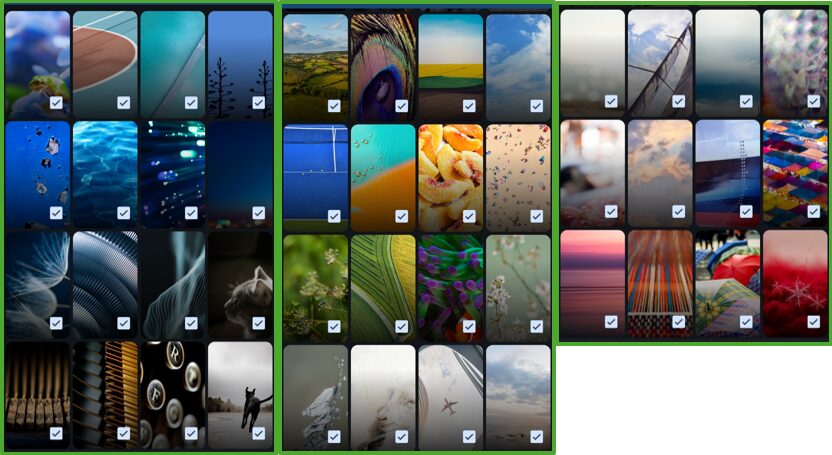
画像を選択する
フォトシャッフルに表示する画像に、「✓」を入れて「保存」をタップします。