システム言語を「英語」にした場合、「マナーモード」⇒「Silent mode」に、「サイレントモード」⇒「Do Not Disturb」になります。
要するに、「マナーモード」は和製英語で、ガラケー時代から使われていた名称が、そのまま残っている形になります。
「マナーモード」および「サイレントモード」は、機能的には両者とも、着信音・通知音が鳴らさないようになりますが、「マナーモード」は、英語訳「消音」から、「音」に関する機能で、「サイレントモード」は、英語訳「邪魔をしないで」から、「通知」に関する機能であることがわかると思います。
それを踏まえたうえで、それぞれの機能について見ていきたいと思います。
1.マナーモード
「サイレントモード」機能は利用しなくても「マナーモード」機能には、誰もがお世話になっているかと思います。
1)マナーモードとは
マナーモードには、「ミュート」「バイブ」「OFF」の3つのステータスがあり、「音」と「バイブ」の関係は次のようになっています。
「マナーモード」と音量とバイブの関係
| 音・バイブ | マナーモード | ||
|---|---|---|---|
| ミュート | バイブ | OFF | |
| 着信・通知時の音 | 鳴らない | 鳴らない | 設定している音量で鳴る |
| 着信・通知時のバイブ | 振動しない | 振動する | 振動する/振動しない (設定通り) |
| メディア音 | 設定している音量で鳴る | ||
| アラーム音 | 設定している音量で鳴る | ||
2)マナーモードにする方法1 ー クイック設定から
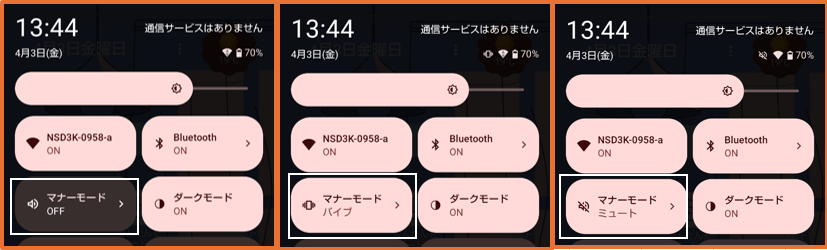
【クイック設定パネル】を開いて、「マナーモード」タイルをタップすると、タップごとに、【OFF】⇒【バイブ】⇒【ミュート】に切り替わります。
3)マナーモードにする方法2 ー 音量ボタンから
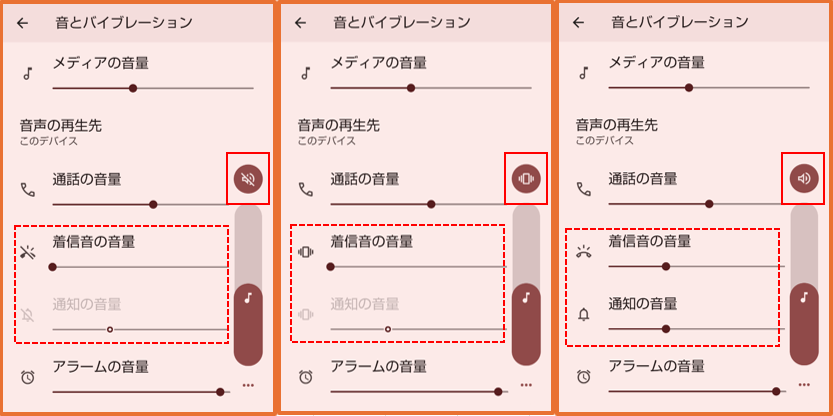
音量ボタンを軽く押下すると、画面の右端に音量のスライダーが表示されますが、その上にあるアイコンをタップすると、3つのアイコン「マナーOFF」「ミュート」「バイブ」が表示されるので、マナーモードにするには、「ミュート」か「バイブ」を選択します。
4)マナーモードにする方法3 ー 「Gemini」から
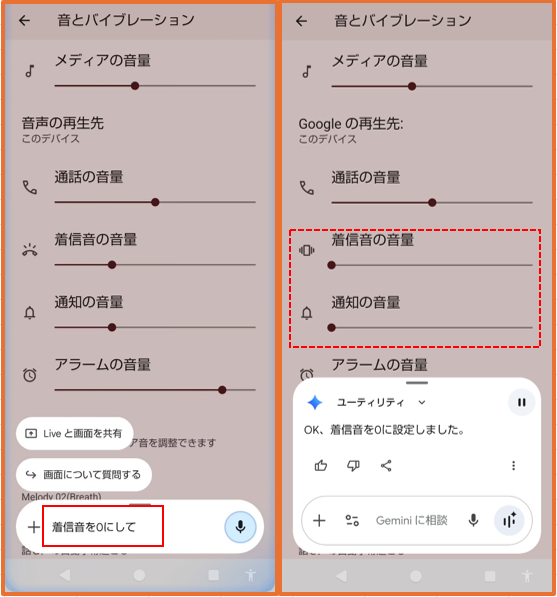
「Gemini」を開いて、「着信音をゼロにして」と発声します。この場合、マナーモードのステータスは「バイブ」になります。
5)マナーモードにする方法4 ー ロック画面から
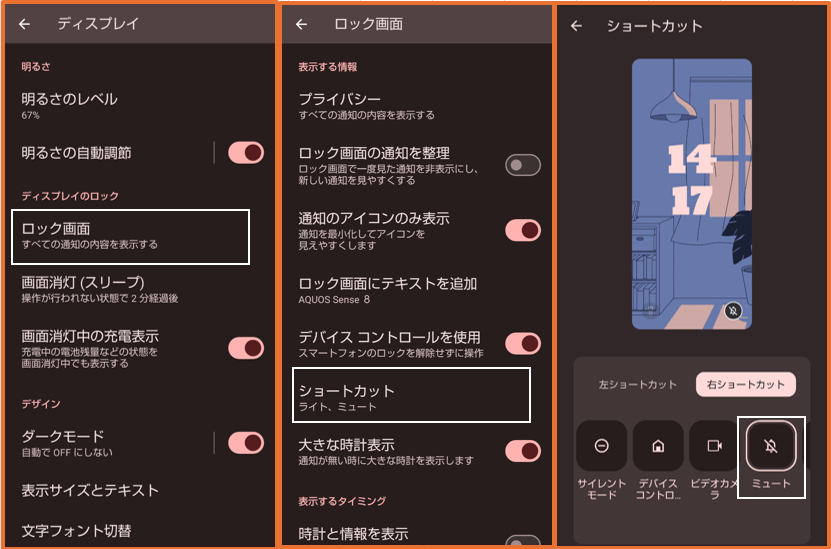
ロック画面の下部に追加できる「ショートカット」に「ミュート」を選択して、そのショートカットアイコンを長押しすると、マナーモードを「ミュート」にできます。
【設定】>【ディスプレイ】>【ロック画面】>【ショートカット】>「ミュート」を選択します。
6)マナーモードのステータスを知る方法
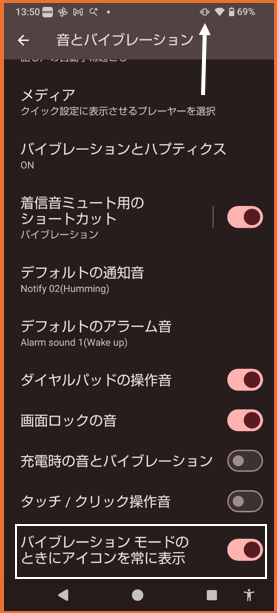
現在のマナーモードが「ミュート」なのか「バイブ」なのかは、ステータスバーの通知アイコンで確認することができます。

ただし、「バイブ」の通知アイコンを表示するには、設定が必要になります。
【設定】>【音とバイブレーション】>【バイブレーションモードのときにアイコンを常に表示」を有効にします。
7)着信音が鳴ってからマナーモードにする方法
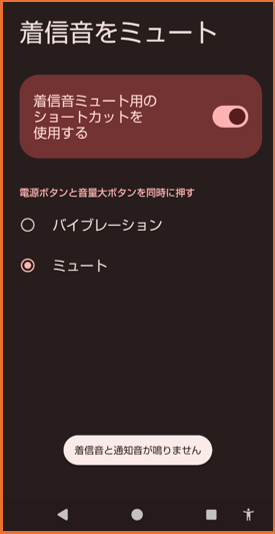
【AQUOS】には、3)4)5)のように、あらかじめ「マナーモード」に設定する他に、着信音が鳴ってからマナーモードにする方法が用意されています。
【設定】>【音とバイブレーション】>【着信音ミュート用のショートカット」を有効にして、「ミュート」あるいは「バイブレーション」を選択します。
着信音が鳴ったら、電源ボタンと音量(大)ボタンを同時に押下します。
2.サイレントモード
1)サイレントモードとは
「サイレントモード」は、「音」に関する機能と思われがちですが、そうではなく、英語表記の「Do Not Disturb」(邪魔をしないで)があらわすように、通知をブロックする機能になります。
その結果として、着信音・通知音が鳴ないだけです。
2)サイレントモードの設定1 割り込み許可
サイレントモードは、やみくもに、すべての着信・通知をブロックするのではなく、特定の人物からのメッセージや通話を許可したり、特定のアプリからの通知を許可することができます。
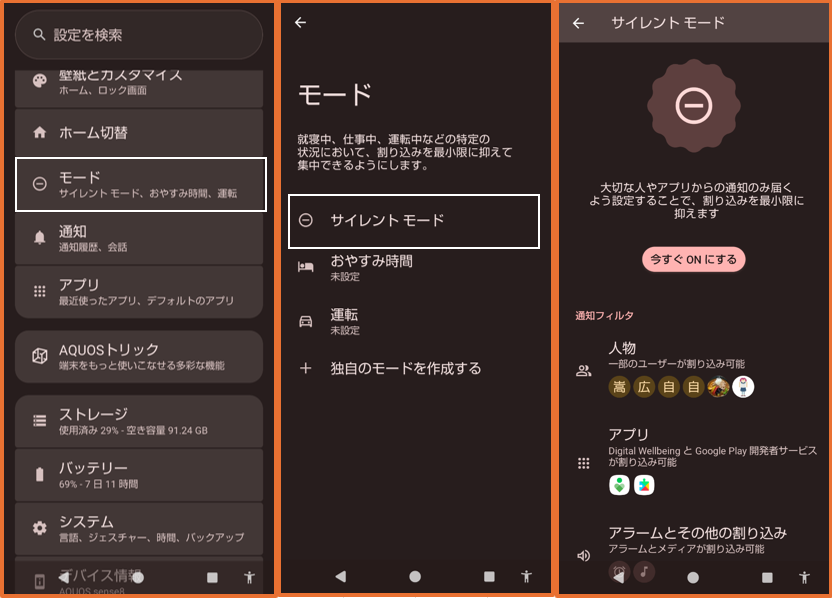
【設定】>【モード】>【サイレントモード】からその設定ができます。
特定の人物からの着信等を許可する
「サイレントモード」の設定画面で、【人物】をタップします。
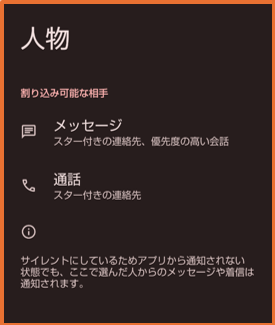
・メッセージの割り込み許可
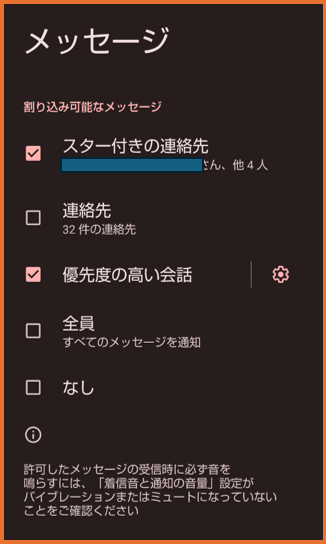
| 項目 | 内容 |
|---|---|
| スター付きの連絡先 | スター付きの連絡先に登録してある電話番号からのみメッセージの受信を許可します。 |
| 連絡先 | 連絡先に登録してある電話番号からのみメッセージの受信を許可します。 |
| 優先度の高い会話 | 「優先度の高い会話」に設定している電話番号からのみメッセージの受信を許可します。 |
| 全員 | すべてのメッセージの受信を許可します。 |
| なし | すべてのメッセージの受信をブロックします。 |
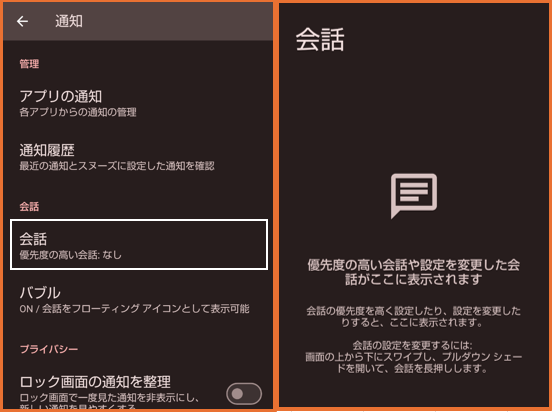
優先度の高い会話
「優先度の高い会話」は、【設定】>【通知】>【会話】から設定できます。
・通話の割り込む許可
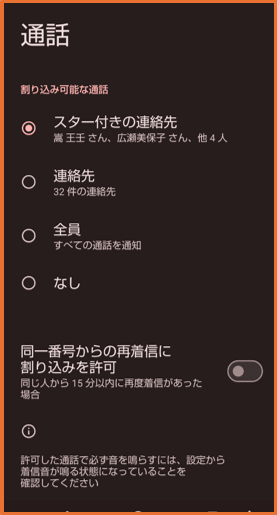
| 項目 | 内容 |
|---|---|
| スター付きの連絡先 | スター付きの連絡先に登録してある電話番号からのみ着信を許可します。 |
| 連絡先 | 連絡先に登録してある電話番号からのみ着信を許可します。 |
| 全員 | すべての着信を許可します。 |
| なし | すべての着信をブロックします。 |
| 同一発信者による再発信の許可 | 有効にすると、同一発信者から15分以内に着信した場合、着信音が鳴ります。 |
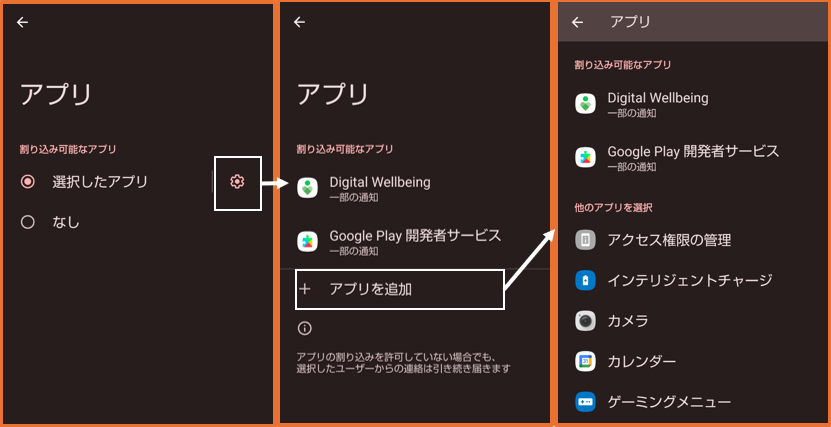
特定のアプリからの通知を許可する
「アプリを追加」からアプリを選択して、そのアプリ(カテゴリ)からの通知を許可します。
その他特定の機能からの通知を許可する
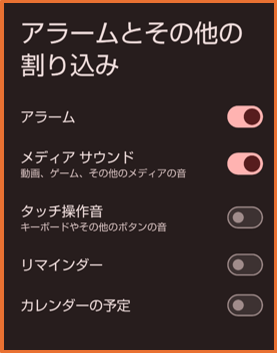
| 項目 | 内容 |
|---|---|
| アラーム | 無効にすると、「アラーム」音が鳴りません。 |
| メディアサウンド | 無効にすると、「メディア」音が鳴りません。 |
| タッチ操作音 | 無効にすると、タッチ操作音がしません。 |
| リマインダー | 無効にすると、リマインダーが来ません。 |
| カレンダーの予定 | 無効にすると、カレンダーからの予定通知が来ません。 |
3)サイレントモードの設定2
通知表示
「サイレントモード」適用中は、割り込みを許可したもの以外は、鳴動しませんが、通知(内容)をどのように表示するかの設定はできます。
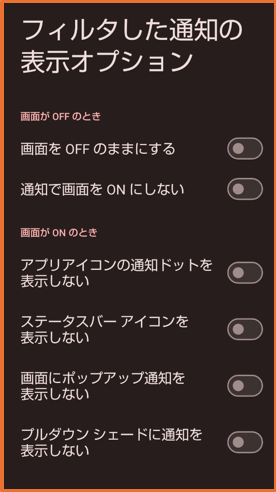
(*1)通知を受け取った瞬間、(*2)通知を受け取っていること知る方法
| 表示オプション | 無効(チェックしない)の場合 | |
|---|---|---|
| 画面がOFFのとき | 画面をOFFのままにする | 着信音は鳴りませんが、画面がオンになります。*1 |
| 通知で画面をONにしない | 通知音は鳴りませんが、通知があったとき画面がオンになります。*1 | |
| 画面がONのとき | アプリアイコンの通知ドットを表示しない | 通知ドットが表示されます。*2 |
| ステータスバーアイコンを表示しない | ステータスバーに通知アイコンが表示されます。*2 | |
| 画面にポップアップ通知を表示しない | 通知音は鳴りませんが、バナー表示されます。*1 | |
| プルダウンシェードに通知を表示しない | 通知シェードが表示されます。*2 | |
画面表示
「サイレントモード」適用中の画面に関する設定になります。
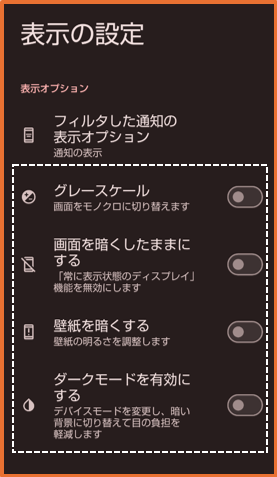
| 有効にした場合 | |
| グレースケール | 画面がモノクロになります。 |
| 画面を暗くしたままにする | AODが無効になります。 |
| 壁紙を暗くする | 壁紙の明るさを暗くします。 |
| ダークモードを有効にする | 画面がダークモードになります。 |
4)サイレントモードにする方法1 クイック設定から
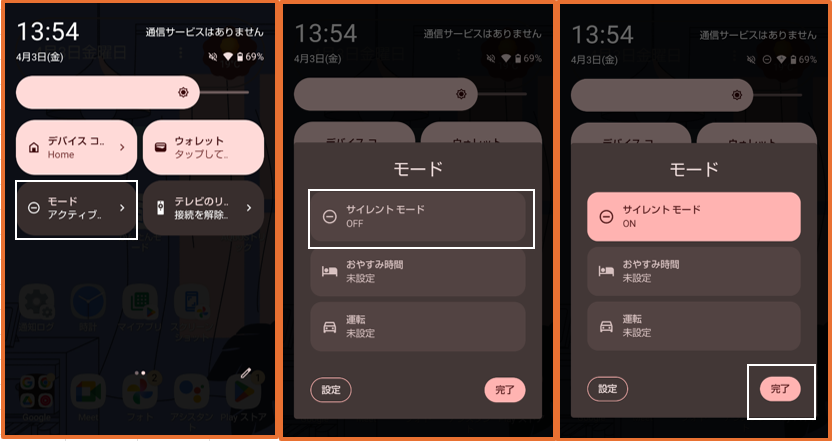
【クイック設定パネル】を開いて、「モード」タイルをタップして、「サイレントモード」をタップして、「完了」をタップします。
オフにする条件設定
「サイレントモード」をオンにしたときに、オフにするまでの時間等の条件をあらかじめ設定しておくことができます。
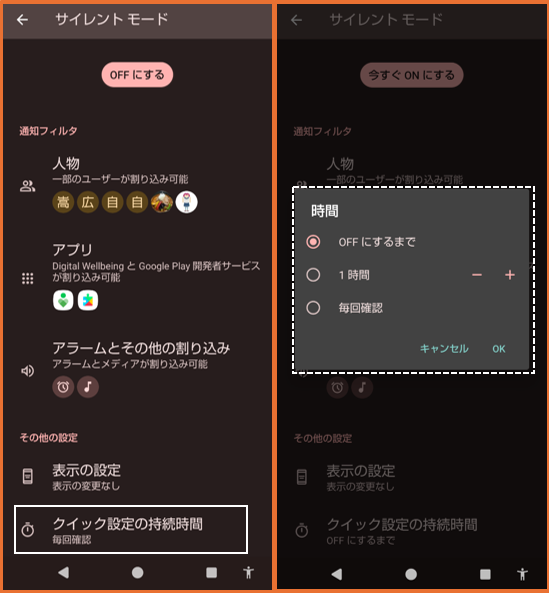
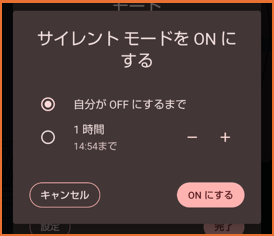
「毎回確認」を選択していると、「サイレントモード」をオンにしたときに、「OFFにするまで」か時間を選択してから「オン」にできます。
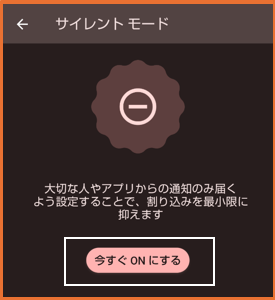
5)サイレントモードにする方法2 サイレントモードの設定画面から
6)サイレントモードにする方法3 ロック画面から
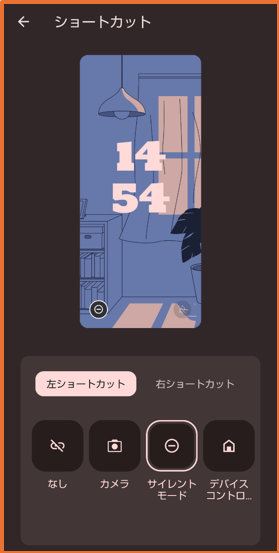
ロック画面の下部に追加できる「ショートカット」に「サイレントモード」を選択して、そのショートカットアイコンを長押しすると、サイレントモードになります。
7)サイレントモードのステータスを知る方法
ステータスバーの通知アイコンで確認することができます。

3.おやすみ時間モード
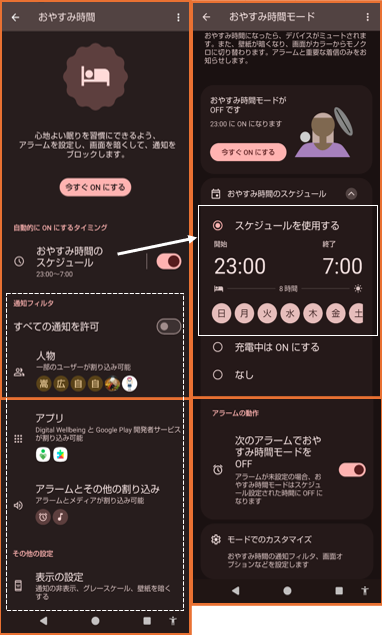
「おやすみ時間」モードは、時間帯を指定して「サイレントモード」にすることができる機能だと考えるとわかりやすいと思います。
4.「マナーモード」と「サイレントモード」を併用について
「マナーモード」を「ミュート」にしているときに、「サイレントモード」を適用した場合、割り込みを許可した通知(着信)を受け取ったとき、「音」や「振動」が鳴らないことに留意してください。
参考動画