【クイック設定パネル】は、タイルをタップすることで、【設定】画面を開くことなく、その機能のON/OFFを切り替えたり、ホーム画面上のアイコンをタップすることなく、そのアプリを開くことができるショートカットの役割を担っています。
その機能なり、アプリなりを頻繁に利用するならば超便利なツールとなります。
タイルがたくさんあると、便利さを失う恐れがあるので、利用頻度を考慮して、必要最低限のタイルをクイック設定に配置することをお薦めします。
目次
1.「クイック設定パネル」を開く方法
1)ロック解除後
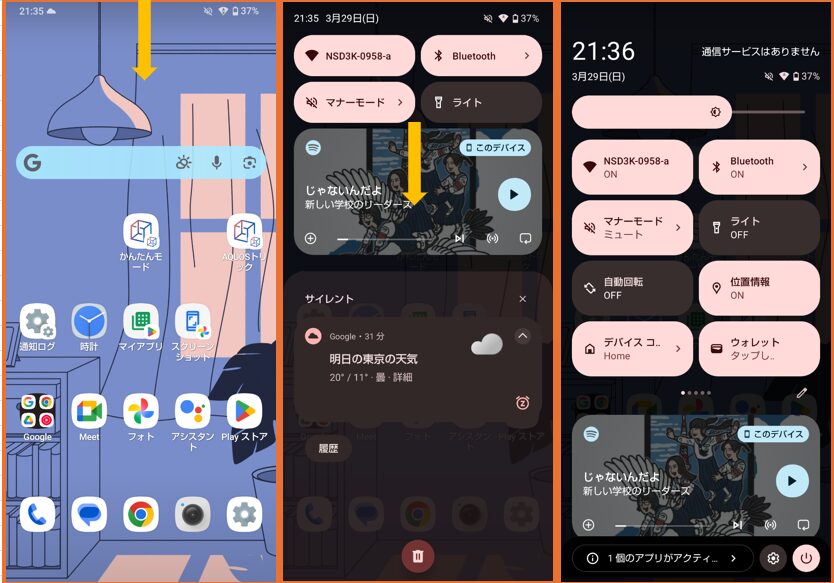
画面外(ステータスバー上)を下方向にスワイプすると、最初のクイックコントロール(4つのタイル)が開いて、さらに、下方向にスワイプすると、フルのクイック設定パネルが開きます。
2)ロック画面
画面外(ステータスバー上)を下方向にスワイプすると、フルのクイック設定パネルが開きます。
※参考までに、ロック解除しなくても動作するタイル(機能)について、3.見出しの機能名の後に「■」を付けてあります。
2.タイル以外の部分で「クイック設定」からできること
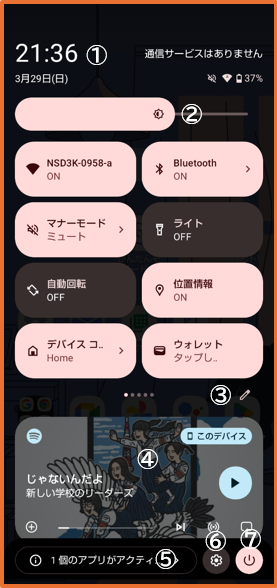
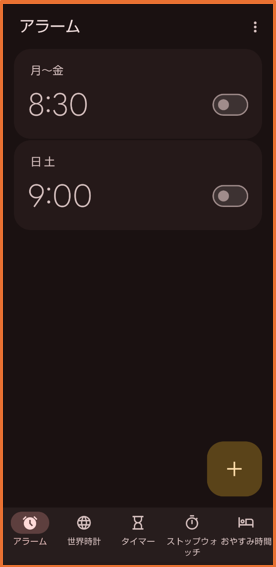
①タップすると、「時計」アプリの【アラーム】設定画面が開きます。
②スライドして、明るさの手動調整ができます。
③タップすると、クイック設定パネル内のタイルの追加/削除・並べ替えができる編集モードになります。(※4.参照)
④メディアの再生/停止等ができます。※要設定
【設定】>【音とバイブレーション】>【メディア】>「メディアプレイヤーを固定する」を有効にします。
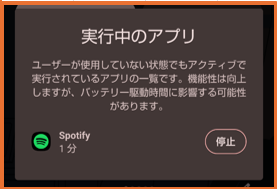
⑤バックグラウンドで実行中のアプリの確認と停止
⑥タップすると、端末の【設定】画面が開きます。
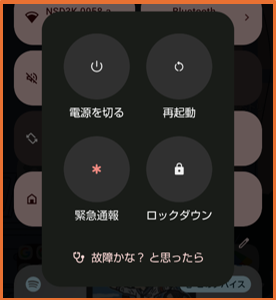
⑦タップすると、【電源ボタンメニュー】が表示されます。

3.タイルを「タップ」「長押し」でできること
1)接続
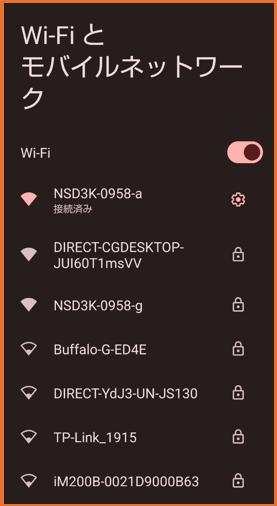
Wi-Fi ■
・タップ:「Wi-Fi」のON/OFFの切り替え
・長押し:【Wi-Fiとモバイルネットワーク】設定画面へ
Bluetooth ■
・タップ:「Bluetooth」のON/OFFの切り替え
・長押し:【接続設定】設定画面へ
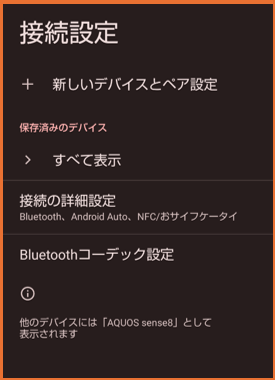
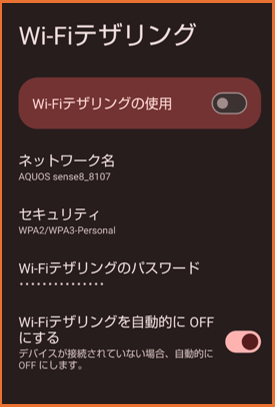
テザリング ■
・タップ:「Wi-Fiテザリングの使用」のON/OFFの切り替え
・長押し:【Wi-Fiテザリング】設定画面へ
インターネット ■
・タップ:インターネット接続画面を表示
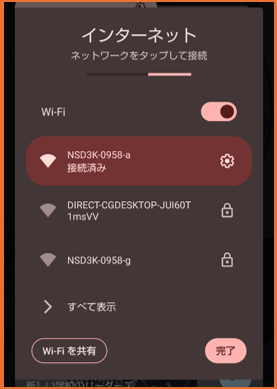
・長押し:【Wi-Fiとモバイルネットワーク】設定画面へ
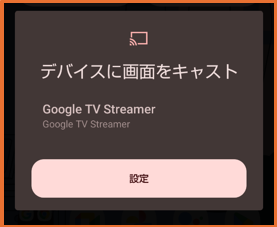
キャスト
・タップ:接続先の機器を指定して、画面のキャストができる
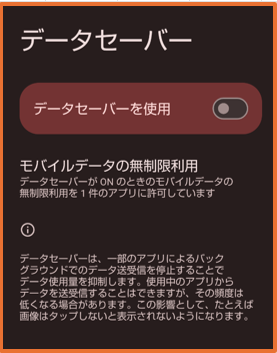
データセーバー ■
・タップ:「データセーバーを使用」のON/OFFの切り替え
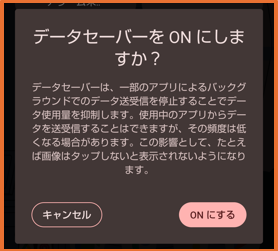
・長押し:【データセーバー】設定画面へ
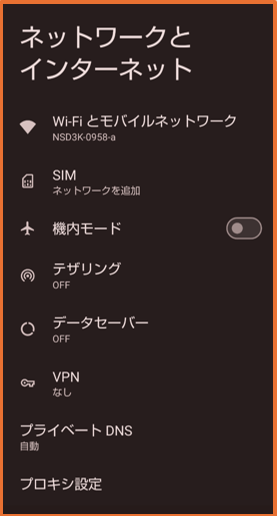
機内モード ■
・タップ:「機内モード」のON/OFFの切り替え
・長押し:【ネットワークとインターネット】設定画面へ
2)ユーティリティ
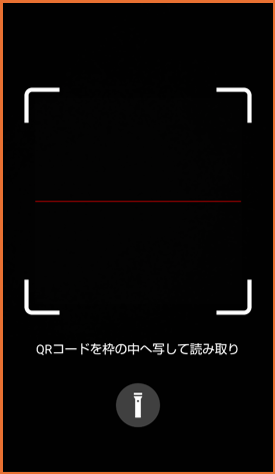
QRコードのスキャン
・タップ:【QRコードのスキャン】画面になって、「QRコード」を読み取ることができます。

アラーム
・タップ:「時計」アプリの【アラーム】設定画面へ
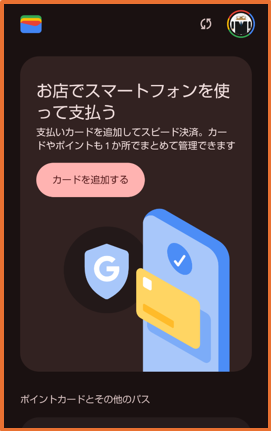
ウォレット
・タップ:「ウォレット」アプリが開く
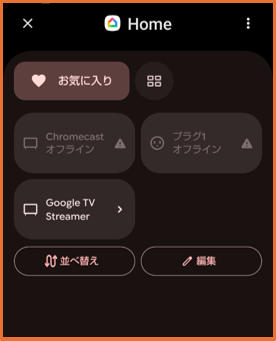
デバイスコントロール
Google Homeアプリで連携したスマートホーム機器(例: Nest Thermostat、Philips Hueライト、Ringカメラ)をコントロールできます。
・タップ:「Google Home」アプリが開く
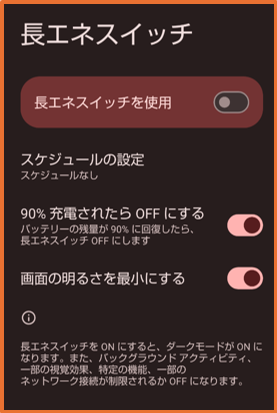
長エネスイッチ ■
・タップ:「長エネスイッチを使用」のON/OFFの切り替え
・長押し:【長エネスイッチ】設定画面へ
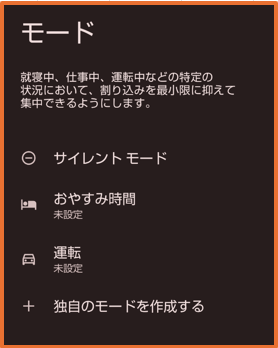
モード ■
・タップ:モードを選択してON/OFFの切り替え
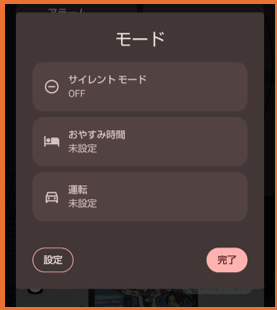
・長押し:【モード】設定画面へ

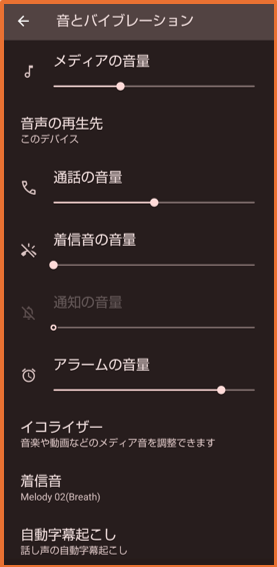
マナーモード ■
・タップ(するごと):「OFF」⇒「バイブ」⇒「ミュート」と変化します。
| マナ―モード | 音量 | バイブ |
|---|---|---|
| OFF | あり | あり/なし |
| バイブ | ゼロ | あり |
| ミュート | ゼロ | なし |
・長押し:【音とバイブレーション】設定画面へ
ライト ■
・タップ:「ライト」の点灯/消灯
3)ディスプレイ
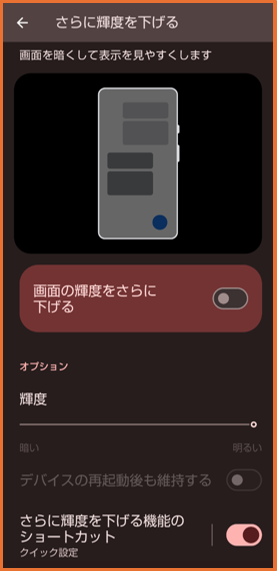
さらに輝度を下げる ■ ※クイック設定はショートカット
・タップ:「画面の輝度をさらに下げる」のON/OFFの切り替え
・長押し:【さらに輝度を下げる】設定画面へ
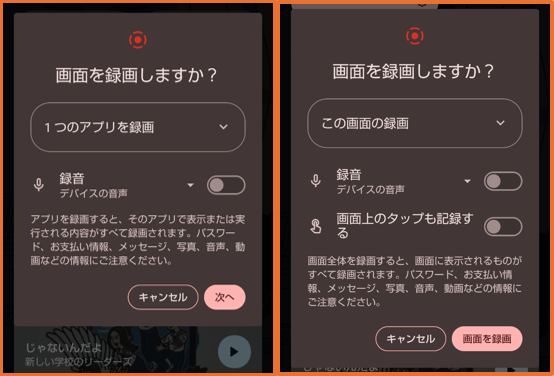
スクリーンレコーダー(画面録画)
・タップ:「スクリーンレコード」の開始/停止
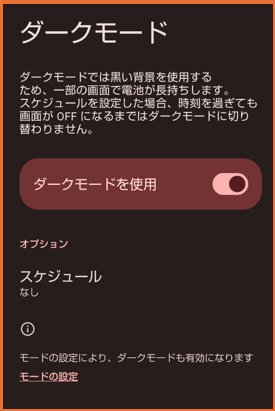
ダークモード ■
・タップ:「ダークモードを使用」のON/OFFの切り替え
・長押し:【ダークモード】設定画面へ
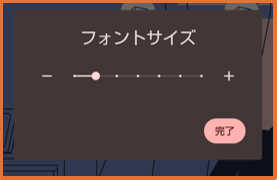
フォントサイズ ■ ※【Android 14】から
・タップ:「フォントサイズ」の変更ができる。
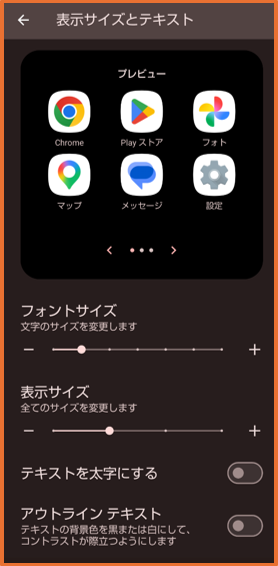
・長押し:【表示サイズとテキスト】設定画面へ
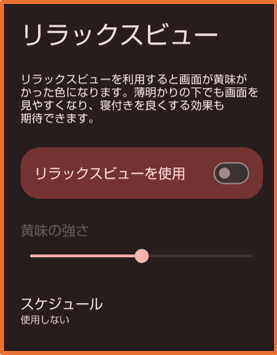
リラックスビュー ■
・タップ:「リラックスビューを使用」のON/OFFの切り替え
・長押し:【リラックスビュー】設定画面へ
自動回転 ■
・タップ:「画面を自動で回転させる」のON/OFFの切り替え
・長押し:【画面の自動回転】設定画面へ
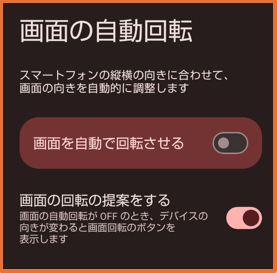
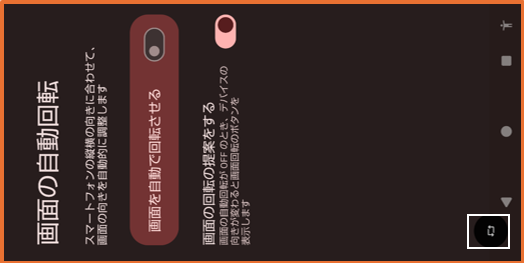
※「画面の回転に提案をする」を有効にすると、「画面を自動で回転させる」が無効でも、デバイスを横向きにしたときに「回転」ボタンが表示されるので、タップすると横画面になります。
タッチ感度アップ ■
・タップ:「タッチ感度アップ」のON/OFFの切り替え
4)プライバシー
マイクへのアクセス ■
・タップ:使用可能/ブロック中の切り替え
・長押し:【セキュリティとプライバシー】設定画面へ
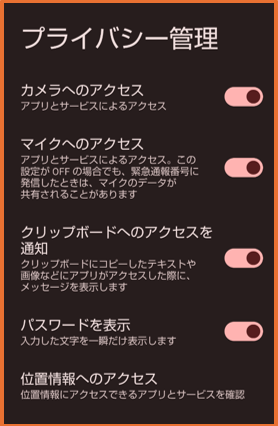
カメラへのアクセス ■
・タップ:使用可能/ブロック中の切り替え
・長押し:【セキュリティとプライバシー】設定画面へ
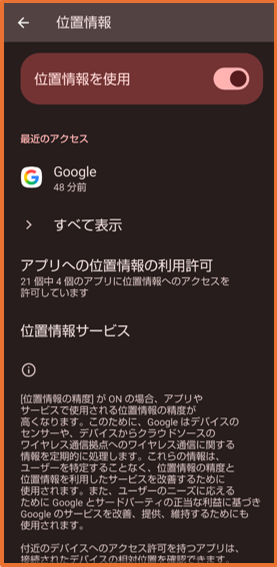
位置情報 ■
・タップ:「位置情報を使用」のON/OFFの切り替え
・長押し:【位置情報】設定画面へ
5)ユーザー補助
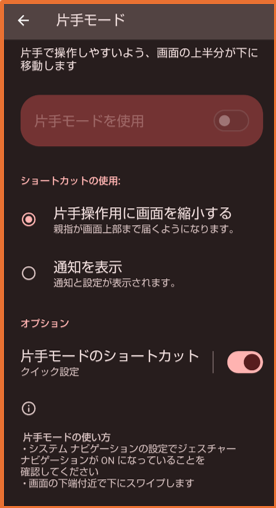
片手モード ■ ※クイック設定はショートカット
・タップ:「片手モードを使用」のON/OFFの切り替え
・長押し:【片手モード】設定画面へ

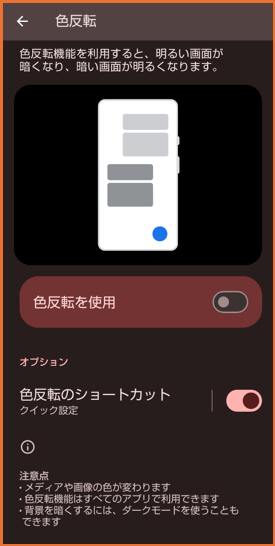
色反転 ■ ※クイック設定はショートカット
・タップ:「色反転を使用」のON/OFFの切り替え
・長押し:【色反転】設定画面へ
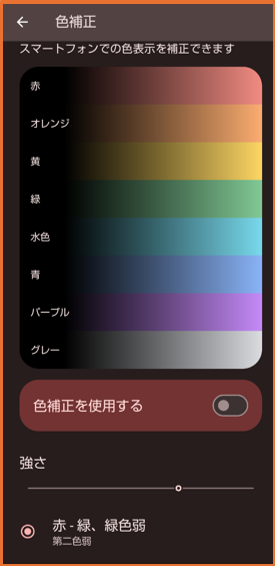
色補正 ■ ※クイック設定はショートカット
・タップ:「色補正」のON/OFFの切り替え
・長押し:【色補正】設定画面へ
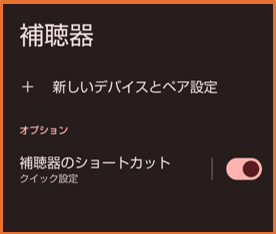
補聴器 ■ ※クイック設定はショートカット
補聴器(Hearing Aids)は、ユーザー補助(アクセシビリティ)の一部で、Bluetooth対応の補聴器や人工内耳をAndroidデバイス(特にGoogle Pixelやその他対応端末)に(ペアリング)接続し、音声のストリーミングやカスタマイズを可能にするツールになります。
・タップ:「補聴器」との接続/切断ができる
・長押し:【補聴器】の設定画面へ
6)システムアプリ
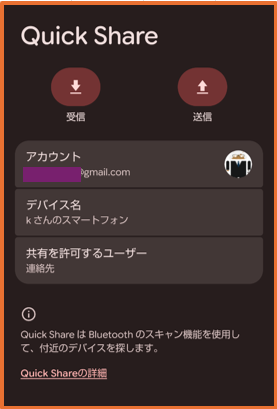
・タップ:ファイルの受送信ができます。
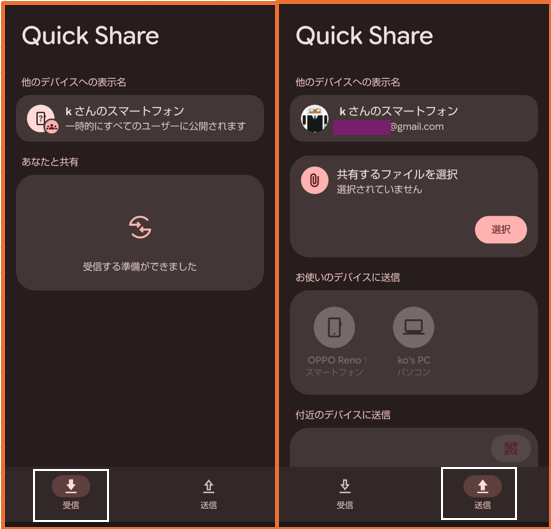
・長押し:【Quick Share】設定画面へ
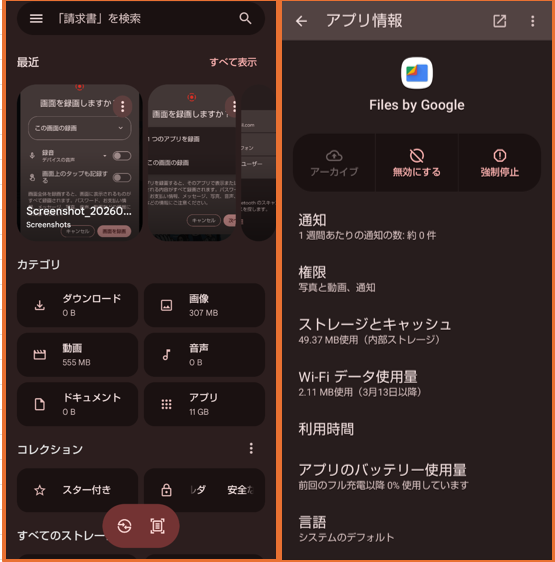
ストレージ
・タップ:「Files」を開く
・長押し:「Files by Google」のアプリ情報画面へ
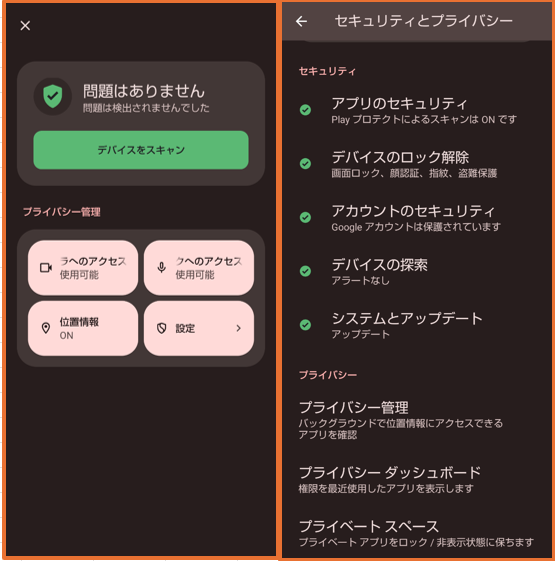
セキュリティとプライバシー ■
・タップ:セキュリティのステータスを確認画面へ
・長押し:【セキュリティとプライバシー】設定画面へ
テレビのリモコン
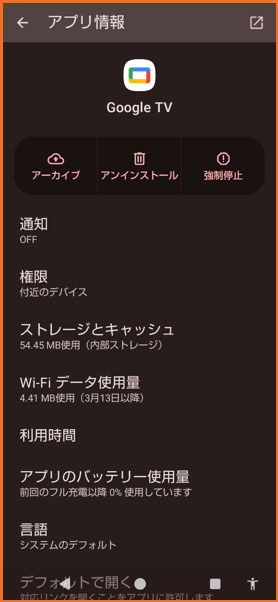
・タップ:「Google TV」のリモコンになります。 ※ペアリングができない⇒【Google TV】アプリ情報画面で「ストレージ」と「キャッシュ」を消去して再起動。
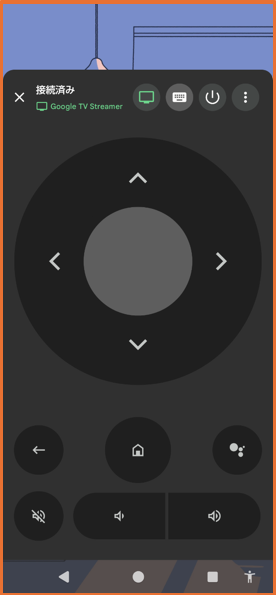
※リモコンの使い方は、こちらを参照してください。
・長押し:【Google TV】アプリ情報画面へ
フォーカスモード ■
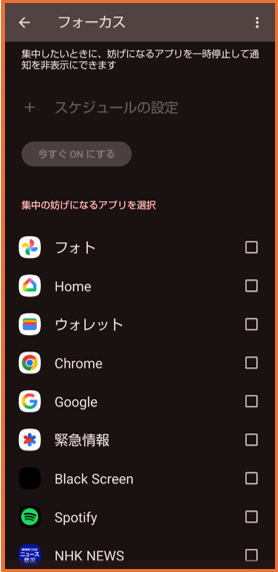
フォーカスモード(Focus Mode)は、Androidのデジタルウェルビーイング機能の一部で、ユーザーが集中力を維持するために、気が散るアプリや通知を一時的に制限するツールです。
・タップ:「フォーカスモード」のON/OFFの切り替え
・長押し:【フォーカス】設定画面へ
楽曲検索
・タップ:楽曲検索を開始する
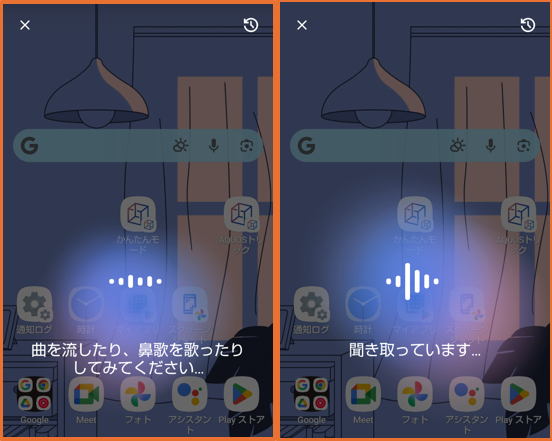
・長押し:【Google】アプリ情報画面へ
《検索方法》
・鼻歌検索(Hum to Search):曲のメロディーを鼻歌、口笛、または歌でハミングすると、AIが曲名を特定し、アーティスト、歌詞、YouTubeリンクを表示して、さらに、SpotifyやYouTube Musicに直接連携して再生してくれます。
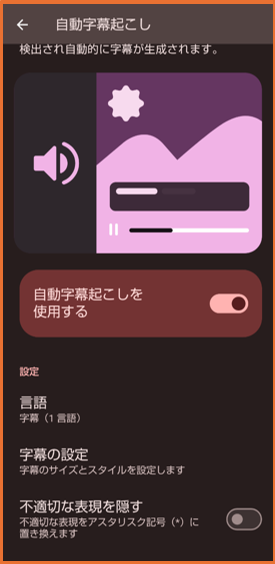
自動字幕起こし ■
「自動字幕起こし」(Live Caption)は、デバイス上で音声をリアルタイムにテキスト化し、字幕として表示するアクセシビリティ機能です。
動画、ポッドキャスト、音声メッセージ、録音音声、通話、ビデオ通話などのメディアで、音声を自動的に文字起こし。ほぼすべてのアプリ(YouTube、Netflix、Zoomなど)で利用可能です。
・タップ:「自動字幕起こしを使用する」のON/OFFの切り替え
・長押し:【自動字幕起こし】設定画面へ
選択して読み上げ ※クイック設定はショートカット
・タップ:「選択して読み上げ」のON/OFFの切り替え
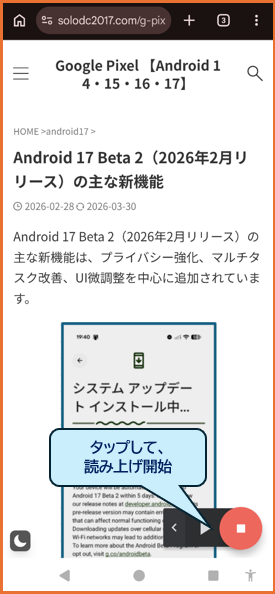
※正常に動作していない(不具合?)、アップデート待ちか。
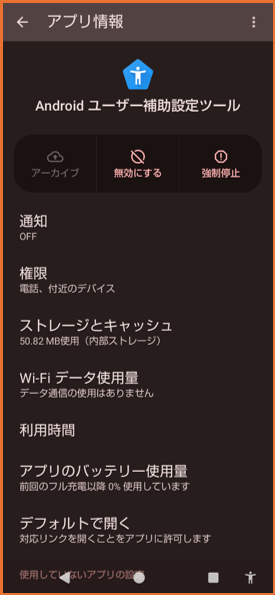
・長押し:【Android ユーザー補助設定ツール】アプリ情報画面へ
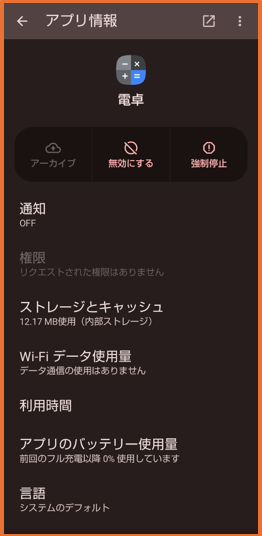
電卓
・タップ:「電卓」アプリを開く
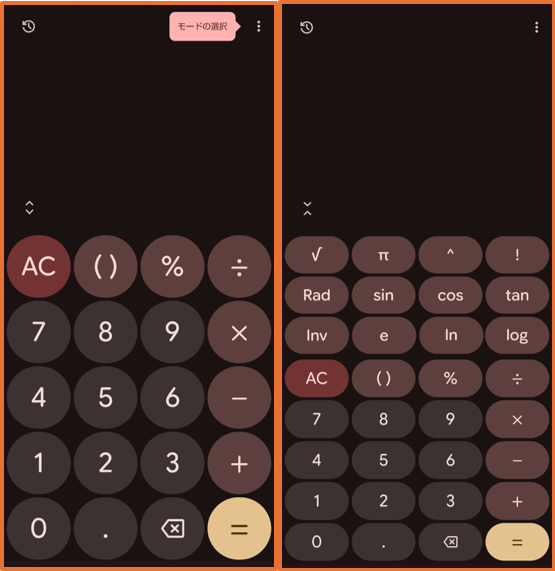
《計算機能》
・四則演算: 加算(+)、減算(-)、乗算(×)、除算(÷)の簡単な計算
・科学計算: 三角関数(sin, cos, tan)、対数(log, ln)、べき乗(x^y)、平方根(√)、階乗(n!)など
・長押し:「電卓」のアプリ情報画面へ
Smart Home HUB
Smart home HUBとは、シャープのAQUOSスマートフォンに搭載された専用機能(またはアプリ)で、シャープ製のスマート家電を簡単・直接操作できるものです。
※COCORO MEMBERSアカウントが必要。
・タップ:「Smart home HUB」の画面へ
・長押し:「Smart home HUB」のアプリ情報画面へ
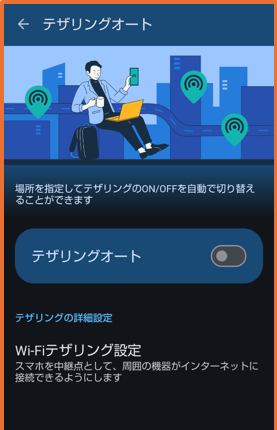
テザリングオート
・タップ:「テザリングオート」の設定画面へ
ヘルスコネクト
ヘルスコネクト(Health Connect)は、Googleが提供するAndroidデバイス向けのプラットフォーム(アプリ)です。健康、フィットネス、ウェルネスに関するデータを複数のアプリやデバイス(例: ウェアラブル端末、体重計)から一元的に管理・共有できるツールで、ユーザーのプライバシーを重視した設計になっています。データはデバイス上にローカル保存され、Googleのクラウドには保存されません。Android 9以降のデバイスで利用可能です。
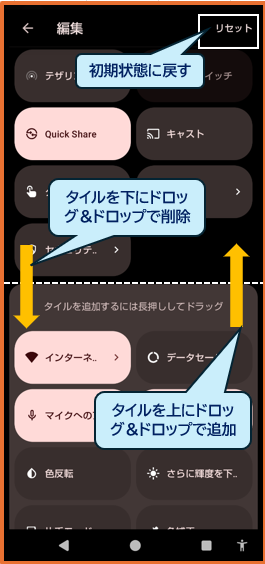
4.「クイック設定」でのタイル整理(追加/削除/並べ替え)の仕方
「クイック設定パネル」を開くと、最初は4つのタイル、さらに拡大すると1ページに8つのタイルを表示できるようになっています。
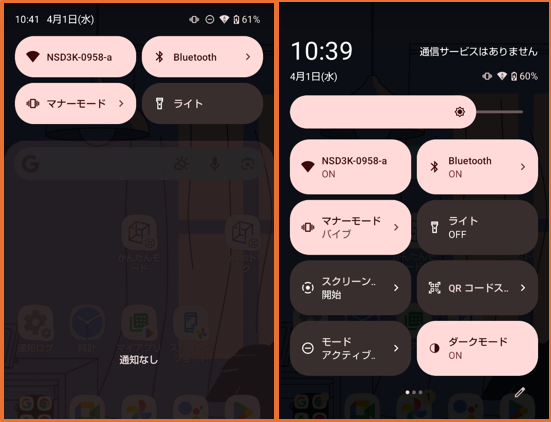
最初の4つは、最も頻繁に利用する機能を、1ページ目には、その次に利用回数の多いものを配置したいものです。
あと、ロック画面からでも利用できるよう、ロック解除しなくても機能するものを優先するのもいいかも。
クイック設定のパネルの配置換えは、右下にある「編集」ボタン(2.③)をタップするとできるようになります。
「タイル」を長押しして、ドラッグ&ドロップで、「タイル」の位置を変更します。
参考動画(YouTube)