スマホで写真を撮るときは、「カメラ」アプリを開いて、被写体にレンズを向けてシャッターを切るだけだと思います。
【AQUOS wish】は、エントリーモデルなので、高度な機能は搭載されていませんが、素晴らしい写真が撮れると思います。
| 【AQUOS wish】の「カメラ」スペック | ||
| 撮影素子 | アウトカメラ、インカメラ | CMOSイメージセンサー |
| 有効画素数 | アウトカメラ | 約1,300万画素 |
| インカメラ | 約800万画素 | |
※レビュー機種:【AQUOS wish】(SHG06)SIMフリー(【Android 12】)
※アプリバージョン:3.6.455515391_release
1.「カメラ」アプリを開く方法
1)ホーム画面の「カメラ」アプリアイコンをタップ
2)ロック画面で、「カメラ」アイコンを上方向にスワイプ
3)電源ボタンを素早く2回押下
4)指紋センサーを長押し
5)Googleアシスタントを開いて「カメラ」と発声
注意ポイント
「カメラ」アプリを開いて、3分間何もしないとアプリは終了します。
2.カメラ画面の見かたと使い方
・撮影モード:「写真」の場合
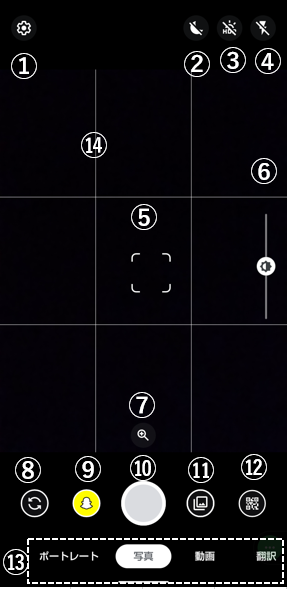
| 設定項目 | 設定内容 |
|---|---|
| ①設定 | タップすると、カメラの【設定画面】が開きます。 |
| ②夜間モード | タップごとに、夜間モードのオン/オフの切り替えができます。 |
| ③HDR補正 | タップごとに、HDR補正のオン/オフの切り替えができます。 |
| ④フラッシュ | タップごとに、フラッシュのオン/オート/オフの切り替えができます。 |
| ⑤フォーカスマーク | 被写体をタップすると表示されます。 |
| ⑥明るさ調整 | 撮影画面をスワイプすると表示できます。上下にスワイプして明るさの調整ができます。 |
| ⑦ズーム倍率 | タップすると、ズーム倍率のスライダーが表示されて、左右にスライドすることで、倍率を調整することができます。 |
| ⑧イン/アウトカメラ切替 | タップすると、イン/アウトカメラの切り替えができます。 |
| ⑨Snapchat | タップすると、「Snapchat」ができるようです。 |
| ⑩静止画撮影 | タップすると、写真を撮ることができます。 |
| ⑪直前に撮影したデータ | タップすると、「Googleフォト」が開いて、撮影内容を確認できます。 |
| ⑫QRコードを撮影 | タップすると、QRコードを撮影することができます。 |
| ⑬撮影モード | 左右にスワイプして撮影モードを切り替えます。 ・ポートレート:背景をぼかして写真を撮れます。 ・写真 ・動画 ・翻訳:テキストにカメラを向けると、任意の言語で翻訳してくれます。 |
| ⑭グリッド線 | 表示/非表示は、【設定画面】で、設定します。 |
3.カメラアプリの設定
・撮影メニュー「AIオート」の場合
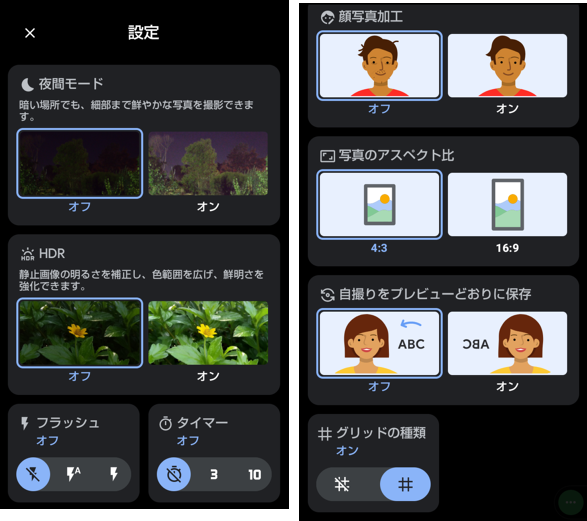
| 設定項目 | 設定内容 |
|---|---|
| 夜間モード | 撮影画面でのデフォルト(オン/オフ)を設定します。 |
| HDR | 撮影画面でのデフォルト(オン/オフ)を設定します。 |
| フラッシュ | 撮影画面でのデフォルト(オフ/自動/オフ)を設定します。 |
| タイマー | タイマー(オフ/3/10秒)の設定をします。 |
| 顔写真加工 | オンにすると、顔写真を加工した状態で保存します。 |
| 写真のアスペクト比 | 写真のサイズ(「4:3」「16:9」)を選択します。 |
| 自撮りをプレビューどおりに保存 | オンにすると、インカメラで写真撮影したときに、左右反転せず撮影画面に表示されたとおりに保存します。 |
| グリッドの種類 | オンにすると、撮影画面にグリッドを表示します。 |
注目ポイント
撮影モードによって、設定項目、設定内容が異なってきます。
