「片手モード」には、2種類あって
・画面の上側を下にずらして、端末を持ったまま親指だけで画面操作できるようにする
・ステータスバーに指が届かない状態でも、通知シェードを開くようにする
のどちらかを予め設定しておく必要があります。
目次
1.ナビゲーションモード:ジェスチャーナビゲーションの場合
1)片手モードを有効にする方法
「設定」メニューから
【設定】>【システム】>【ジェスチャー】>【片手モード】で、「片手モードを使用」のトグルを有効にして、
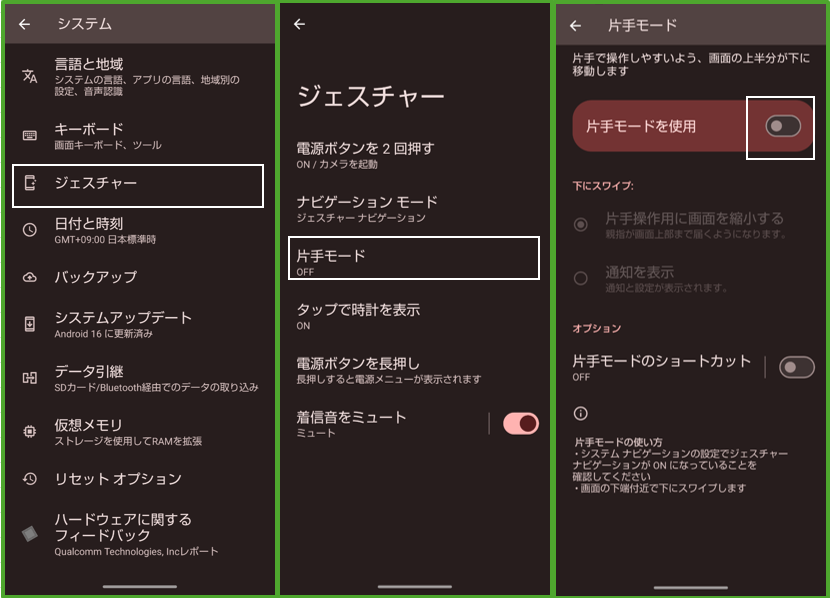
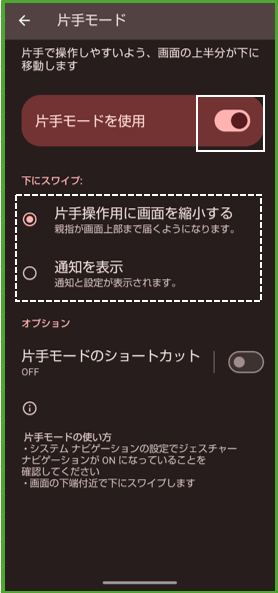
「片手操作用に画面を縮小する」または「通知を表示」を選択します。
クイック設定の「片手モード」タイルから
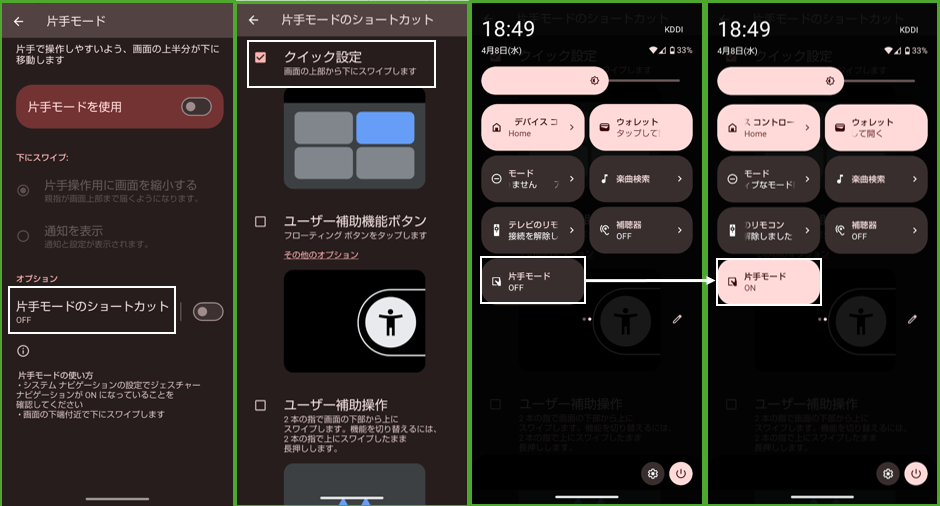
「クイック設定パネル」に「片手モード」の「タイル」を追加して、「タイル」のタップで「オン」/「オフ」の切り替えができます。
2)片手モードにする方法
ナビゲーションバーを下にスワイプする
ジェスチャーナビゲーションのバー部分を下方向にスワイプすると、「片手モード」になります。
・「画面を縮小する」場合
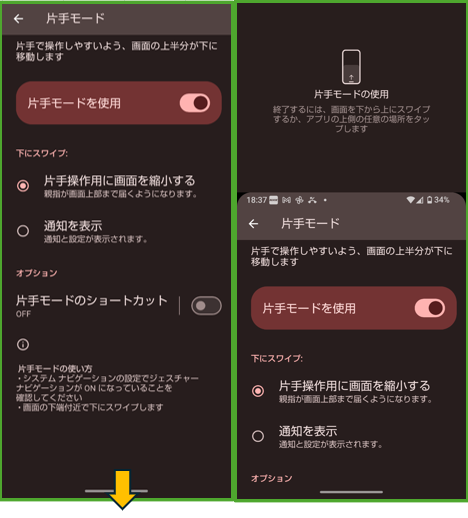
※片手モードを解除する(元に戻す)には。上の画面をタップするか、ジェスチャーナビゲーションのバー部分を上方向にスワイプします。
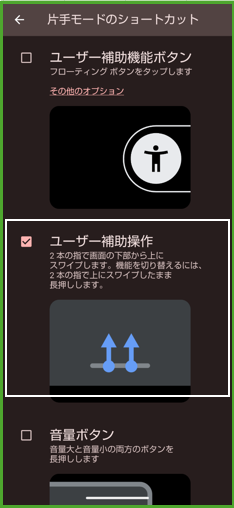
2本指で上にスワイプする
「片手モードのショートカット」をタップして、「ユーザー補助操作」をチェックすると、画面下部から、2本指で上にスワイプすると、片手モードになります。
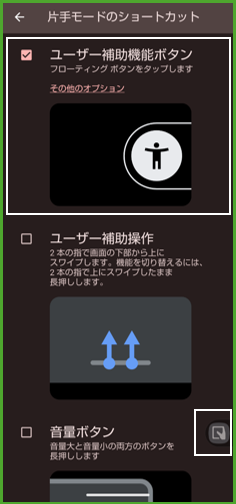
ユーザー補助機能ボタン(フローティング)をタップする
「片手モードのショートカット」をタップして、「ユーザー補助機能ボタン」をチェックすると、フローティングボタンが表示されるので、タップすると、片手モードになります。
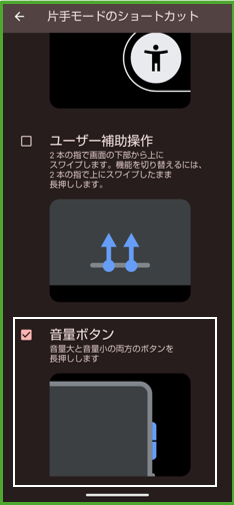
音量ボタンの(大)(小)を同時に長押しする
「片手モードのショートカット」をタップして、「音量ボタン」をチェックすると、音量ボタンの(大)(小)を同時に長押しすると、片手モードになります。
2.ナビゲーションモード:3ボタンナビゲーションの場合
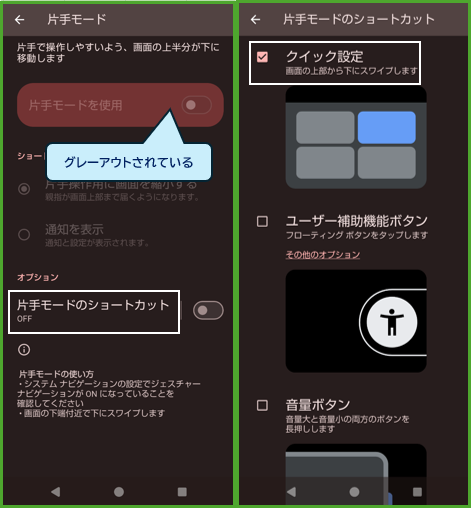
【片手モード】画面の「片手モードを使用」トグルは、グレーアウトされているので、ここからは、「片手モードを使用」を有効することはできません。
では、どうしたらいいのでしょか。
1)片手モードを有効にする方法
・【設定】>【システム】>【ジェスチャー】>【片手モード】で、「片手モードのショートカット」をタップして、「クイック設定」をチェックします。
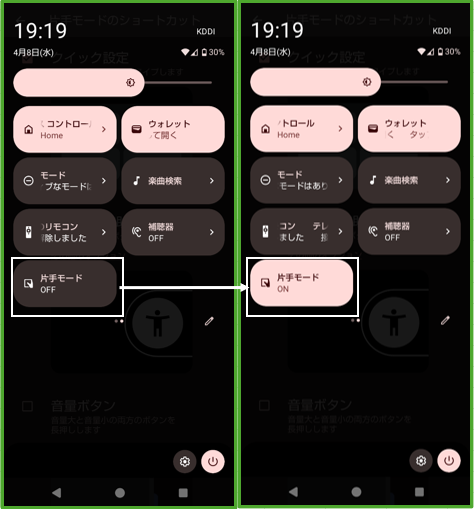
・クイック設定パネルに「片手モード」タイルが追加されるので、タップして「片手モード」を有効にします。
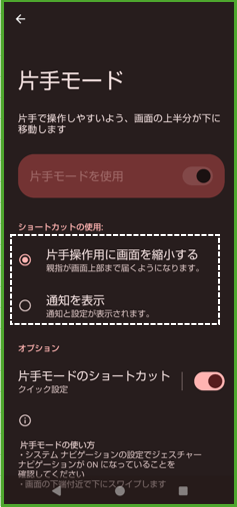
・有効にしたら、【片手モード】画面に戻って、「片手操作用に画面を縮小する」または「通知を表示」を選択します。
2)片手モードにする方法
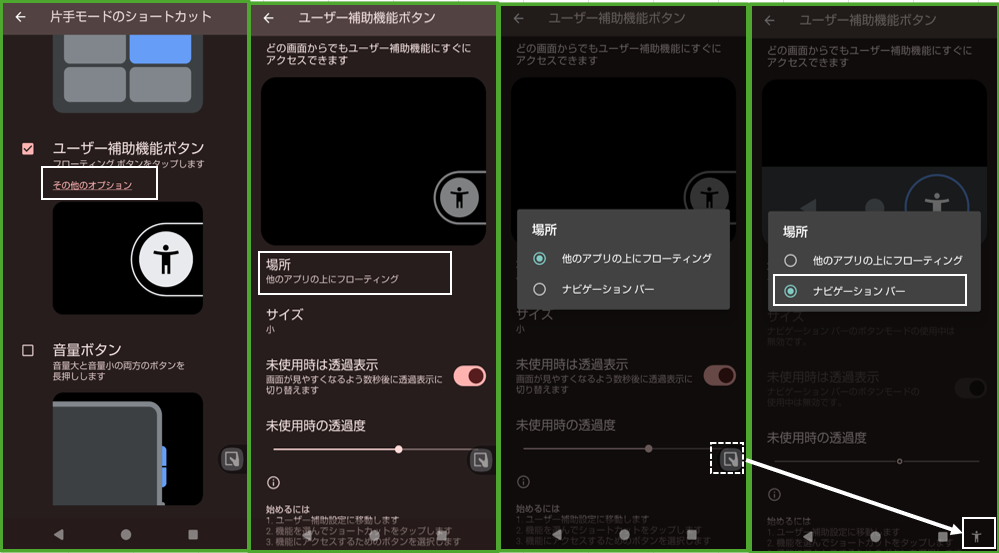
【片手モード】画面の「片手モードのショートカット」をタップして、「ユーザー補助機能ボタン」「音量ボタン」のいずれかをチェックします。
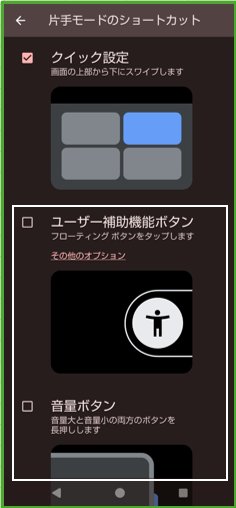
ユーザー補助機能ボタン
・フローティングボタン:チェックすると、フローティングボタンが表示されるので、タップすると、片手モードになります。
※ジェスチャーナビゲーションと同じなので、上記を参照
・固定ボタン:「その他のオプション」>「場所」>「ナビゲーションバー」を選択すると、ナビゲーションバーの右に「ユーザー補助機能ボタン」が表示されます。タップすると、片手モードになります。
音量ボタン
チェックすると、「音量」ボタンの(大)(小)を同時に長押しすると、片手モードになります。※ジェスチャーナビゲーションと同じ
3.知っとこ
「片手モード」は、ユーザー補助機能のショートカットが利用できる機能のうちの一つになります。
・ユーザー補助機能のショートカットが利用できる機能
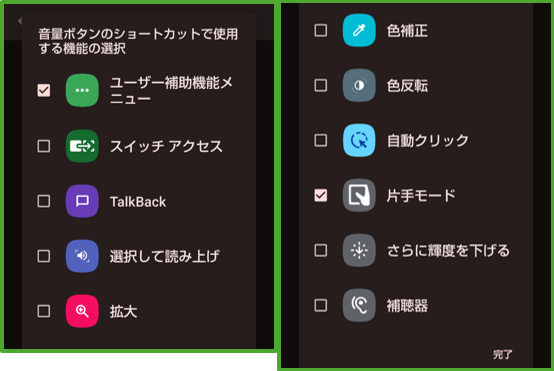
よって、複数のユーザー補助機能のショートカットを同時に利用するようにしているときは、片手モードにする方法が、上記の単独のときとは、ちょっと違った方法になります。
こちらを参照ください。