【AQUOS】デバイスで、スクリーンショットを撮る方法をすべて紹介します。
【AQUOS】独自の「Clip Now」がバージョンアップごとに少しずつ進化しています。
目次
1.【AQUOS】独自の「Clip Now」を利用する
「Clip Now」(クリップナウ)は、シャープが提供する【AQUOS】独自のスクリーンショットを撮る機能です。
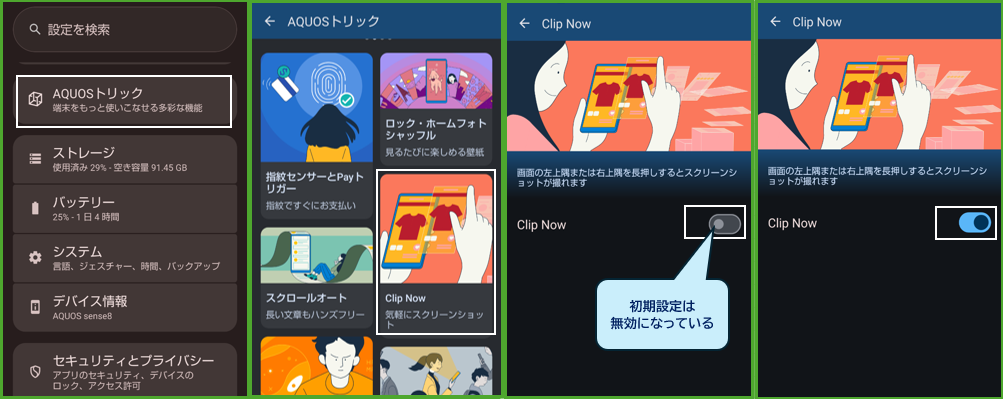
利用できるように設定する
初期状態では利用できないので、利用できるようにします。
【設定】>【AQUOSトリック】>【Clip Now】>「Clip Now」トグルを右にスライドして有効にします。
撮影方法
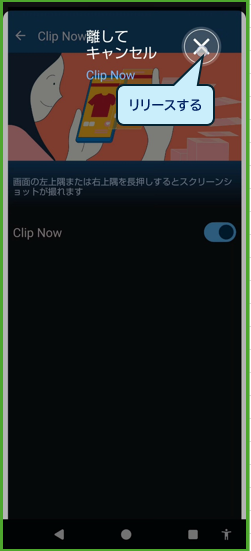
画面の右(または左)上隅を長押ししてリリースするとスクリーンショットが撮れます。
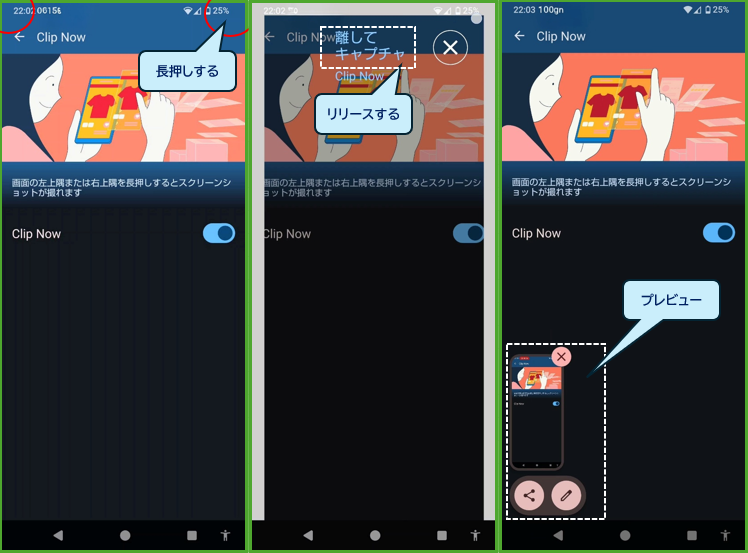
途中でキャンセルする
長押しして、途中でスクショを止めたいときは、「×」までドラッグして、リリースします。
2.最近使ったアプリ画面のサムネイルから
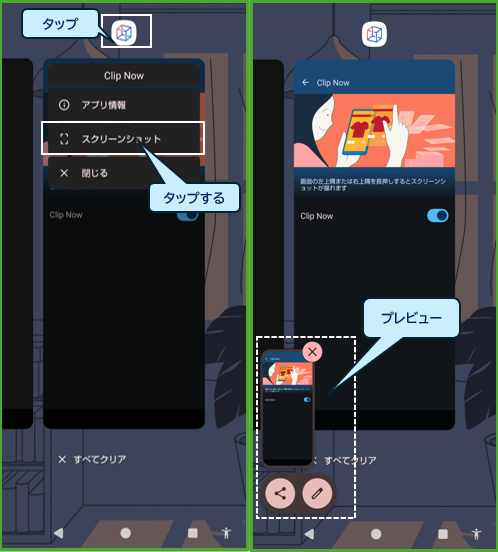
最近使ったアプリ画面を開いて、「スクリーンショット」を撮りたいアプリのアイコンを長押しして「スクリーンショット」をタップします。
ただし、「スクロールスクリーンショット」を撮ることはできません。
3.ユーザー補助機能メニューの「スクリーンショット」をタップする
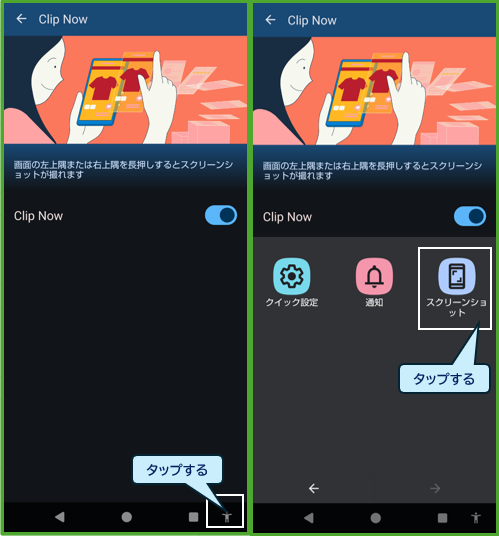
ユーザー補助機能メニューを開いて、「スクリーンショット」ボタンをタップします。

4.「電源」ボタンと音量ボタン(小)を同時に押下する
ほとんどすべてのAndroid端末で機能するスクリーンショットの撮り方です。
※ロック画面のスクリーンショットを撮るのは、この方法しかありません。
5.デジタルアシスタント「Gemini」を開いて「スクリーンショットして」と発声する
デジタルアシスタント(Gemini)を開いて、「スクリーンショットして」と発声するとその画面のスクリーンショットを撮ることができます。
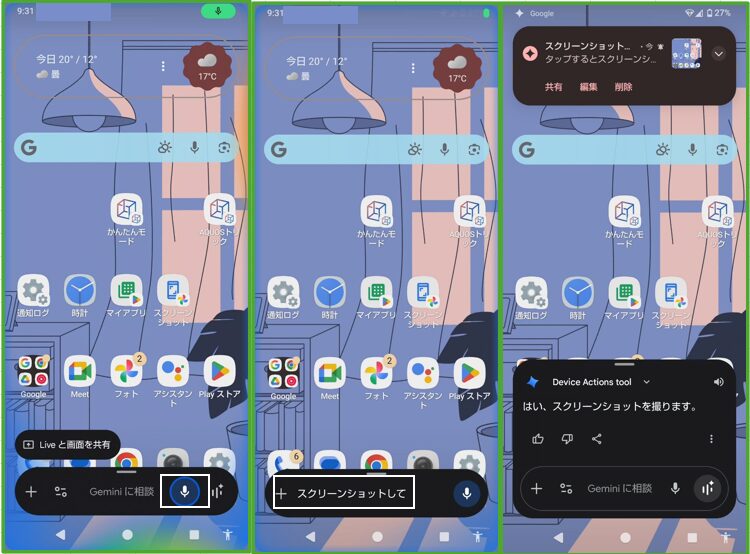
スクリーンショットが撮れない場合
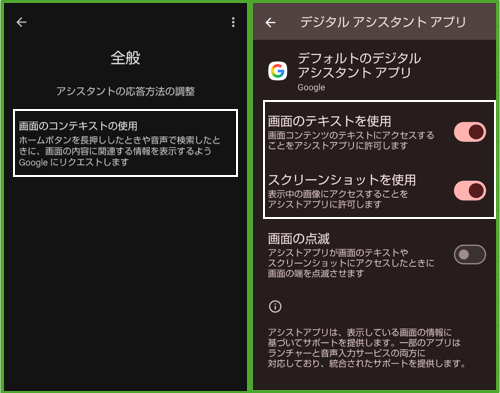
【設定】>【Google】>【すべてのサービス】>【検索、アシスタントと音声】>【Googleアシスタント】>【全般】>「画面のコンテキストを使用」で、「画面のテキストを使用」と「スクリーンショットを使用」が有効になっていることを確認してください。
6.「スクロールスクリーンショット」の撮り方
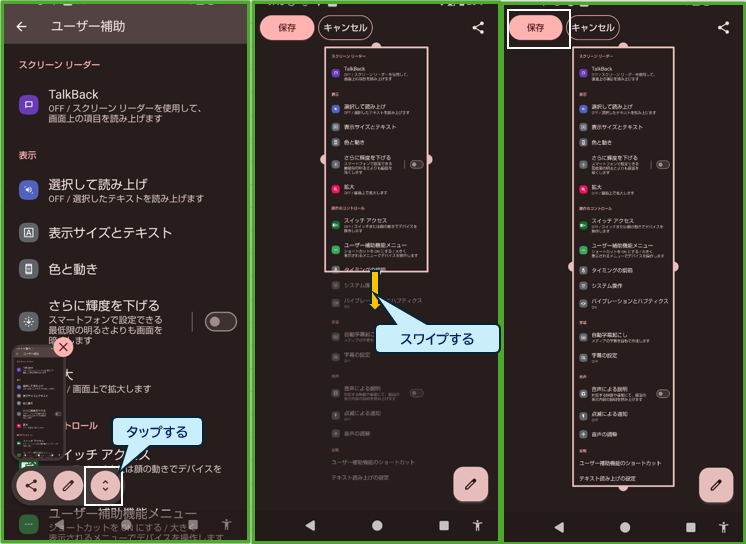
そのページ全体が、画面に収まらないとき、【Android 12】から、そのページ全体を1ショットで、スクリーンショットすることができるようになっています。
・その画面のスクリーンショットを撮って、プレビューの「上下矢印」をタップします。
・そうすると、ページ全体と現在のスクリーンショットの範囲指定が枠線で表示されます。
・枠線を下方向にスワイプして、
・ページ全体を指定範囲におさめて、「保存」をタップします。
7.スクリーンショット画像の保存先
スクリーンショット画像の保存先は、 内部ストレージ>Pictures>Screenshots です。