Androidのユーザー補助機能メニュー(Accessibility Menu)は、Android 9以降から利用できるようになっていますが、非常に利便性が高い機能にもかかわらず、初期状態では利用できるようになっていません。
スクリーンショットを撮ったり、電源メニューを表示して再起動や電源オフができたり、画面をオフにしてロックを掛けることが簡単にできます。
※ユーザー補助機能メニューは、Googleのツールになります。AQUOSでも、ほぼそのまま採用しています。
目次
1.「ユーザー補助機能メニュー」とは
片手操作が難しい場合や、物理ボタンの使用が困難な場合に、画面上のタッチ操作で主要な機能を呼び出せるようになります。
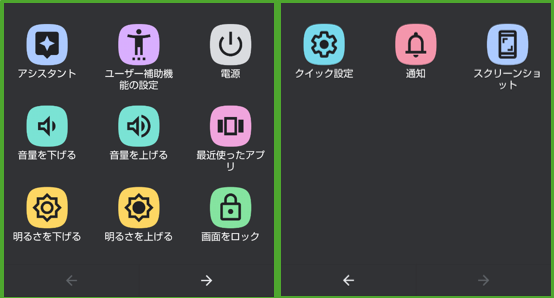
「ユーザー補助機能メニュー」からできること
・「アシスタント」:Geminiを起動する
・「ユーザー補助機能の設定」:【ユーザー補助】設定画面を表示する
・「電源」:電源メニューを表示 ⇒ 再起動や電源オフができる

・「音量を下げる」・「音量を上げる」:メディアの音量を調整する
・「最近使ったアプリ」:【最近使ったアプリ画面】を開く
・「明るさを下げる」・「明るさを上げる」:輝度を変更する
・「画面をロック」:端末を画面をオフにして画面ロックする
・「クイック設定」:【クイック設定パネル】を開く

・「通知」:【通知シェード】を開く
・「スクリーンショット」:スクリーンショットを撮影する

※残念ながら、メニューの並べ替えや追加/削除といったカスタマイズはできません。
2.「ユーザー補助機能メニュー」を利用できるようにする
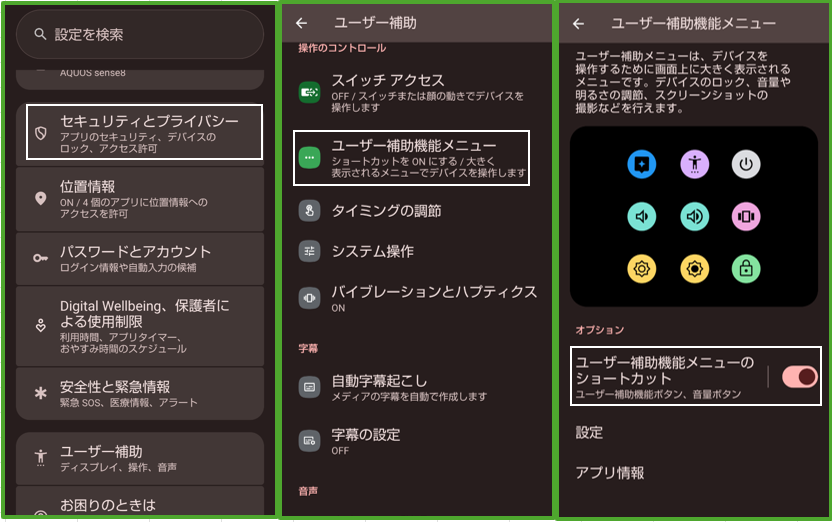
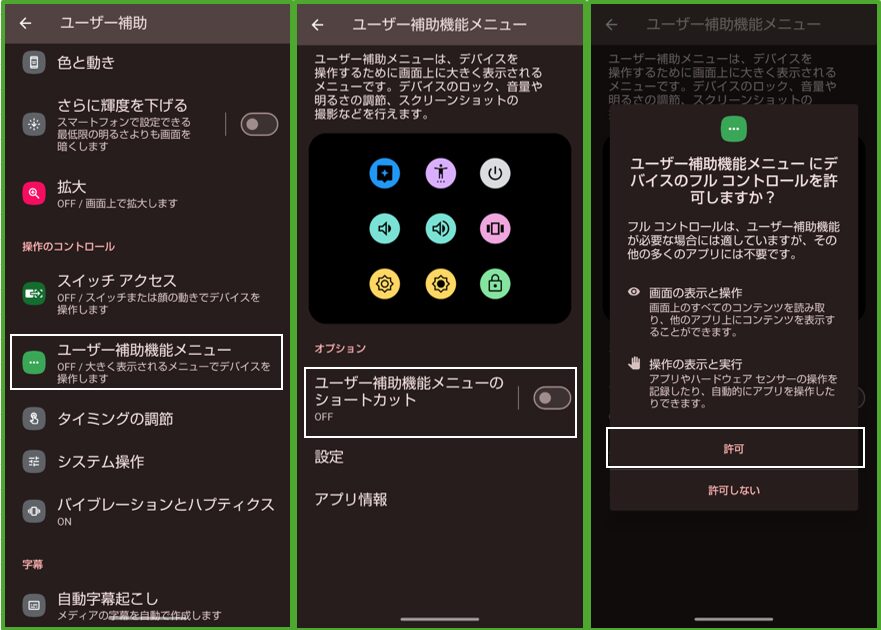
【設定】>【ユーザー補助】>【ユーザー補助機能メニュー】>「ユーザー補助機能メニューのショートカット」のトグルを右にスライドして有効にします。
3.「ユーザー補助機能メニュー」にアクセスする方法
「ユーザー補助機能メニュー」は、どの画面からもアクセスできますが、そのアクセス方法は、いろいろと用意されています。採用しているナビゲーションモードによって違いがあったり、それらに左右されない方法もあります。
それぞれの環境に合わせて、アクセス方法を設定してみてください。
1)ナビゲーションモード > 3ボタンナビゲーション の場合
【設定】>【ユーザー補助】>【ユーザー補助機能メニュー】>「ユーザー補助機能メニューのショートカット」を有効にして、「許可」をタップして、
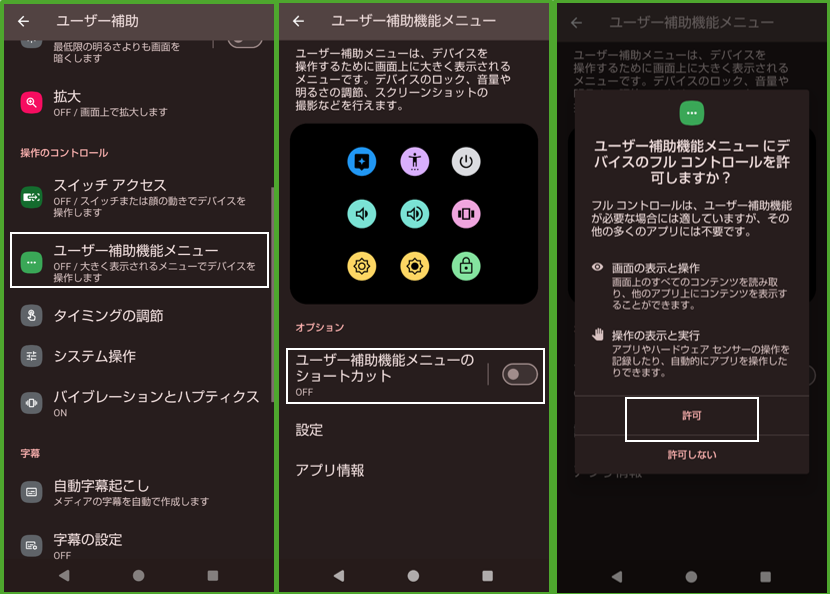
ユーザー補助機能メニューにアクセスする方法を選択します。
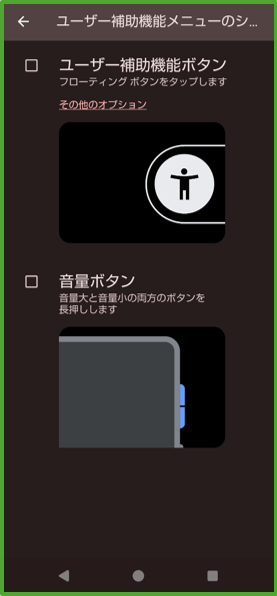
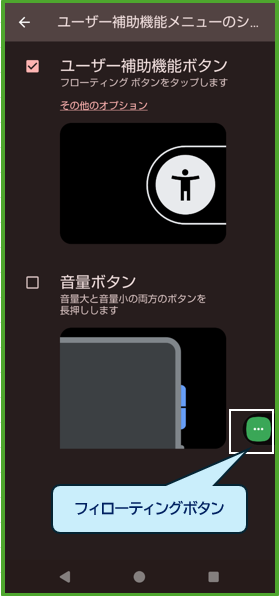
ユーザー補助機能ボタン ⇒ フローティングボタン ※共通
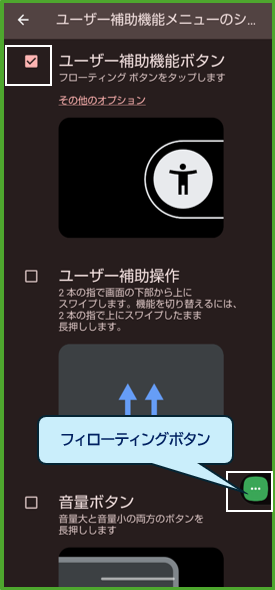
チェックすると、画面にフローティングボタンが表示されます。タップすると、ユーザー補助機能メニューが表示できます。
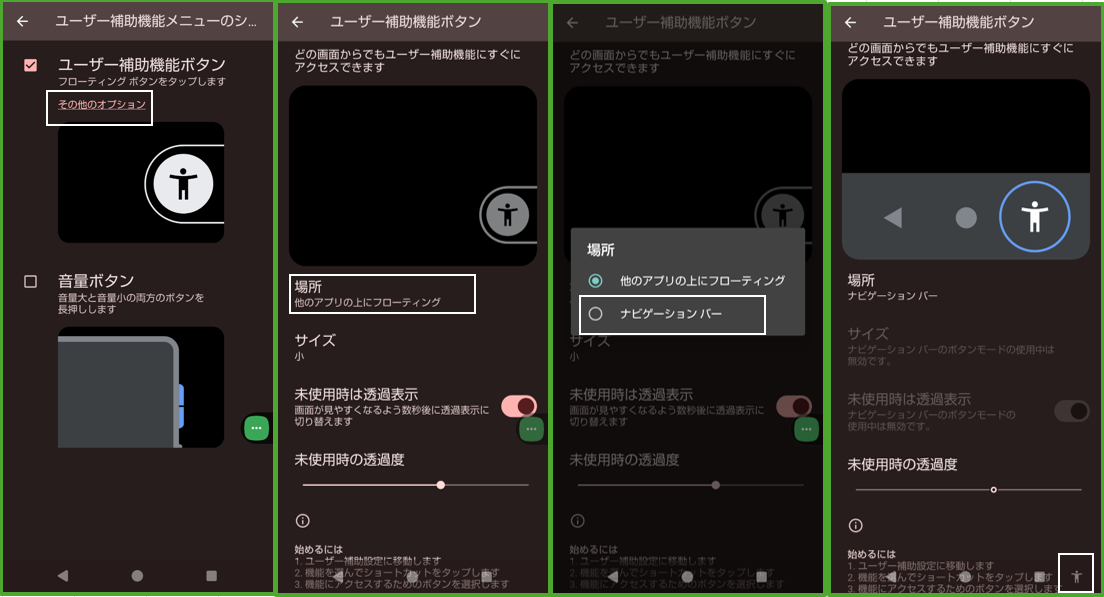
ユーザー補助機能ボタン ⇒ ナビゲーションバー ※3ボタン独自
「その他のオプション」をタップして、「場所」をタップして、「ナビゲーションバー」を選択すると、フローティングボタンからナビゲーションバーの右に「固定」することができます。
音量ボタン ※共通
音量ボタンの「大」「小」を同時に長押しします。
2)ナビゲーションモード > ジェスチャーナビゲーション の場合
【設定】>【ユーザー補助】>【ユーザー補助機能メニュー】>「ユーザー補助機能メニューのショートカット」を有効にして、「許可」をタップして、
ユーザー補助機能メニューにアクセスする方法を選択します。
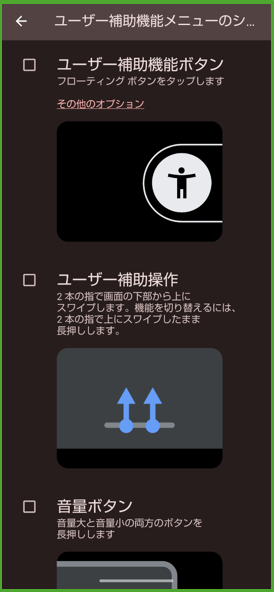
ユーザー補助機能ボタン ※共通
チェックすると、画面にフローティングボタンが表示されます。タップすると、ユーザー補助機能メニューが表示できます。
ユーザー補助操作 ※ジェスチャーナビゲーション独自
2本指で画面の下部から上にスワイプしてホールドします。
音量ボタン ※共通
音量ボタンの「大」「小」を同時に長押しします。
3)フローティングボタンのカスタマイズ
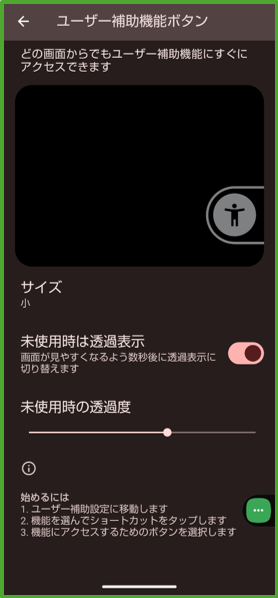
フローティングボタンは、ボタンの大きさと使用していないときのボタンの透明度をカスタマイズできます。
4)アクセス方法のまとめ
| 3ボタンナビゲーション | ジェスチャーナビゲーション | |
| ナビゲーションモード個別 | ナビゲーションバーのボタンをタップする | 2本指で画面の下部から上にスワイプする |
| ナビゲーションモードで共通 | フローティングボタンをタップする | |
| 音量ボタンの「大」「小」を同時に長押しする | ||
4.「ユーザー補助機能のショートカット」からできる他の機能
ここからは、他のユーザー補助機能についてのアクセス方法になります。
1)「ユーザー補助機能」のショートカットが利用できる機能
「ユーザー補助機能メニュー」は、「ユーザー補助機能」のショートカットの中のひとつの機能にすぎません。
他の機能のショートカットが有効になっていないときに、ボタンをタップすると「ユーザー補助機能メニュー」がダイレクトに表示されます。
「ユーザー補助機能」のショートカットが利用できる機能には、
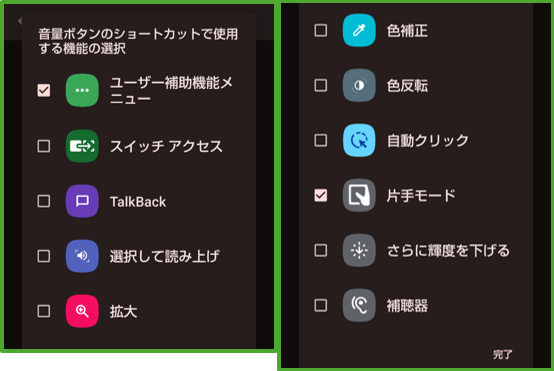
・TalkBack・色補正・色反転・拡大・選択して読み上げ・スイッチアクセス・補聴器・さらに輝度を下げる・片手モード・自動クリック
があります。
2)複数のショートカットが同時に有効なとき
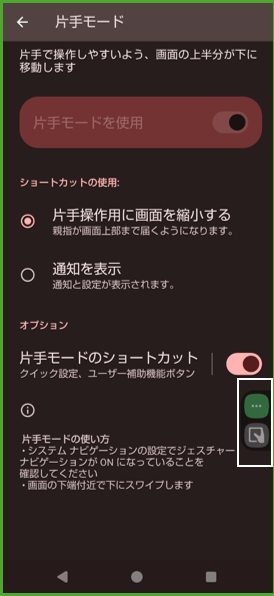
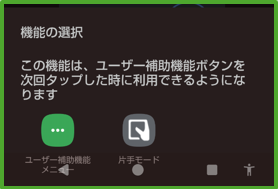
複数のショートカットが有効になっているときは、それらの機能を選択することになります。
フローティングボタンの場合
フローティングボタンの場合は、複数のボタンが同時に表示されるので、利用したい機能のボタンをタップします。
フローティングボタン以外(3ボタン ジェスチャーナビゲーションの場合)
パネルに複数のショートカットが表示されるので、利用したい機能のボタンをタップします。次回からは、選択した機能がダイレクトに利用できます。
選択し直すときは、固定ボタンの場合は「長押し」、2本指スワイプの場合は「スワイプ後ホールド」で再びすべてのショートカットが表示されるので、利用したい機能のボタンをタップします。

音量ボタンの場合
利用したい機能のボタンをタップします。
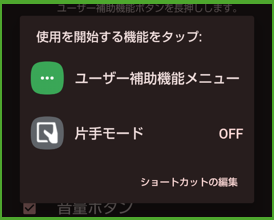
・ショートカットの編集をタップ
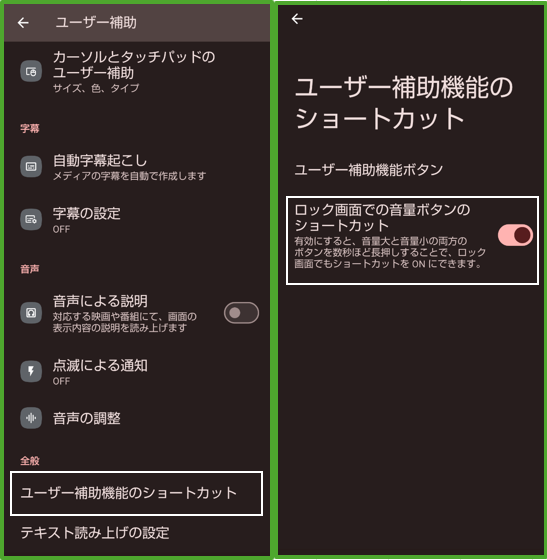
※ロック画面からでも起動できるようにできます。【設定】>【ユーザー補助機能のショートカット】>「ロック画面での音量ボタンのショートカット」を有効にします。
3)ショートカットを起動できる場所
| ショートカット | ユーザー補助機能ボタン*1 | ユーザー補助操作*2 | 音量ボタン | クイック設定*3 |
| ユーザー補助機能メニュー | ○ | ○ | ○ | |
| スイッチアクセス | ○ | ○ | ||
| TalkBack | ○ | ○ | ||
| 選択して読み上げ | ○ | ○ | ○ | |
| 拡大 | ○ | ○ | ||
| 色補正 | ○ | ○ | ○ | |
| 色反転 | ○ | ○ | ○ | |
| 自動クリック | ○ | |||
| 片手モード | ○ | ○ | ○ | ○ |
| さらに輝度を下げる | ○ | ○ | ○ | |
| 補聴器 | ○ | ○ | ○ |
*1:ジェスチャーナビゲーションのときは、フローティングボタン。3ボタンナビゲーションのときは、フローティングボタンか、ナビゲーションバーに固定ボタン。
*2:ジェスチャーナビゲーションのときだけ。
*3:「クイック設定」は、クイック設定パネルに「タイル」を追加できます。