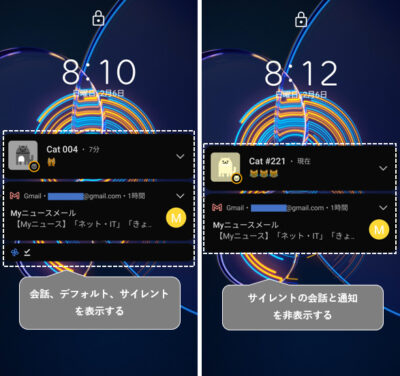
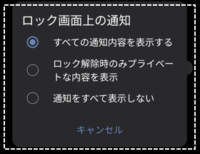
【ASUS Zenfone 8】ロック画面における通知(内容)表示は、プライバシーを守るために見直しましょう

 ロック画面は、誰でも見ることが可能なので、通知(表示・内容)の取り扱いには、慎重になるべきです。


 初期設定では、すべての内容が表示される無防備状態なので、変更しましょう。

※レビュー機種:ASUS Zenfone8(ZS590KS)OS:Android 11(ZenUI 8)

1.ロック画面での通知表示に関する(全般)設定

 ロック画面を開くと、通知があるときは「通知パネル」が表示されているので、まずは、ロック画面で通知を表示するかしないかの設定をします。

 【設定】⇒【アプリと通知】⇒【ロック画面上の通知】で、どのような通知をロック画面に表示するか設定します。
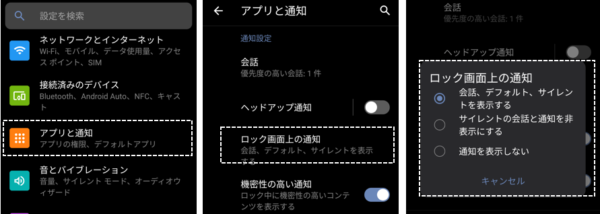
 整理すると次のようになります。(凡例:○ ロック画面に表示、× 非表示)

通知表示の選択肢セクション
会話通知サイレント
会話、デフォルト、サイレントを表示する○○○
サイレントの会話と通知を非表示にする○○×
通知を表示しない×××


2.ロック画面での通知の内容に関する設定

1)「全般」の設定

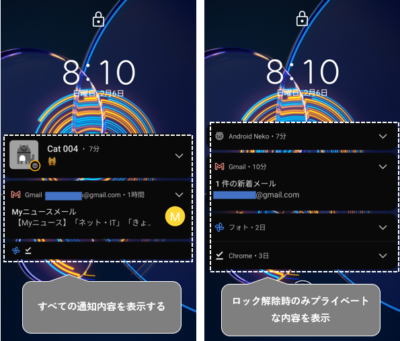
 【設定】⇒【セキュリティと画面ロック】⇒【画面ロック】(設定アイコン)⇒「ロック画面上の通知」から設定します。
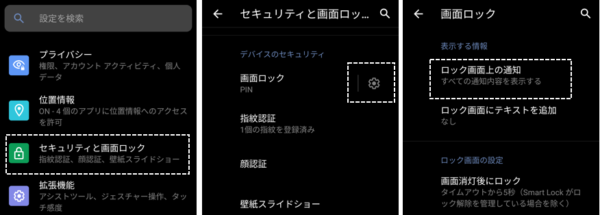
 設定の選択肢は、
・すべての通知内容を表示する
・ロック解除時のみプライベートな内容を表示
・通知をすべて表示しない
の3つです。


「機密性の高い通知」との関係

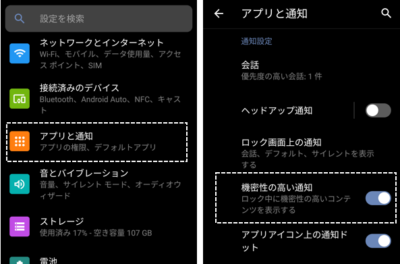
 【設定】⇒【アプリと通知】⇒「機密性の高い通知」⇒
・「有効」にすると、「すべての通知内容を表示する」を選択しているのと同じになります。
・「無効」にすると、「ロック解除時のみプライベートな内容を表示」を選択しているのと同じになります。
※それぞれの設定は連動しています。
2)「アプリ(カテゴリ)」ごとの設定

 通知のカテゴリでの設定の選択肢も「全般」と同じです。

 つまり、こちらの設定が優先になるので、「全般」を「すべての通知内容を表示する」に設定し、「アプリ(カテゴリ)」ごとに、どのようにするか決めればよいことになります。

当記事はここまです。完読ありがとうございます。以降、関連記事一覧等になります。

関連記事

◆【ASUS Zenfone8】開封の儀と高速セットアップー(付録)最初にしておきたいこと
◆【ASUS Zenfone】端末を工場出荷状態にリセットしてから元の状態に戻すまでの手順
【セットアップ中にできる設定】
◆【ASUS Zenfone 8】【セキュリティ】指紋登録の方法と指紋認証を利用する場面
◆【ASUS Zenfone 8】「ダークテーマ」←→「ライトテーマ」の切り替え方法とカスタマイズ
◆【ASUS Zenfone】「システムナビゲーション」のカスタマイズと使い方
◆【ASUS Zenfone】「片手モード」機能の使い方
◆【ASUS Zenfone】独自機能「スマートキー」の使い方
【画面のカスタマイズ】
◆【ASUS Zenfone】ホームアプリ「ASUS Launcher」を使ったホーム画面のカスタマイズ
◆【ASUS Zenfone 8】【セキュリティ】パスワード入力でアプリ起動する「アプリロック」機能の使い方
◆【ASUS Zenfone 8】ホーム画面に追加したい便利なショートカット7選
◆【ASUS Zenfone 8】「クイック設定パネル」のカスタマイズと使い方
◆【ASUS Zenfone 8】音楽再生中は便利な「メディアコントロール」を使ってみよう
◆【ASUS Zenfone 8】「最近使ったタスク」画面からできることー「アプリ切替」「マルチウィンドウ」「スクリーンショット」等
◆【ASUS Zenfone 8】「マルチウィンドウ」(分割画面)の使い方
◆【ASUS Zenfone 8】マルチタスクを可能にする「フローティングウィンドウ」の開き方と使い方
◆【ASUS Zenfone 8】画面ロック(オフ)後も画面に時計を表示できるようにするー「Always-on Panel」の使い方
◆【ASUS Zenfone 8】ロック画面からできることー(付)壁紙スライドショーの使い方
◆【ASUS Zenfone 8】画面最上部にある「システムバー」を効率よく利用しよう
【音の設定】
◆【ASUS Zenfone】いわゆる「マナーモード」に素早くする方法
【通知に関する設定】
◆【ASUS Zenfone 8】通知を受信した瞬間を知る方法ー通知音・バイブ・画面ホップアップ
◆【ASUS Zenfone 8】まだ確認していない「通知」があることを知る方法ー通知シェード・点滅・通知ドット
◆【ASUS Zenfone 8】過去に受信した確認済の「通知」を再確認する方法ー通知ログ・通知履歴
◆【ASUS Zenfone 8】「通知」に関する詳細設定
◆【ASUS Zenfone 8】「通知」を受信したときに、端末のLEDインジケーターを点滅させる方法について
◆【ASUS Zenfone 8】通知を受信していることを確認できる「通知シェード」の見方と使い方
◆【ASUS Zenfone 8】ロック画面における通知(内容)表示は、プライバシーを守るために見直しましょう
◆【ASUS Zenfone 8】通知(鳴動)をブロックする「サイレントモード」の使い方(1)ー例外設定
◆【ASUS Zenfone 8】通知(鳴動)をブロックする「サイレントモード」の使い方(2)ー「スケジュール」の設定
【画面ミラーリング】
◆【ASUS Zenfone 8】「画面のキャスト」機能の使い方(1)ーWindowsPCのディスプレイにミラーリングする
◆【ASUS Zenfone 8】「画面のキャスト」機能の使い方(2)ーMiracast方式でテレビ等の大画面にミラーリングする
◆【ASUS Zenfone 8】「画面のキャスト」機能の使い方(3)ーChromecast方式でテレビ等の大画面にミラーリングする
【ジェスチャー操作】
◆【ASUS Zenfone 8】すべてのジェスチャー操作を確認してみる
◆【ASUS Zenfone 8】「電源」「音量」ボタンからできることー(付)「音量スライダーパネル」の使い方
◆【ASUS Zenfone 8】電源ボタンメニューからできることー(付)「ロックダウン」の使い方
◆【ASUS Zenfone 8】スクリーンショットの撮り方をすべて紹介
【設定画面】
◆【ASUS Zenfone 8】設定画面【拡張機能】
◆【ASUS Zenfone 8】【電池】設定画面とバッテリーの寿命を延ばす方法
◆【ASUS Zenfone 8】設定画面【ディスプレイ】
◆【ASUS Zenfone 8】設定画面【システム】
◆【ASUS Zenfone 8】設定画面【アプリと通知】
◆【ASUS Zenfone 8】設定画面【セキュリティと画面ロック】
◆【ASUS Zenfone 8】設定画面【プライバシー】
◆【ASUS Zenfone 8】設定画面【Digital Wellbeing ツール】
【ASUSアプリ】
◆【ASUS Zenfone】組み込みアプリ「ファイルマネージャー」の使い方
◆【ASUS Zenfone】【セキュリティ】隠しフォルダ「非表示キャビネット」のセットアップと使い方
◆【ASUS Zenfone】組み込み「ファイルマネージャー」アプリのファイル操作
◆【ASUS Zenfone 8】組み込み「カメラ」アプリの使い方ー起動方法・撮影モード・設定
◆【ASUS Zenfone 8】ゲームアプリ以外でも便利な機能「Game Genie」の使い方
◆【ASUS Zenfone】古い端末(Android/ iPhone/iPad)からデータが移行できる組み込みアプリ「ASUS Data Transfer」の使い方
◆【ASUS Zenfone 8】端末最適化アプリ「モバイルマネジャー」の機能と使い方
【Googleアプリ】
◆【ASUS Zenfone 8】イースターエッグと「Cat Controls」(ねこあつめゲーム)
◆【ASUS Zenfone 8】大きな画面メニューを使って、スマートフォンを操作できる「ユーザー補助機能メニュー」を利用してみよう
◆【Digital Wellbeing ツール】(1)1日のアプリごとの利用時間を制限する「アプリタイマー」機能の使い方
◆【Digital Wellbeing ツール】(2)安眠のための「おやすみ時間モード」機能の使い方
◆【Digital Wellbeing ツール】(3)「フォーカスモード」機能の使い方

-zf8
-, , ,

© 2026 ASUS Zenfone Powered by AFFINGER5