「サイレントモード」(Do not disturb)とは、「通知」を一時的にブロックする機能で、通知時に鳴動(音・バイブ)しませんが、それらをOFFにする機能ではありません。
ミュート機能であるいわゆる「マナーモード」とは、まったく違った機能になります。
すべての通知をブロックするのではなく、ブロックしないように例外設定もできるようになっています。
※レビュー機種:ASUS Zenfone8(ZS590KS)OS:Android 11(ZenUI 8)
目次
1.「サイレントモード」機能を適用中にする方法
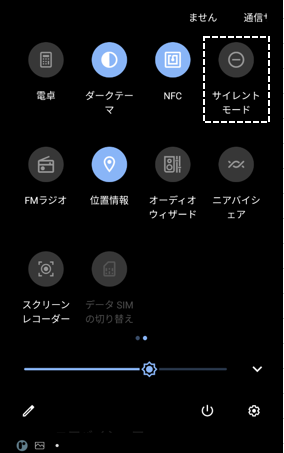
1)クイック設定パネルの「サイレントモード」タイルをタップ
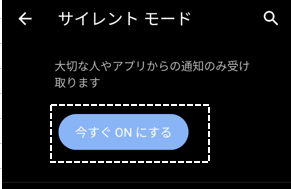
2)【サイレントモード】の設定画面で、「今すぐONにする」をタップ
【設定】⇒【音とバイブレーション】⇒【サイレントモード】で、「今すぐONにする」をタップします。
3)全画面表示モードにしたとき(※要設定+アプリ対応)
動画を観ているときなど、自動的に「サイレントモード」を適用できます。(例:Netflix)
【サイレントモード】設定画面で、「自動的にイマーシブモードになります」を有効にします。(2.参照)
全画面表示モードオプションについて
全画面表示モードとは、ステータスバーおよびナビゲーションバーを非表示にして、アプリの画面サイズを最大化します。ゲーム中や動画再生中や読書中に有用な機能です。
次の3つのオプションがあります。
・鑑賞モード:画面のに任意の場所をタップすると、ステータスバー等を表示できます。
・没入モード:画面外からスワイプすると、ステータスバー等を表示できます。
・アプリ優先型没入モード:画面外からスワイプすると、数秒間だけステータスバー等を表示できます。
これらは、アプリ側での対応が必要になります。例えば「Netflix」アプリの場合、横画面で動画を再生すると、全画面表示モードになり、オプションは、「アプリ優先型没入モード」であることがわかります。
4)スケジュールによる自動切り替え(※要設定)
5)「Game Genie」機能を利用する方法(※要設定)
「サイレントモード」を適用することなく、主にゲームプレイ中に、個別に着信と通知を拒否することが可能です。
6)「おやすみ時間モード」を利用する方法(※要設定)
2.「サイレントモード」の設定画面
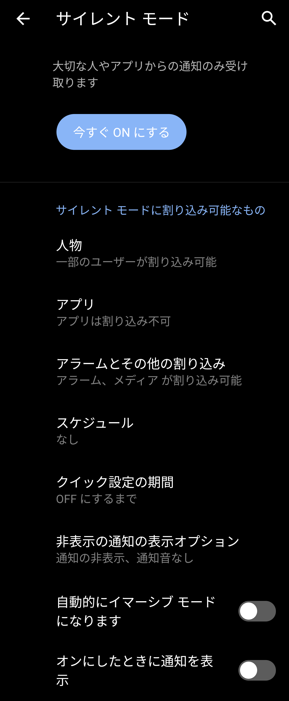
【設定】⇒【音とバイブレーション】⇒【サイレントモード】で設定画面を開くことができます。
ここから、「通知」表示(一部「音」)をブロックしない例外設定(割り込みの許可)をすることができます。
他の開き方
・クイック設定パネルの「サイレントモード」タイルを長押し
・【設定】⇒【アプリと通知】⇒【サイレントモード】
・【設定】⇒【Digital Wellbeing と保護者による使用制限】⇒【サイレントモード】
| 設定項目 | 内容 |
|---|---|
| 人物 | 特定の人物からの「会話」「通話」「メッセージ」について、ブロックしない例外設定ができます。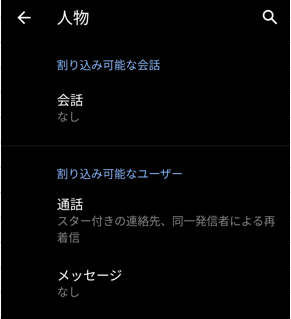 ※詳細は「3.参照」 |
| アプリ | 特定のアプリについて、ブロックしない例外設定ができます。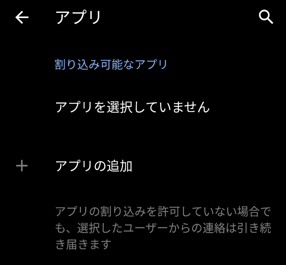 |
| アラームとその他の割り込み | 「アラーム」「メディア」の音、通知音をブロックしない例外設定ができます。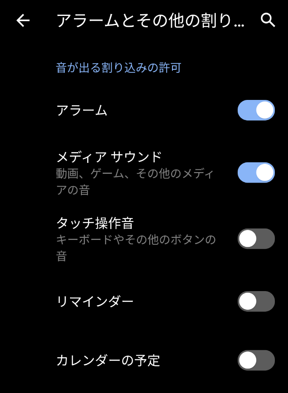 |
| スケジュール | 指定した時間帯や特定の予定について、自動的に「サイレントモード」を適用中にできます。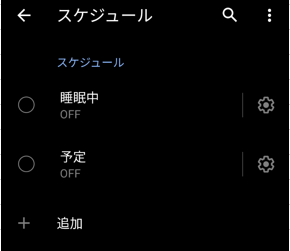 |
| クイック設定の期間 | クイック設定パネルの「サイレントモード」タイルをタップして、「サイレントモード」を適用中にしたときに、停止するまでの条件を設定できます。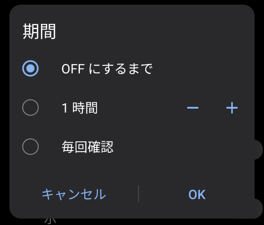 |
| 非表示の通知の表示オプション | 通知表示に関してブロックしない例外設定ができます。 ※詳細は「4.参照」 |
| 自動的にイマーシブモードになります | 有効にすると、全画面表示モードにしたときに「サイレントモード」が適用中になります。 |
| オンにしたときに通知を表示 | 有効にすると、「サイレントモード」適用中の通知(アイコン)が表示されます。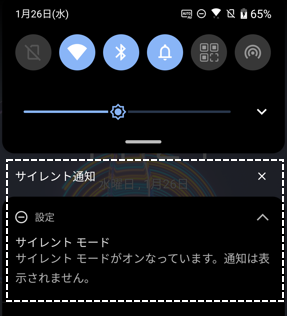 ※【Always-on Panel】で、「サイレントモード」適用中かどうかの確認ができるようになります。 |
3.「人物」の例外設定
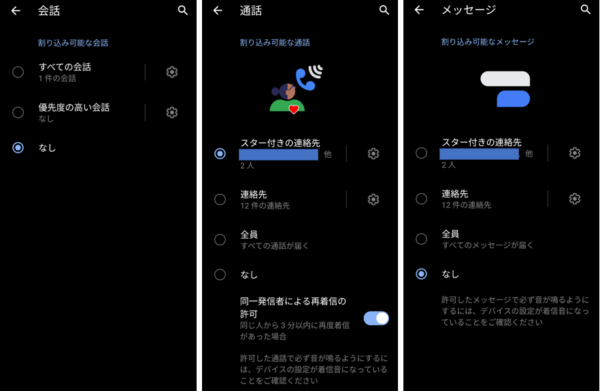
「サイレントモード」適用中に、特定の人物からの「会話」「通話」「メッセージ」をブロックしない例外設定できます。
| 設定項目 | 内容 | ||
|---|---|---|---|
| 会話 | いずれかを選択 | すべての会話 | すべての会話について、「通知」を許可します。(*1) |
| 優先度の高い会話 | 「優先度の高い会話」について、「通知」を許可します。(*1) | ||
| なし(※初期設定) | すべての会話について、「通知」をブロックします。 | ||
| 通話 | いずれかを選択 | スター付きの連絡先(※初期設定) | スター付きの連絡先に登録してある電話番号からのみ着信を許可します。(*2) |
| 連絡先 | 連絡先に登録してある電話番号からのみ着信を許可します。(*2) | ||
| 全員 | すべての着信を許可します。(*2) | ||
| なし | すべての着信をブロックします。 | ||
| 同一発信者による再着信の許可 | 有効にすると、同一発信者から3分以内に着信した場合、着信音が鳴ります。 (※初期設定:有効) | ||
| メッセージ | いずれかを選択 | スター付きの連絡先 | スター付きの連絡先に登録してある電話番号からのみメッセージの受信を許可します。(*1)(*3) |
| 連絡先 | 連絡先に登録してある電話番号からのみメッセージの受信を許可します。(*1)(*3) | ||
| 全員 | すべてのメッセージの受信を許可します。(*1)(*3) | ||
| なし(※初期設定) | すべてのメッセージの受信をブロックします。 | ||
*1)通知音も鳴ります。
*2)着信音も鳴ります。
*3)その電話番号を「会話」に設定している場合は、「会話」の設定が適用されます。
4.通知の表示オプションの例外設定
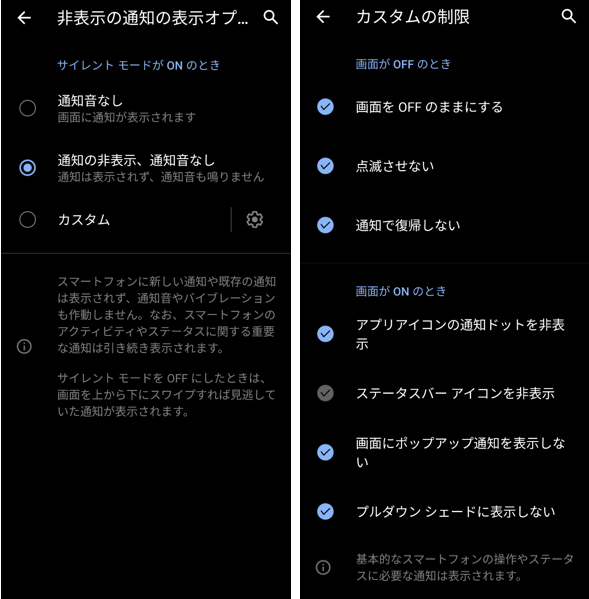
「サイレントモード」適用中に、通知表示に関してブロックしない例外設定ができます。
| 設定項目 | 内容 | ||
|---|---|---|---|
| いずれかを選択 | 通知音なし | すべての通知表示をブロックしないようにします。 ブロックしない例外設定をしたものを除いて、通知音・バイブレーションはブロックされます。 | |
| 通知を非表示&通知音なし※初期設定 | ブロックしない例外設定をしたものを除いて、すべての通知(表示、音、バイブ)がブロックされます。 | ||
| カスタマイズ | 個々の通知表示について個別に「ブロックしない」/「ブロックする」の設定ができます。 | ||
| 設定項目 | 〔チェックしない〕ときの動作内容 | ||
| 画面をOFFのままにする | 着信があると画面が点灯します。 | ||
| 点滅させない | 通知(着信)があるとLEDが点滅します。 | ||
| 通知で復帰しない | 通知を受信したときに画面がオンになります。 ※【設定】⇒【ディスプレイ】⇒「新しい通知を受信」が有効のとき | ||
| アプリアイコンの通知ドットを非表示 | アプリアイコンに通知ドットを表示できます。 ※【設定】⇒【アプリと通知】⇒「アプリアイコン上の通知ドット」が有効のとき | ||
| ステータスバーアイコンを非表示 | ステータスバーに通知アイコンを表示できます。 | ||
| 画面にホップアップ通知を表示しない | 画面上部にバナー表示ができます。 ※各アプリ(カテゴリ)の通知詳細設定で「ホップアップ」が有効のとき | ||
| プルダウンシェードに通知を表示しない | 通知シェードに通知パネル(含むロック画面)を表示できます。 | ||
・すべて「ブロックしない」(チェックしない)にすると「通知音なし」を選択したことと同じになります。
・すべて「ブロックする」(チェックする)にすると「通知を非表示&通知音なし」を選択したことと同じになります。
