【HyperOS 2.0】のXiaomiブランドのスマートフォンをお使いの方は、こちらも参照してください。
https://xp-solodc2021.com/POCO/

【Xiaomi】特別な機能「シンプルモード」ってなに?

※レビュー機種:【Mi 11 Lite 5G】(M2101K9R)[MIUI 13.0.2 SKIJPXM](Android 12)

【MIUI 14.0】にアップグレードした場合の変化

 特に変化はないようです。


 【設定】⇒【特別な機能】に、「サイドバー」「フローティングウィンドウ」「セカンド・スペース」とともに「シンプルモード」という名称が存在して、ちょっと気になっていました。
 その「シンプルモード」をタップすると、ホーム画面のイメージがアニメーションで表示されて、その下に「大きなアイコン、大きなテキスト、視覚的な混乱が少ない」と紹介されています。
 早速、「シンプルモードをオンにする」をタップしてみることにします。

 少し大きめのアイコンのホーム画面が表示されます。
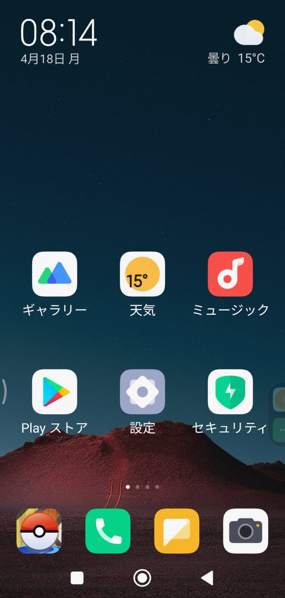
 画面上を長押ししても、何の反応もなくホーム画面のカスタマイズはここからはできないようです。
 そこで、設定画面を開いてみると、文字の大きさが半端なく大きくなっていて、「ホーム画面」の設定項目がないことに気が付くと思います。
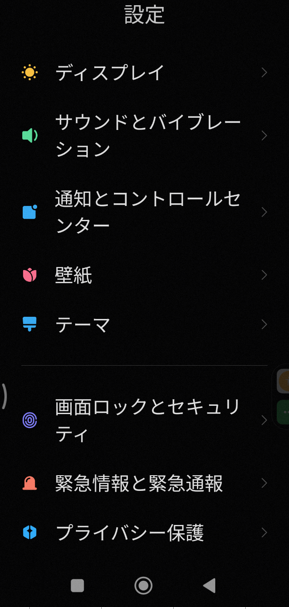


 よって、ホーム画面のカスタマイズは、「シンプルモード」ではできないことがわかります。

 ホーム画面の設定は固定で
・ホーム画面モードは、「クラシック」
・レイアウトは、「3×4」
・システムナビゲーションは、「ボタン」
となっているようです。
 さらに
・ウィジェットの追加は不可
・アイコン上の長押しは、移動とアンインストールのみ可能
※ただし、フォルダの作成は可能
 ホーム画面以外では、文字の大きさの変更は不可

以上が、「シンプルモード」の全体像のようです。

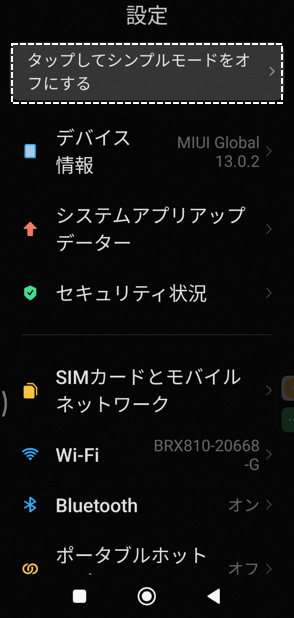
 「シンプルモード」を解除するには、【設定】画面で、「タップしてシンプルモードをオフにする」をタップします。
当記事はここまです。完読ありがとうございます。以降、関連記事一覧等になります。

【MIUI 14.0】アップデートによる変化まとめ

関連記事:【MIUI13.0】新機能(変更)

◆【Xiaomi】【Android 12】【MIUI 13.0】主な新機能まとめ
◆【Xiaomi】【MIUI 13.0】「壁紙カルーセル」の使い方
◆【Xiaomi】【MIUI 13.0】「片手操作モード」の使い方ー【MIUI 12.5】から変更あり
◆【Xiaomi】【MIUI 13.0】【システムナビゲーション】の【ボタン】操作のカスタマイズに変更あり
◆【Xiaomi】【MIUI 13.0】フローティングボタンになった独自機能「アクセシビリティメニュー」を利用できるようにする
◆【Xiaomi】【MIUI 13.0】新機能「サイドバー」の使い方
◆【Xiaomi】【MIUI 13.0】独自機能「ゲームターボ」の使い方
◆【Xiaomi】【MIUI 13.0】独自機能「ビデオツールボックス」の使い方
◆【Xiaomi】【Android 12】【MIUI 13.0】【新機能】プライバシーの保護
◆【Xiaomi】【MIUI 13.0】ちょっとした裏ワザもある超便利な「音量調整バー」の使い方
◆【Xiaomi】【MIUI 13.0】電源ボタンメニューと強制再起動およびセーフモード起動する方法
◆【Xiaomi】【MIUI 13.0】バッテリーの寿命を延ばす方法
◆【Xiaomi】【MIUI 13.0】設定画面【常時オンディスプレイとロック画面】
◆【Xiaomi】【MIUI 13.0】設定画面【ディスプレイ】
◆【Xiaomi】【MIUI 13.0】設定画面【サウンドとバイブレーション】ー(付)通知音・着信音を変更する方法
◆【Xiaomi】【MIUI 13.0】設定画面【バッテリーとパフォーマンス】
◆【Xiaomi】【MIUI 13.0】設定画面「通知とコントロールセンター」⇒「通知」
◆【Xiaomi】【MIUI 13.0】すべてのジェスチャー操作を確認してみる
◆【Xiaomi】【MIUI 13.0】設定画面「通知とコントロールセンター」⇒「コントロールセンター」
◆【Xiaomi】【MIUI 13.0】設定画面「緊急情報と緊急通報」

関連記事

◆【Mi 11 Lite 5G】開封の儀とセットアップ
◆【MIUI 12.5】イースターエッグの「ねこあつめ」ゲームができるのか?
◆【Xiaomiスマホ】【MIUI 12.5】バックアップ機能について
◆【Xiaomiスマホ】システムアプリをアンインストール(完全削除)する方法

【画面設定】
◆【MIUI 12.5】常時オンディスプレイ(Always-On Display)の使い方とカスタマイズ
◆【MIUI 12.5】ロック画面の使い方とカスタマイズ
◆【MIUI 12.5】ホーム画面をカスタマイズする「システムランチャー」の使い方
◆【MIUI 12.5】「壁紙」を変更する方法ー独自「スーパー壁紙」を設定してみよう!!
◆【Xiaomi】【MIUI】「テーマ」アプリを利用してホーム画面のアイコンを変更する方法
◆【Xiaomi】特別な機能「シンプルモード」ってなに?

【画面操作】
◆【Xiaomi】【MIUI12.5-13.0】すべてのジェスチャー操作を確認してみる
◆【MIUI 12.5】「スクリーンショット」を撮影する方すべて紹介します。
◆【MIUI 12.5】「ダークモード」の使い方とカスタマイズ
◆【MIUI 12.5】コントロールセンターの使い方と各ボタン機能について
◆【MIUI 12.5】「システムナビゲーション」の選択と使い方とカスタマイズ
◆【MIUI 12.5】「最近のタスク」画面の使い方とカスタマイズ
◆【MIUI 12.5】「分割画面」(マルチウィンドウ)の使い方

【通知】
◆【MIUI 12.5】「通知シェード」の見方と使い方
◆【MIUI12.5】通知に関する諸設定ー(付録)通知音メロディの変更方法
◆【MIUI 12.5】「サイレントモード」と「DO Not Disturbモード」の違いについて

【独自機能】
◆【MIUI 12.5】隠れ機能独自「アクセシビリティメニュー」を利用できるようにする
◆【MIUI 12.5】独自機能「クイックボール」の使い方
◆【MIUI 12.5】独自機能「片手操作モード」の使い方
◆【MIUI 12.5】独自機能「フローティングウィンドウ」の使い方
◆【MIUI 12.5】ホーム画面でアプリアイコンを隠す方法とアプリロックの使い方
◆【MIUI 12.5】独自機能「デュアルアプリ」の使い方
◆【MIUI 12.5】独自機能「セカンド・スペース」とは何か?その使い方をマスターしよう。
◆【MIUI 12.5】独自機能「ゲームターボ」の使い方
◆【MIUI12.5】独自機能「ビデオツールボックス」の使い方
◆【Xiaomi】「Mi アカウント」のメリットと新規登録および削除方法

【画面ミラーリング】
◆【MIUI 12.5】テレビ等の大画面にミラーリングする「キャスト」の使い方
◆【MIUI 12.5】「Google Chromecast」デバイスを利用して、ミラーリングする方法
◆【MIUI 12.5】WindowsPCのディスプレイにミラーリング(投影)する方法

【システムアプリ】
◆【MIUI 12.5】システム(アプリ)からの広告を非表示にする方法
◆システムアプリ「カメラ」の機能と使い方1ー背面カメラ(写真編)
◆システムアプリ「カメラ」の機能と使い方2ー背面カメラ(動画編)
◆システムアプリ「カメラ」の機能と使い方3ー前面カメラ(写真編)
◆システムアプリ「セキュリティ」の機能と使い方
◆システムアプリ「セキュリティ」⇒「クリーナー」機能の使い方
◆システムアプリ「セキュリティ」⇒「バッテリー」機能の使い方
◆「アプリを管理」からできること
◆【Xiaomiスマホ】【MIUI 12.5】システムアプリ「スクリーンレコーダー」の使い方

【Xiaomi提供アプリ】
◆【Xiaomi】が提供するデバイス間を高速でデータ転送できる共有アプリ「ShareMe」の使い方
◆【Xiaomi】が提供するホームアプリ「POCO Launcher」のカスタマイズと使い方


-MIUI13
-, ,

© 2026 【Xiaomi】スマホの使い方 Powered by AFFINGER5
