【AQUOS】の【R】【Sense】【Wish】シリーズのホーム画面は、「AQUOS Home」アプリで運用されています。
他ブランドのランチャーアプリと比べてシンプルな作りになっているので、カスタマイズもやり易いのではないかと思います。
1.ホームアプリ「AQUOS Home」の構成
「AQUOS Home」は、アイテム(アプリアイコン・アプリショートカットアイコン・ウィジェット・フォルダ)を追加できる「ホーム画面」とすべてのアプリを管理する「アプリ一覧」(ドロワー)画面から成っています。
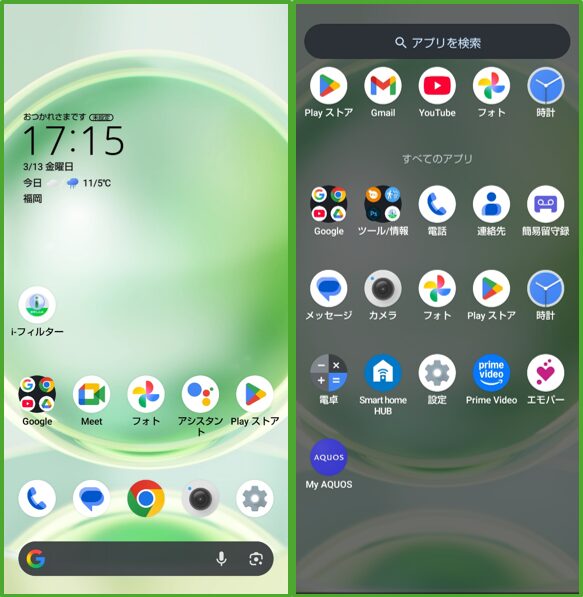
「アプリ一覧」(ドロワー)画面(右側)は、ホーム画面上を上方向にスワイプすることで表示できます。
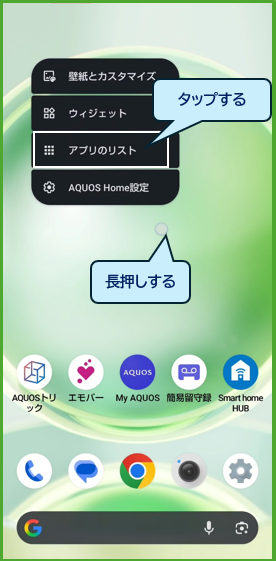
あるいは、ホーム画面上を長押しして、オプションメニューの「アプリのリスト」をタップします。
2.ホーム画面にアイテムを追加/削除する方法
1)アプリアイコンを追加する
手動でアプリアイコンを追加する
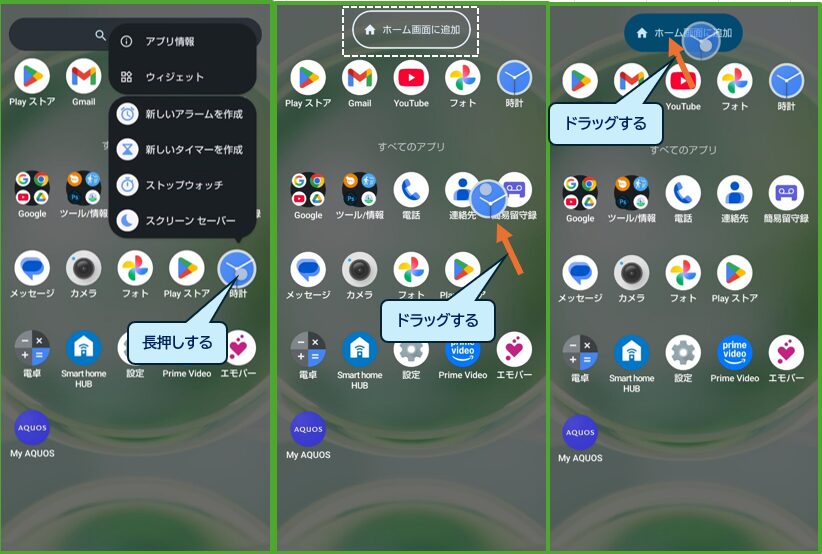
ホーム画面にアプリアイコンを追加するには、通常は「アプリ一覧」(ドロワー)を開いて、ホーム画面に追加したいアプリアイコンを長押しして、画面上段に「ホーム画面に追加」と表示されるので、そこまでドラッグします。
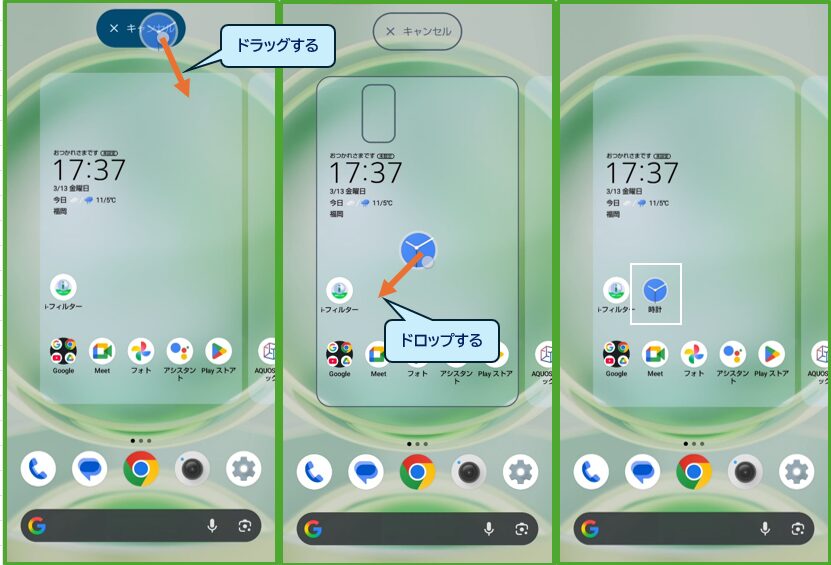
そうすると、ホーム画面が表示されるので、そのままアイコンをドラッグして希望の場所まで移動してドロップします。
自動でアプリアイコンを追加する
「AQUOS Home設定」(※4.参照)で、「ホーム画面にアプリのアイコンを追加」を有効にしていると、アプリをダウンロードしたときに、ホーム画面にもそのアプリアイコンが同時に追加されます。
2)アプリショートカットアイコンを追加する
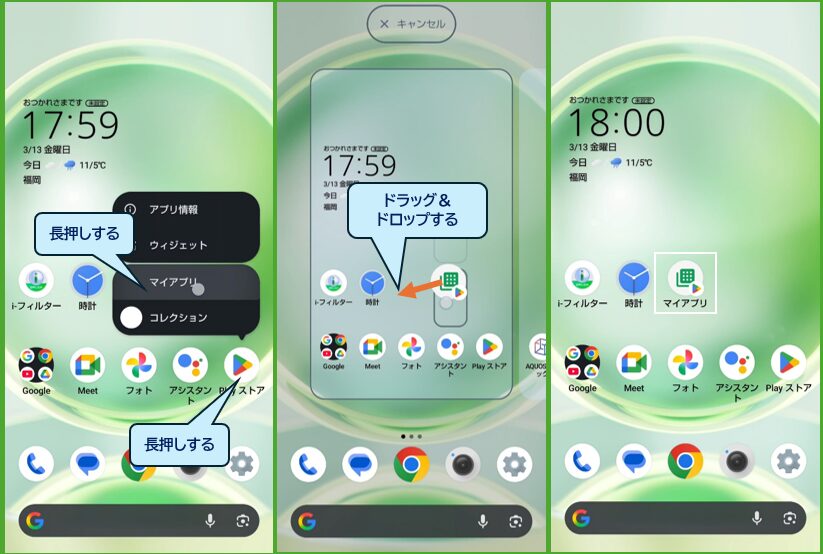
アプリアイコンを長押しすると、(アプリによって)ショートカットリストが表示されます。そのリストの中のアイコンを長押しして、ドラッグ&ドロップすると、ホーム画面上にそのショートカットアイコンを追加することができます。
3)ウィジェットを追加する
ウィジェットを追加する利点
・そのアプリを開くことなくホーム画面から、そのアプリが提供する情報を見ること(例:天気予報、ニュース)
・そのアプリが提供する特定の機能に素早くアクセス(ショートカット)できること
・そのアプリを開くことなくホーム画面から、そのアプリの一部を操作すること(例:メディアコントロール、電卓)
になります。
・初期状態のウィジェットリスト
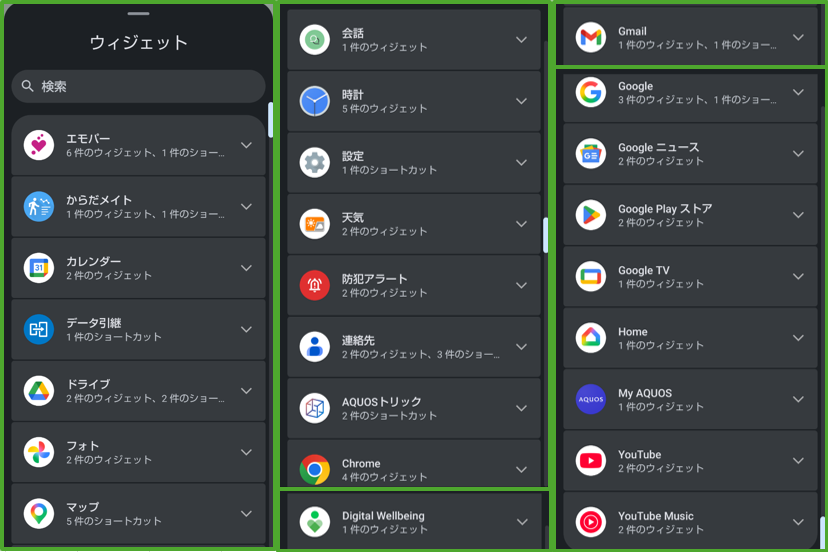
※「防犯アラート」は、【Android 16】の新機能
ホーム画面上を長押しして、オプションメニューの「ウィジェット」をタップすると、ウィジェットの一覧画面が表示されます。
ホーム画面上に追加したいウィジェット(ここでは「YouTube」の「クイック操作」)をタップします。
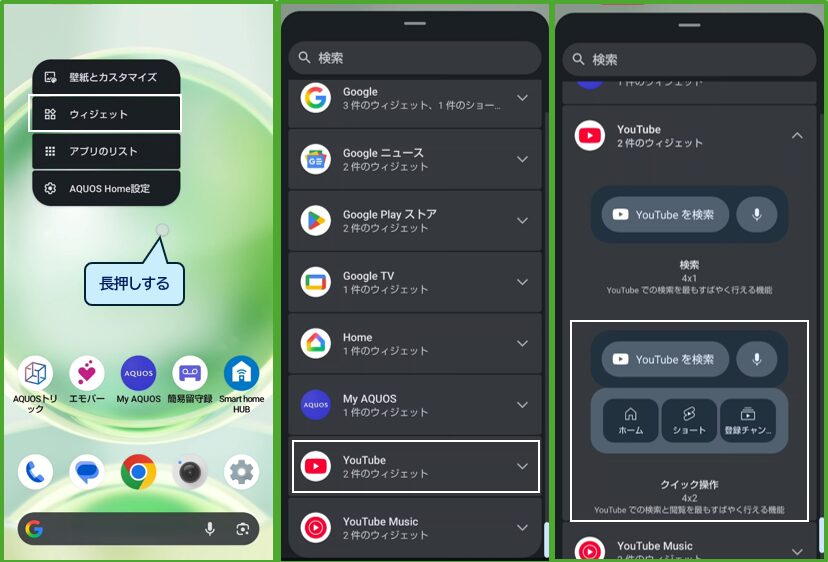
さらに「+追加」をタップすると、ホーム画面の空きスペースにウィジェットが追加されます。枠線が表示されたら、その上をスワイプして、サイズの調整ができます。ホーム画面上の別のところをタップすると完成です。
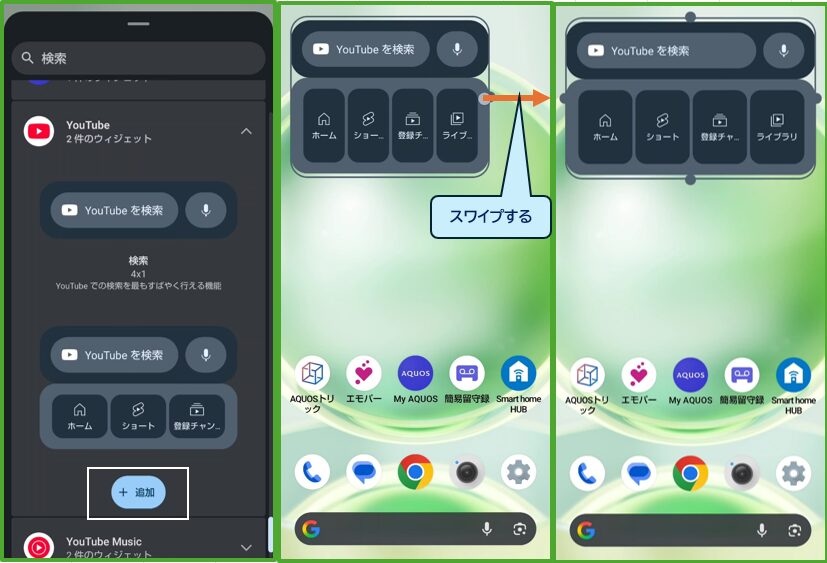
※従来通り、ウィジェットを長押しして、ドラッグ&ドロップでもホーム画面に追加できます。
4)フォルダを作成する
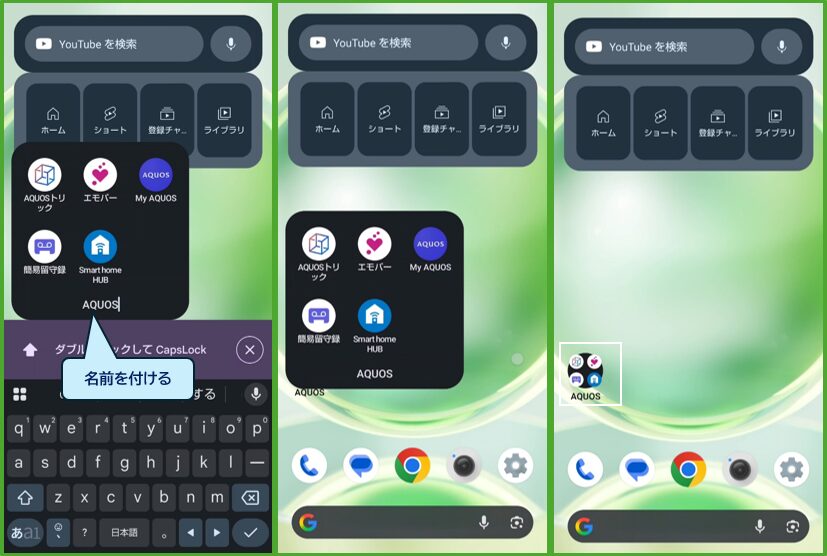
最初は、グループ化したいアイコンを長押しして、もうひとつのアイコンの上まで、ドラッグ&ドロップすることで、最初のフォルダが作成できます。
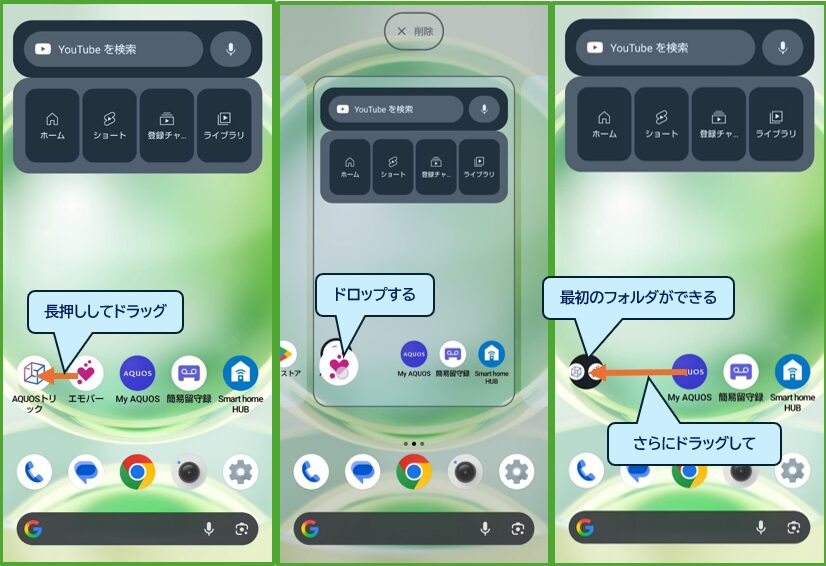
あとはグループ化したい他のアイコンをそのフォルダまで、ドラッグ&ドロップしていけばOKです。
作成した時点では、名前がないので、フォルダをタップして、「名前の編集」をタップして
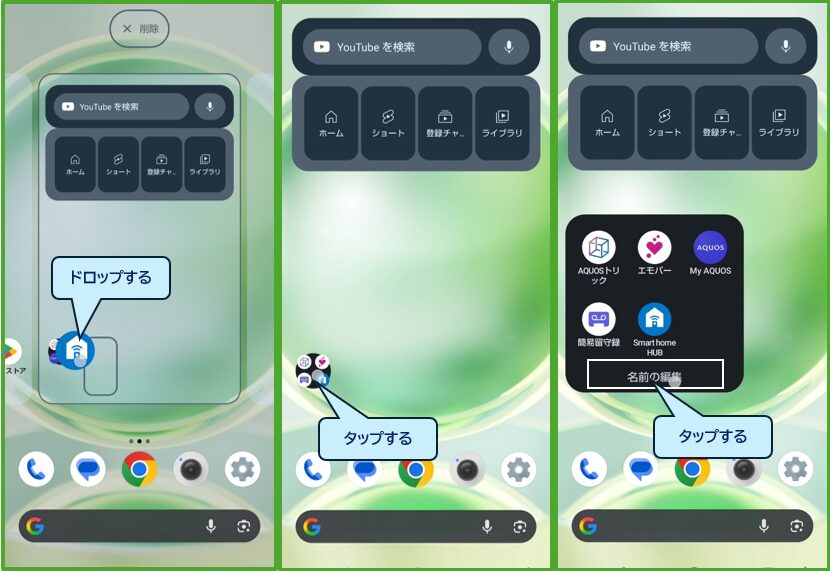
相応しい名前を付ければ完成です。
5)アイテムを削除する
ホーム画面上にあるアイテム(アイコン、ウィジェット、フォルダ)を削除するには、削除したいアイテムを長押しして、画面上段に表示される「削除」のところにドラッグ&ドロップします。
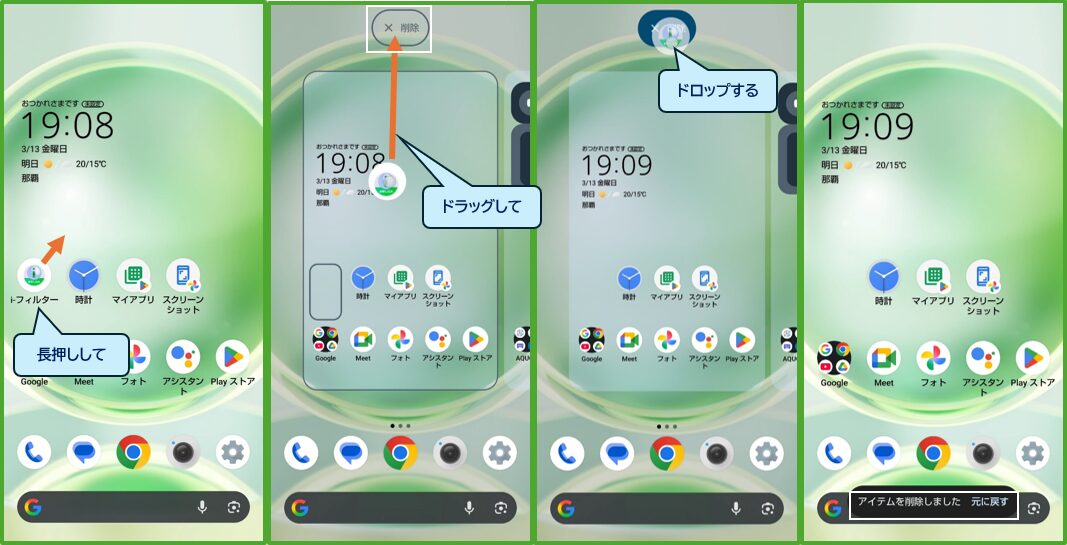
※この削除は、ホーム画面からそのアプリアイコンを消去するだけで、「アプリ一覧」(ドロワー)からは削除されるわけではありません。
6)アプリをアンインストール または 無効にする方法
アンインストール
「アンインストール」とは、そのアプリをデバイスから削除することです。
ホーム画面あるいは「アプリ一覧」(ドロワー)画面にあるアプリアイコンを長押しして、オプションメニューの「アプリ情報」をタップします。
アプリ情報画面の「アンインストール」をタップすると、そのアプリをデバイスから削除できます。
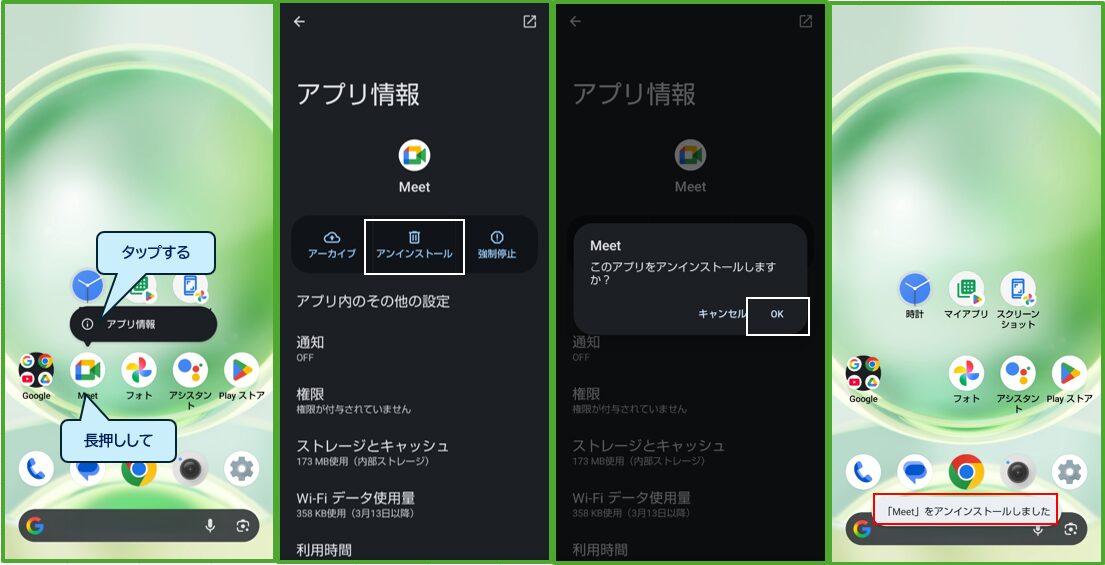
一旦アンインストールしたアプリを再び利用したい場合は、「Google Play ストア」から再インストールする必要があります。
※ドロワー画面からは、別の方法でも「アンインストール」できます。(⇒ 5.3)参照)
システムアプリを無効する
システムアプリ(プリインアプリ)の場合は、デバイスから削除できませんが、ホーム画面やドロワー画面からアプリアイコンを非表示にして、バックグラウンドでの動作もすべて停止することはできます。
上記と同様に「アプリ情報」画面を開いて「無効にする」をタップします。
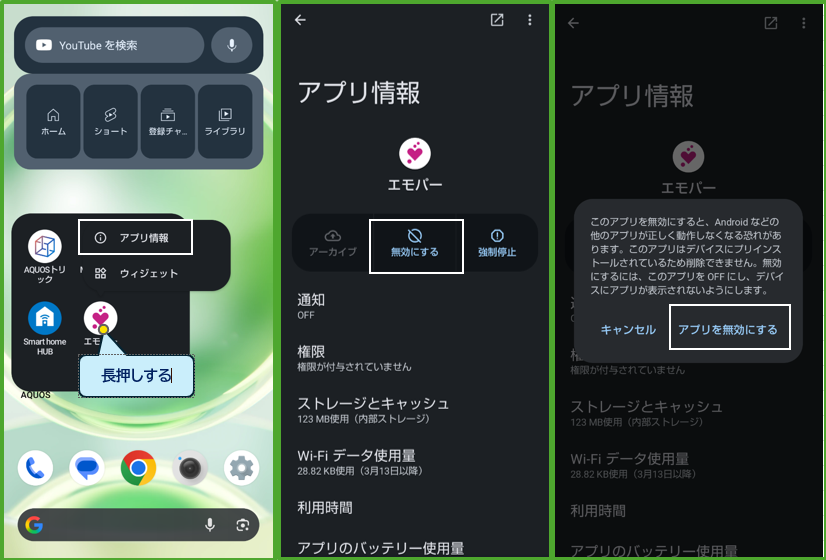
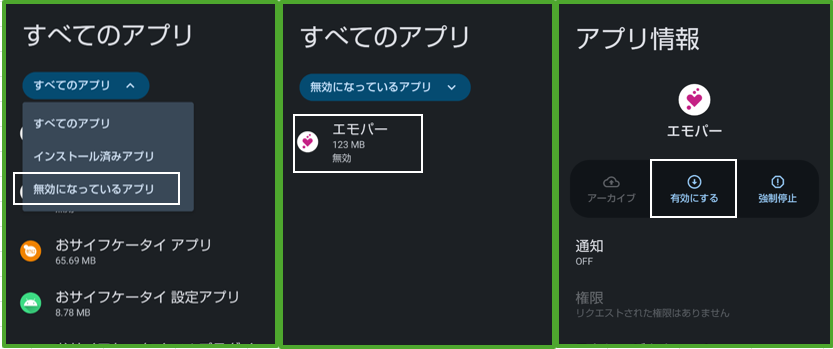
※「無効」にしたアプリを再び「有効」にするには、【設定】>【アプリ】>すべて表示から「無効になっているアプリ」を選択して、アプリをタップして「有効にする」をタップします。
3.ホーム画面のカスタマイズ
1)壁紙を変更する
ホーム画面の印象を大きく左右するのが壁紙になります。
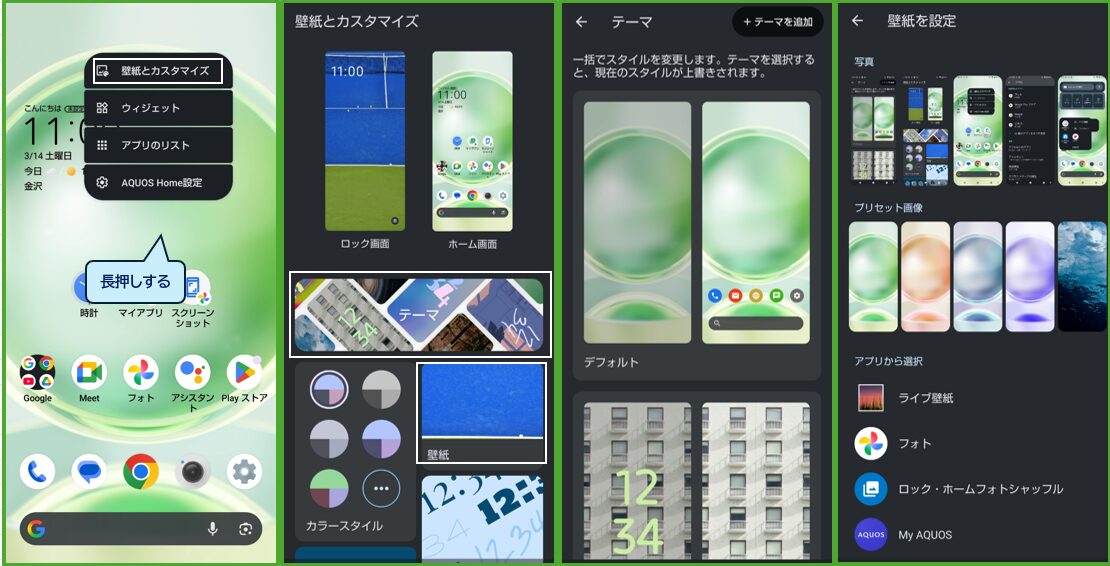
ホーム画面上を長押し > 「壁紙とカスタマイズ」 > 「テーマ」あるいは「壁紙」をタップすると、壁紙の変更ができます。

2)グリッド数を変更する※【Android 13】からの機能
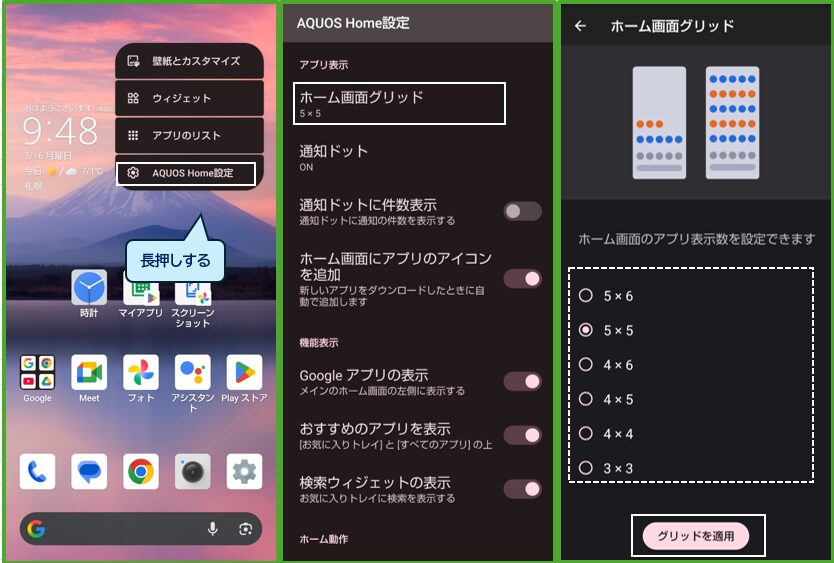
ホーム画面上を長押し > 「AQUOS Home設定」をタップ > 「ホーム画面グリッド」をタップします。
ホームの画面の1ページに追加できるアイコン数を「5×6」「5×5」(←デフォルト)「4×6」「4×5」「4×4」「3×3」から選択することができます。
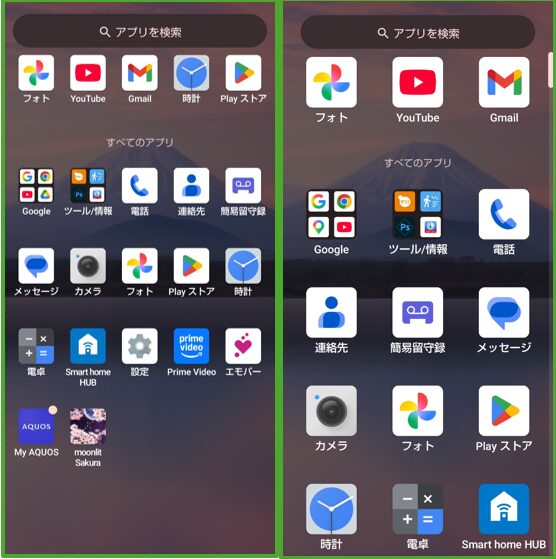
グリッド数によって、アイコンの大きさにも変化があります。
3)「お気に入りトレイ」をカスタマイズする
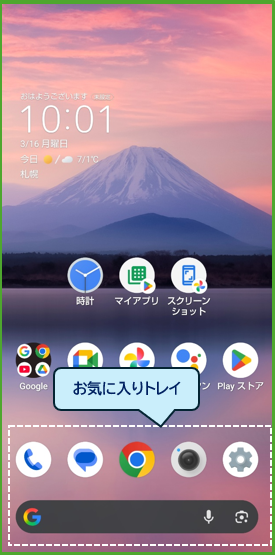
「お気に入りトレイ」とは、ホーム画面の下の部分で、ページを切り替えても固定されているところをいいます。(「ドック」ともいいいます。)
初期状態で、5つの固定のアプリアイコンとGoogle検索ボックスが表示されています
固定のアイコンをよく利用するアイコンに自動的に置き換える
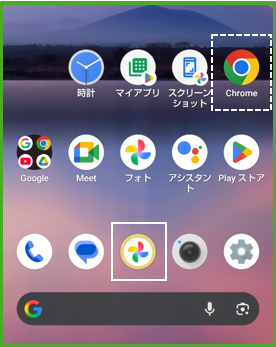
【AQUOS Home設定】の「おすすめのアプリを表示」を有効にしておく(※4.参照)と、これらのアプリアイコンをよく利用するアプリに自動的に置き換えることができます。
ただし、初期状態では、5つの固定のアプリアイコンが独占しているので、これらをアイコンを削除するか上側に移動すると、おすすめのアプリアイコンに置き換わります。
おすすめかそうでないかは、アプリアイコンの外枠で判断できます。
Google検索ボックスの背景色をカスタマイズする ※Googleの仕様
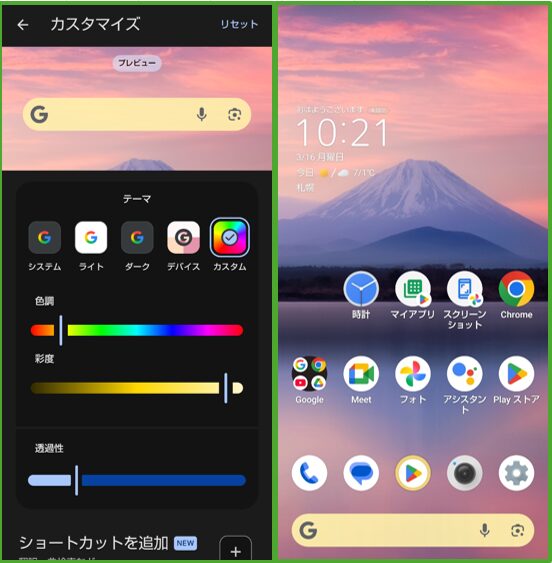
Google検索ボックスの背景色等をカスタマイズできます。
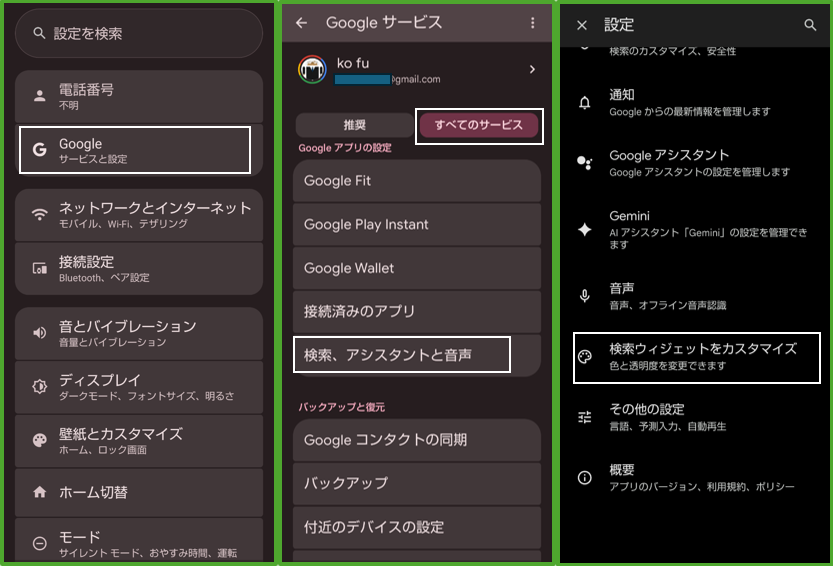
【設定】 > 【Google】 >【すべてのサービス】 > 【検索、アシスタントと音声】 > 【ウィジェットのカスタマイズ】から、「背景色」をカスタマイズできます。
Google検索ボックスにショートカットを追加する ※Googleの仕様
「ショートカットを追加」をタップすると、検索ボックスにショートカットを追加できます。
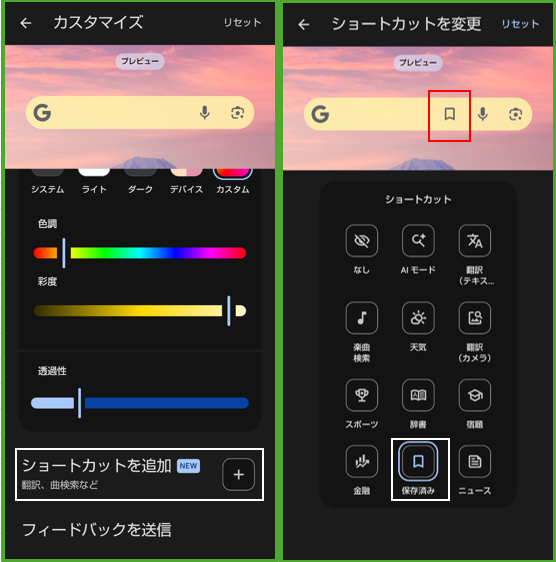
追加できるショートカットは次に通りです。
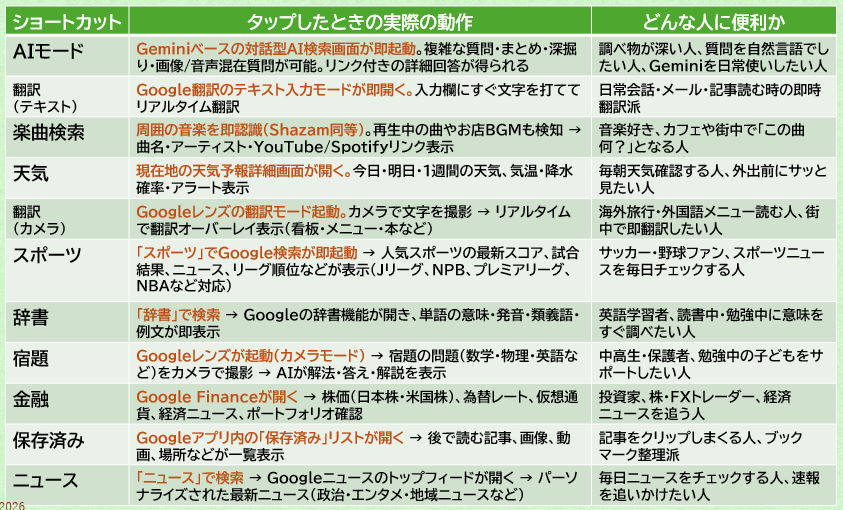
4)Google検索ボックスを移動する
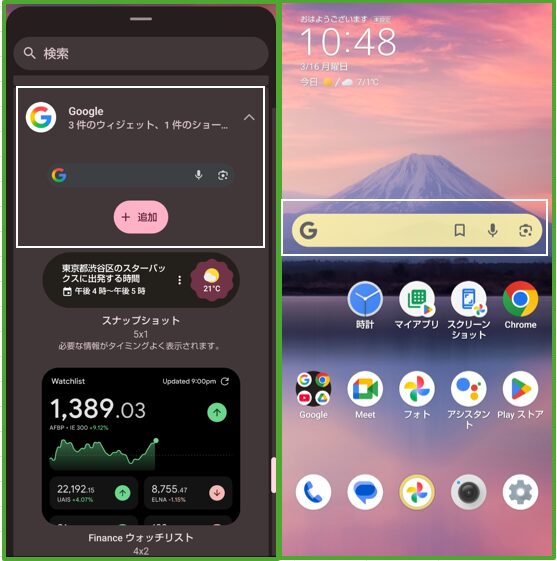
お気に入りトレイ(ドック)にある検索ボックスは、ドラッグ&ドロップでは移動できませんが、【AQUOS Home設定】の「Google検索の表示」を無効(※4.参照)にして削除してから、新たにウィジェットの「Google検索」を追加します。
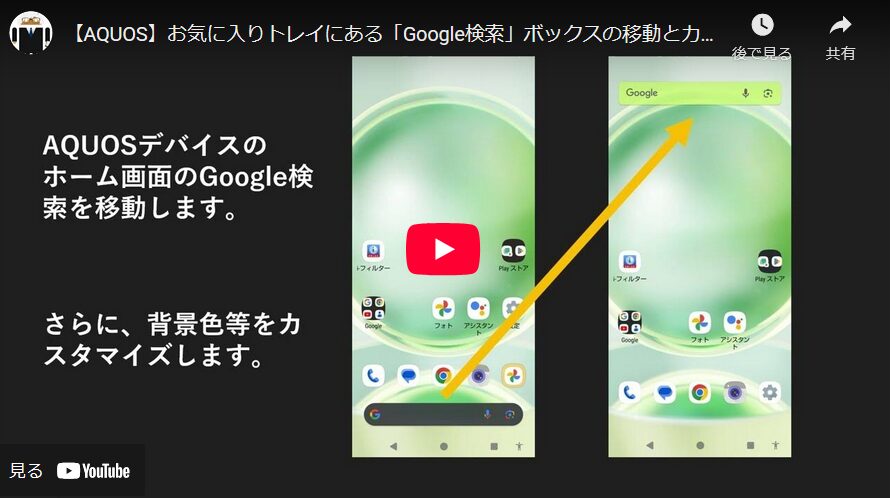
※こちらの動画も参考にしてください。
5)アイコンのカスタマイズ
アイコンの形を変更する ※【Android 14】からの機能
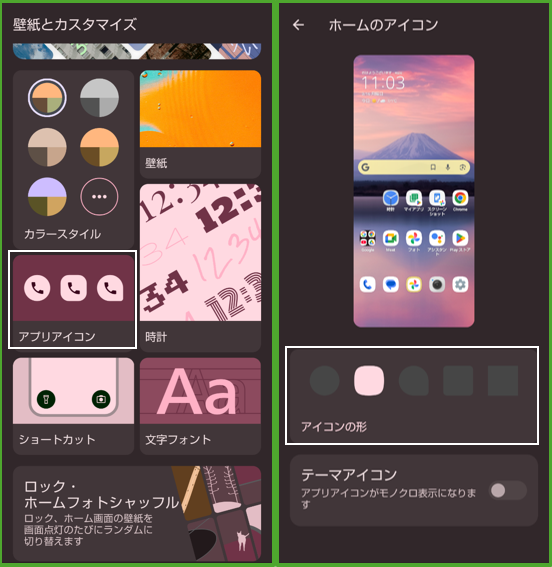
【壁紙とカスタマイズ】画面の「アプリアイコン」をタップして、「アイコンの形」を「サークル」「スクワークル」「ディアドロップ」「ラウンデッドスクウェア」「スクウェア」から、プレビューを見ながら好みのものに変更できます。
テーマアイコンを適用する
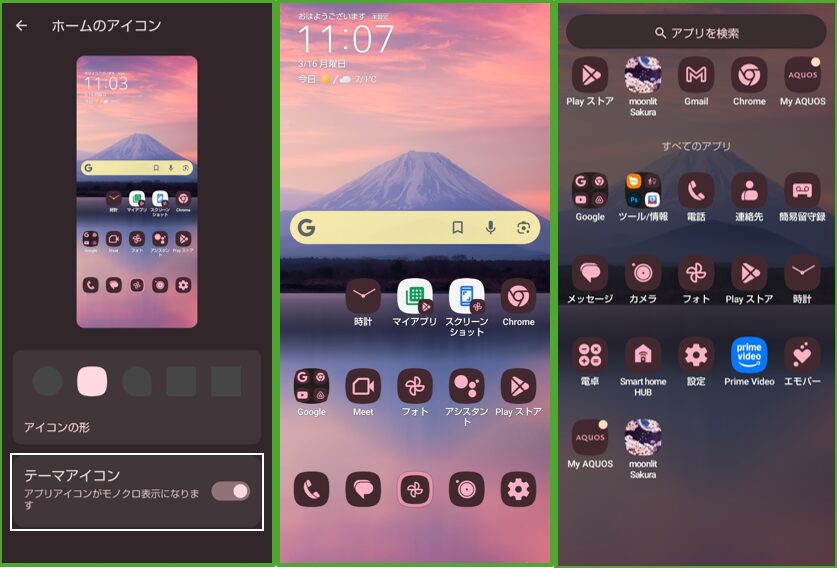
「テーマアイコン」を有効にすると、主にグーグル系のアプリアイコンが背景色等が変わります。
4.AQUOS Home設定
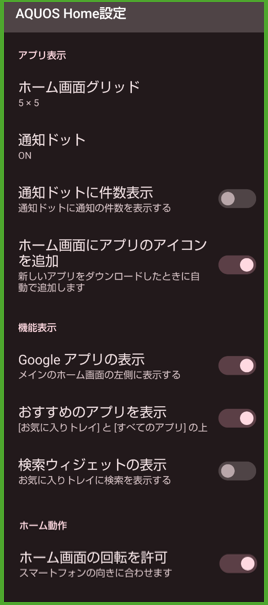
ホーム画面グリッド ※3.2)参照
クリックすると、ホーム画面のグリッド数とドロワー画面の列数を設定できます。
通知ドット
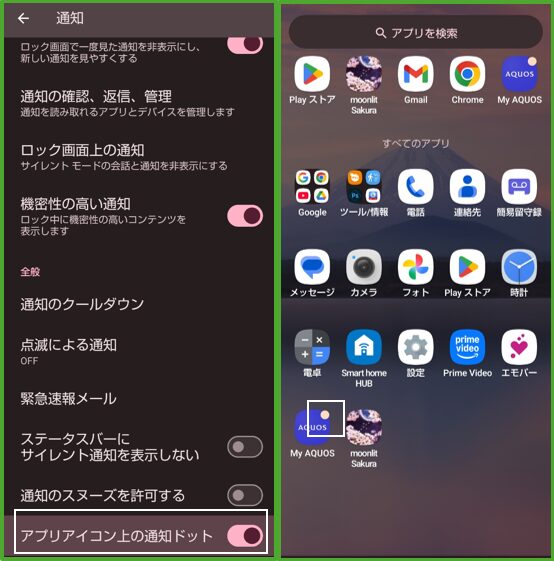
タップすると、【通知】画面が表示されて、「アプリアイコン上の通知ドット」がハイライトされるので、有効にすると、そのアプリからの通知があるとき、アプリアイコンの右上にドットが表示されます。
通知ドットに件数表示
有効にすると、「アプリアイコン上の通知ドット」を有効にしているときに、ドットの替わりに「件数」を表示することができます。
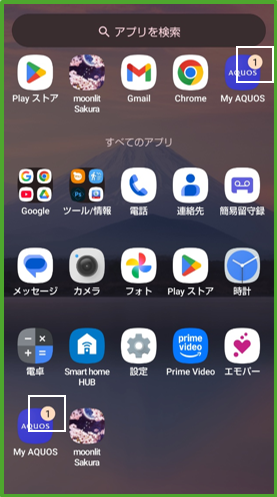
ホーム画面にアプリのアイコンを追加 ※2.1)参照
有効にすると、新たなアプリを「Google Play」からダウンロード&インストールしたときに、自動的にホーム画面にもそのアプリアイコンが追加されます。
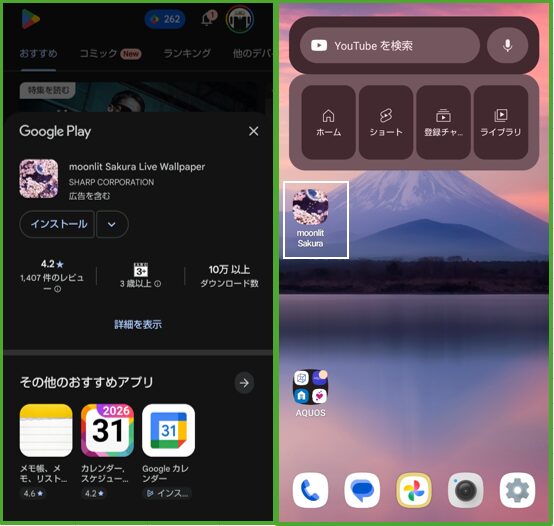
※無効にしている場合は、「アプリ一覧」(ドロワー)画面から手動で追加することになります。
Googleアプリの表示
有効にすると、ホーム画面を右方向にスワイプして、一番左にある画面に、「Googleアプリ」を表示できます。
おすすめのアプリを表示
有効にすると、ホーム画面の「お気に入りトレイ」(⇒ 3.3)参照)および「アプリ一覧」(ドロワー)画面の最上段におすすめのアプリ(⇒ 5.1)が表示されます。
Google検索の表示 ※3.4)参照
無効にすると、「お気に入りトレイ」(一般的に「ドック」といわれている場所)にある「Google検索」ボックスを削除できます。
ホーム画面の回転を許可
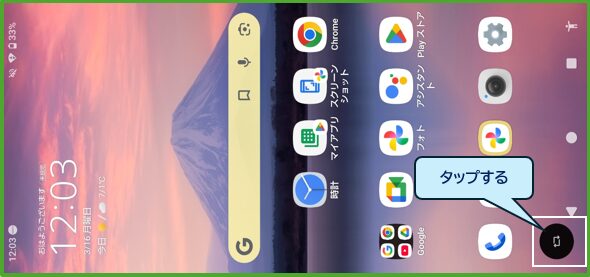
有効にすると、端末を横持ちしたときに、画面右下に「回転アイコン」を表示されるので、タップすると、ホーム画面(ドロワー画面)を横画面にできます。
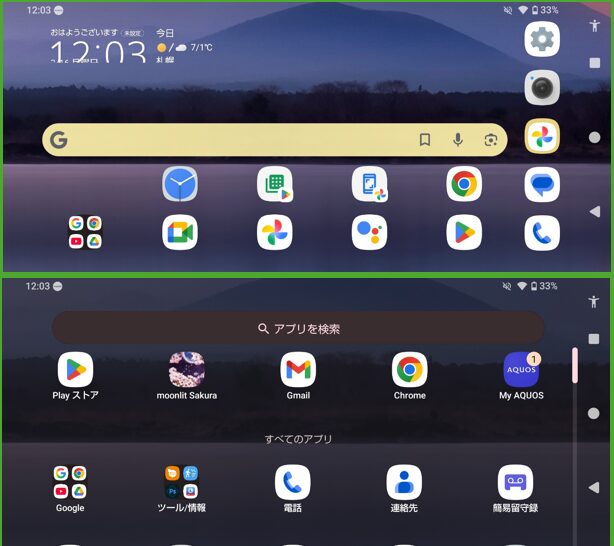
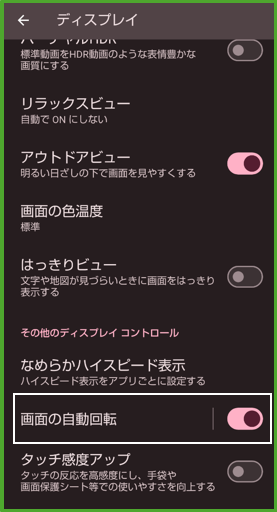
【設定】 > 【ディスプレイ】 > 「画面の自動回転」を有効にしておくと横持ちしたときに、自動的に横画面になります。
5.ドロワー画面のカスタマイズ
1)「おすすめのアプリ」を非表示にする
【AQUOS Home設定】の「おすすめのアプリを表示」を無効にする(※4.参照)と、「おすすめのアプリ」を非表示にできます。
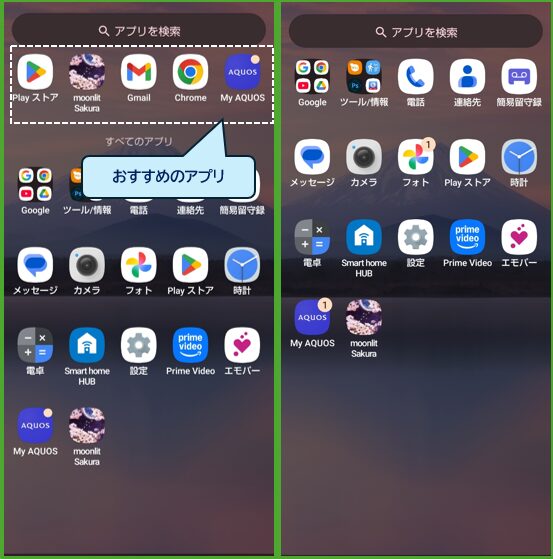
※ホーム画面の「お気に入りトレイ」と連動しているので、設定には注意が必要です。
2)フォルダを作成する
ホーム画面のフォルダの作成と同様の方法で、最初は、グループ化したいアイコンをもうひとつのアイコンの上まで、ドラッグ&ドロップします。(※2.4)参照)
3)アプリをアンインストールする
アンインストールしたいアプリアイコンを長押しすると、画面上部に「アンインストール」と表示されるので、そこまでドロップ&ドロップします。
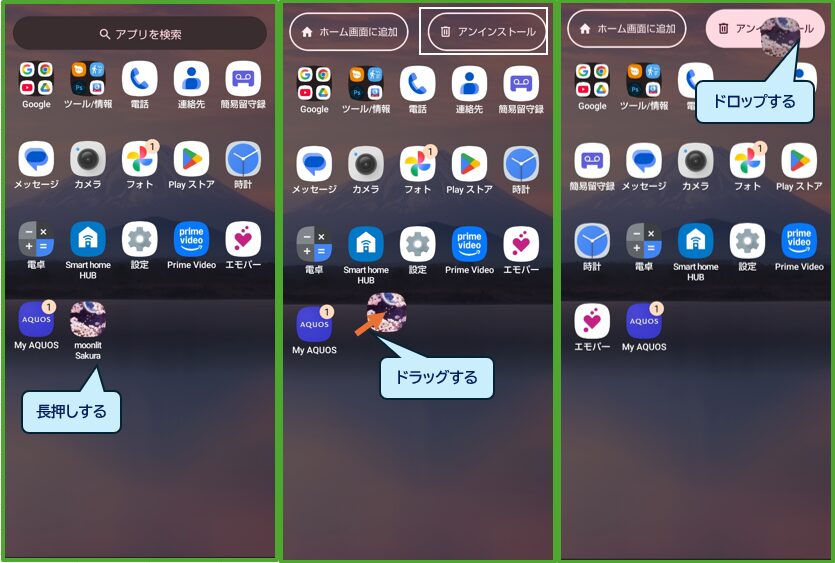
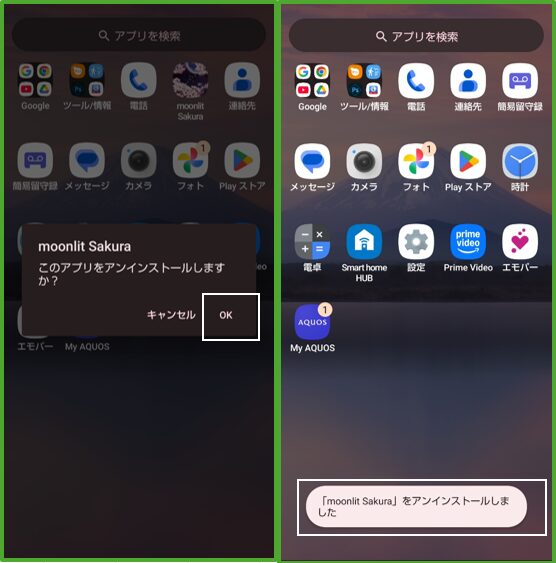
※ホーム画面と同様の方法でも、アンインストールできます。(⇒ 2.6))
関連動画