ハードボタンに対するジェスチャー操作には暗黙のものもありますが、ユーザーが利用できるように自ら設定をしないといけないケースもあります。
「AQUOS」デバイスの特徴は、電源ボタンが、指紋センサーを兼ねているところです。
あまりハードボタンを利用したくないという場合、その代替操作についても紹介しているので、参考にしてください。
1.電源ボタンに対するジェスチャー操作
電源ボタン
| ジェスチャー操作 | 画面オフ時 (画面ロック) | 画面オン時 | |
|---|---|---|---|
| 通話以外 | 通話時 | ||
| 押下(タップ) | ロック画面を表示※ | 画面オフ(ロック)※ | 通話を終了*① |
| 長押し | 指定したアプリを起動*② または 電源ボタンメニュー表示②*※ | ||
| 2回連続押下 | カメラ起動*③※ または ウォレット起動*③※ | ||
| 5回以上連続押下 | 緊急SOSを発信*④ | ||
指紋センサー
| ジェスチャー操作 | 画面オフ時 (画面ロック) | 画面オン時 | ||
|---|---|---|---|---|
| ホーム画面 | 以外 | |||
| 指紋登録した指で | 触れる(タップする) | ロック解除*⑤ | 何もしない | 何もしない |
| しばらく触れたままにする | 指定したアプリまたはフォルダを起動*⑥ | 指定したアプリまたはフォルダを起動*⑦ | 何もしない | |
| 指紋登録していない指で | しばらく触れたままにする | ロック画面を表示する | 指定したアプリまたはフォルダを起動*⑦ | 何もしない |
設定が必要です
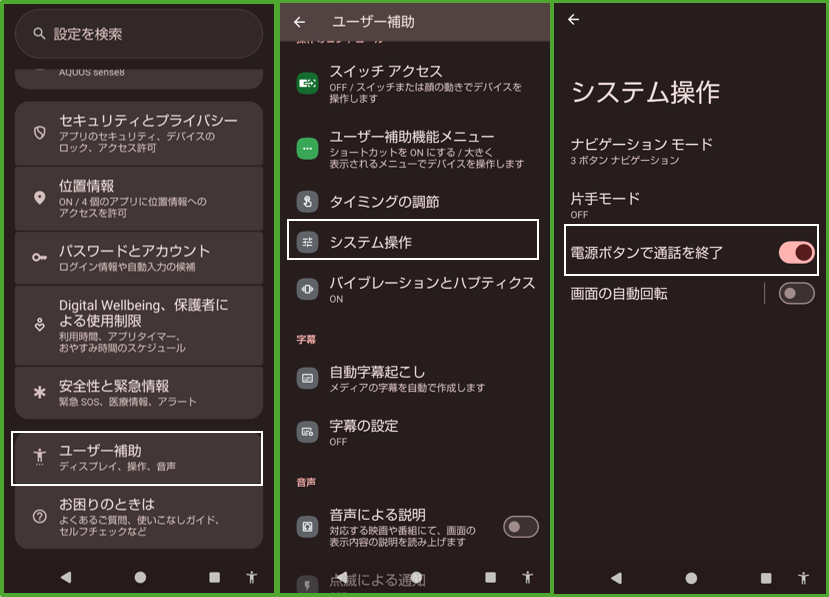
①タップ ⇒ 通話を終了
【設定】>【ユーザー補助】>【システム操作】>「電源ボタンで通話を終了」のトグルを右にスライドして有効にします。
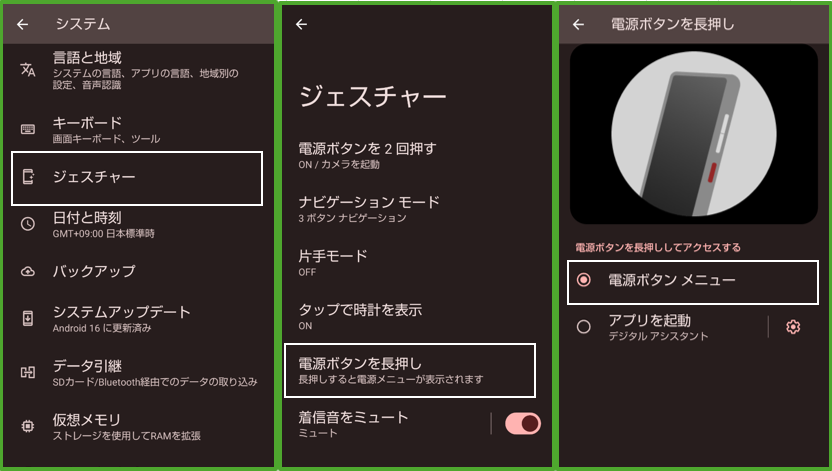
②長押し ⇒ 電源ボタンメニュー表示 または アプリ起動
【設定】>【システム】>【ジェスチャー】>【電源ボタンを長押し】>「電源ボタンメニュー」を選択します。
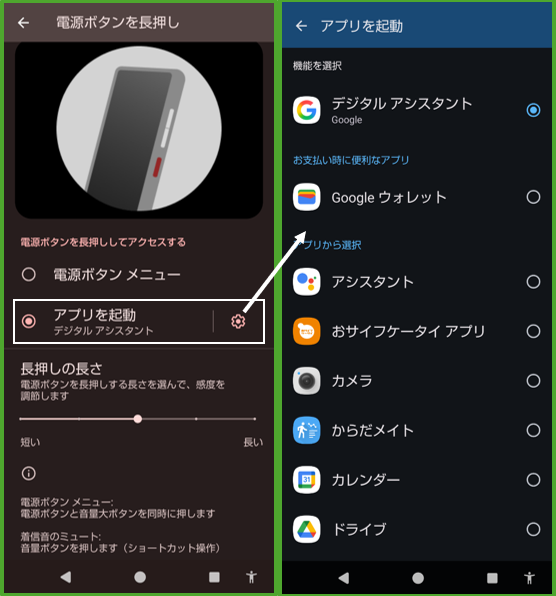
「アプリを起動」を選択した場合は、歯車アイコンをタップして、起動するアプリを選択できます。
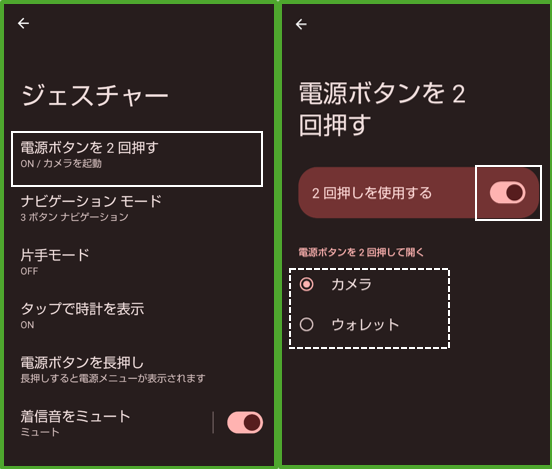
③2回連続押下 ⇒ カメラ起動 あるいは ウォレット起動
【設定】>【システム】>【ジェスチャー】>【電源ボタンを2回押す】>「2回押しを使用する」トグルを右にスライドして有効にしてから、「カメラ」あるいは「ウォレット」を選択します。
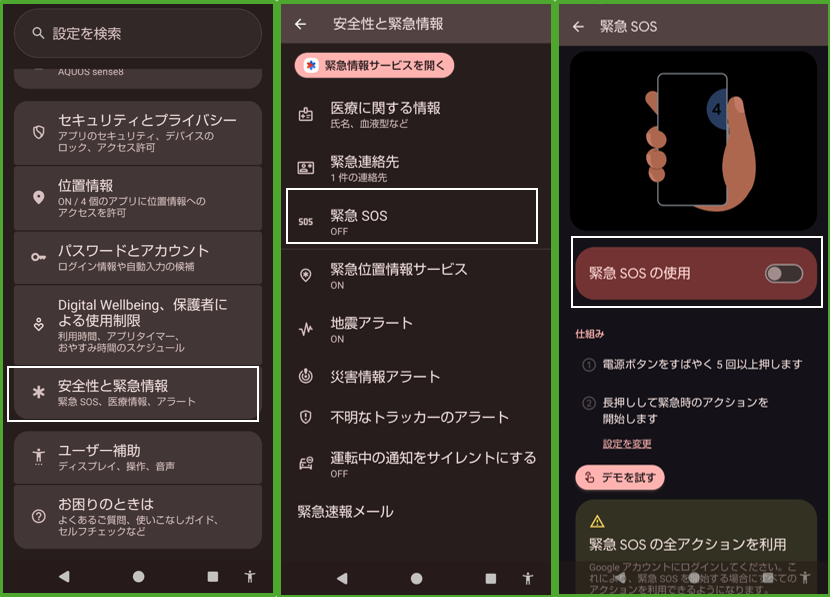
④5回以上連続押下 ⇒ 緊急SOSを発信
【設定】>【安全性と緊急通報】>【緊急SOS】>「緊急SOSの使用」トグルを右にスライドして有効にします。
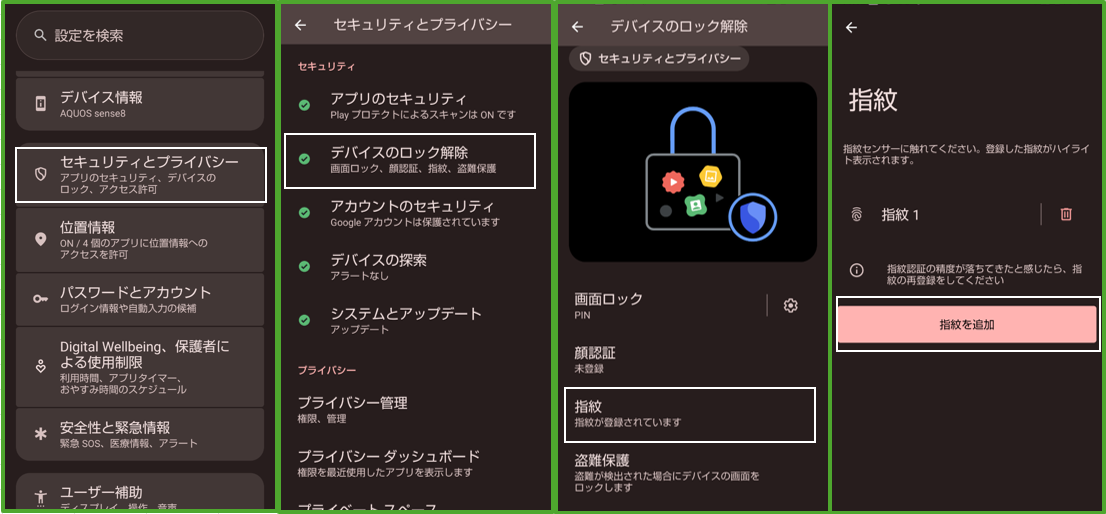
⑤指紋登録した指で触れる ⇒ ロック解除
【設定】>【セキュリティとプライバシー】>【デバイスのロック解除】>【指紋】>「指紋を追加」します。
⑥しばらく指で触れる ⇒ 指定したアプリまたはフォルダを起動
【設定】>【AQUOSトリック】>【指紋センサーとPayトリガー】>「Payトリガーを使用」トグルを右にスライドして有効にします。
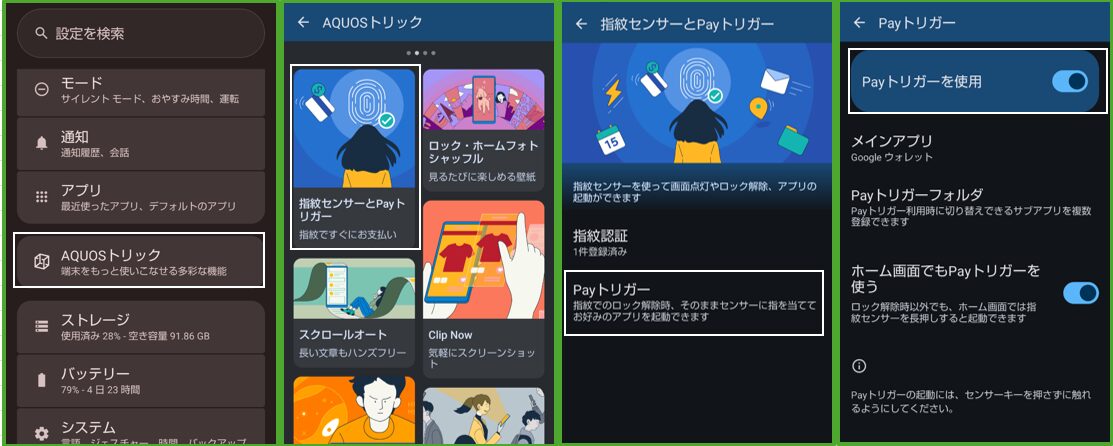
・「メインアプリ」をタップして、アプリを選択します。
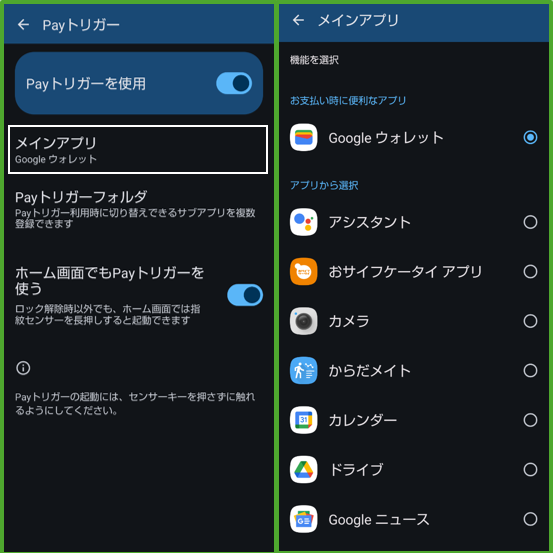
・「Payトリガーフォルダ」をタップして、アプリを選択します。
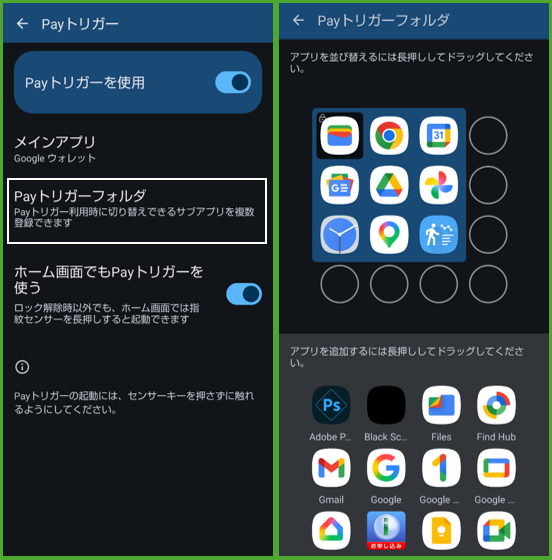
電源ボタン(指紋センサー)にふれるとどうなるのか
・画面オフ状態 ⇒ 指紋登録した指で、指紋センサーにちょっと長く触れる ⇒ ロック解除される ⇒ 指定したアプリ(例:ウォレット)が開く ⇒ フォルダが画面下部に表示されている ⇒ タップすると「フォルダ」が開く
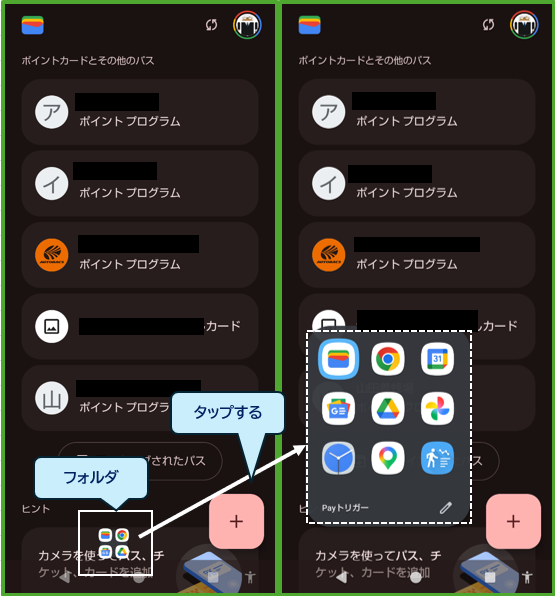
※実際に、指紋センサーへの指の触れ方が非常に微妙で、ロック解除のつもりが、アプリが起動してしまうことが、よくあります。
ロック解除するだけの場合は、すばやく「タップ」するイメージ(触れてすぐに離す)で操作すると、成功率がアップします。
アプリを開きたくない場合はどうするか
例えば、アプリを開かないで、フォルダだけを表示したいという欲求があったときに、残念ながら「アプリ」を指定しないという選択肢がいまのところないので、ダミーのアプリ(例:Black Screen)を開くようにします。
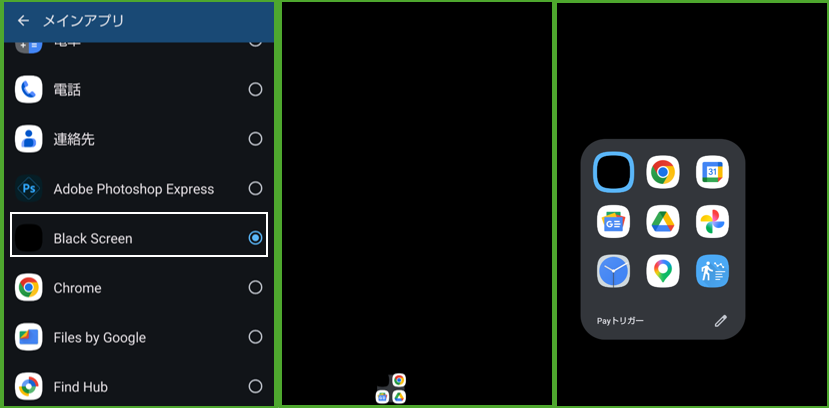
※「アプリ」なしで、直接フォルダが展開して表示される設定が望まれます。
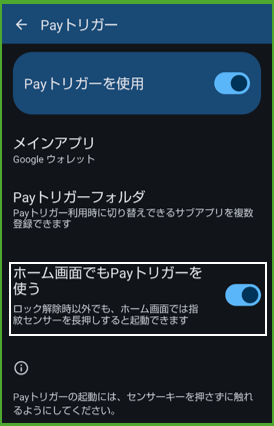
⑦「Payトリガー」をホーム画面でも利用する
・「ホーム画面でもPayトリガーを使う」トグルを右にスライドして有効にします。
代替操作が可能なもの
ハードボタンを利用したくないというときのために代替操作が可能です。
| 動作機能 | 代替操作 |
|---|---|
| ロック画面を表示 | ・画面上をタップする*⑧ ・画面を持ち上げる*⑨ |
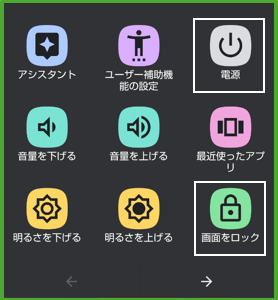
| 画面オフ(ロック) | ・ユーザー補助機能メニューの「画面をロック」をタップする*⑩ |
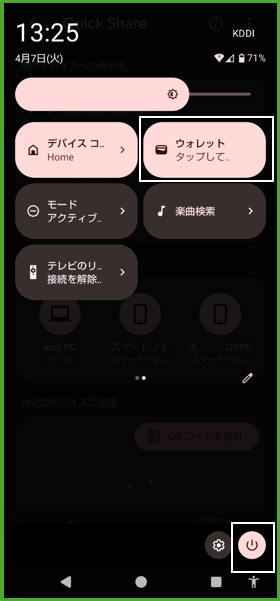
| 電源ボタンメニュー表示 | (・「電源」「音量(大)」ボタンを同時に押下する) ・クイック設定パネルの「電源」ボタンをタップする⑫ ・ユーザー補助機能メニューの「電源」をタップする*⑩ |
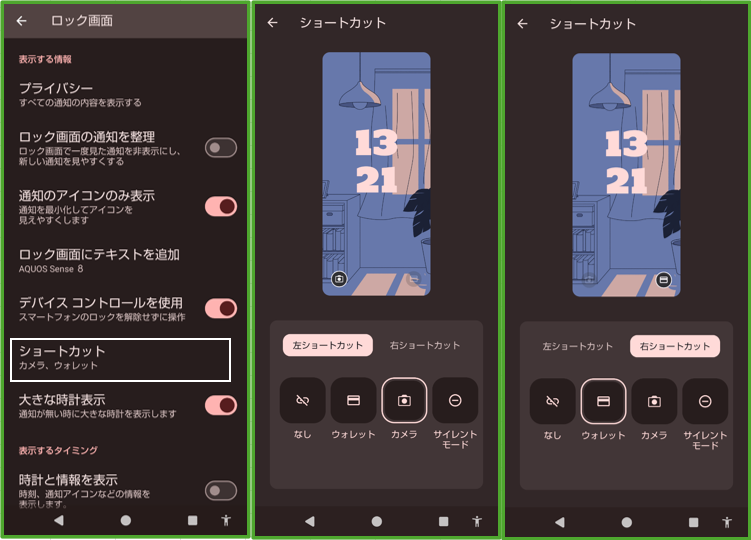
| カメラ起動 | ・ホーム画面上のカメラアイコンをタップする ・ロック画面の「カメラ」ショートカットをタップする*⑪ |
| ウォレット起動 | ・ホーム画面上のウォレットアイコンをタップする ・ロック画面の「ウォレット」ショートカットをタップする*⑪ ・クイック設定パネルの「ウォレット」ボタンをタップする*⑫ |
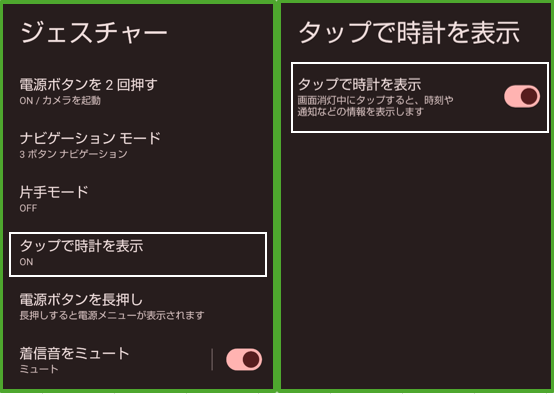
⑧画面上をタップする
【設定】>【システム】>【ジェスチャー】>【タップして時計を表示】>「タップして時計を表示」トグルを右にスライドして有効にします。
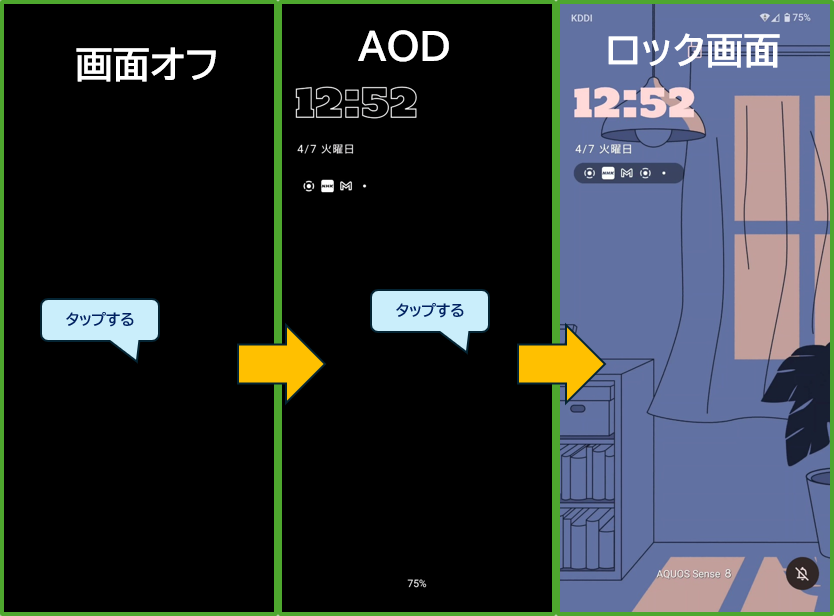
画面オフ状態で、画面をタップして「AOD」を表示して、もう一度タップすると、ロック画面を表示できます。
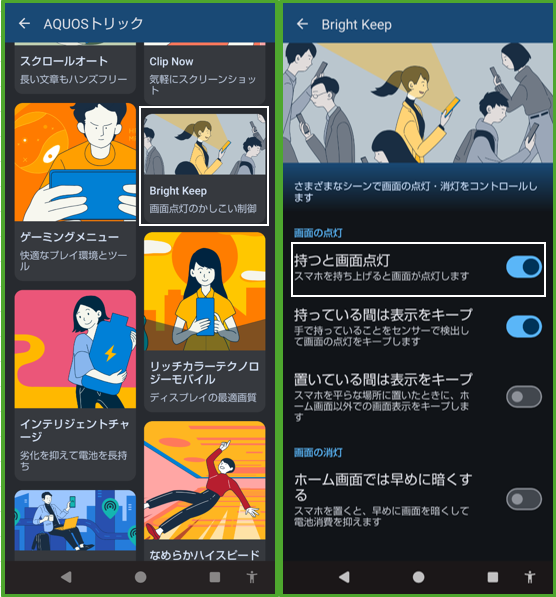
⑨画面を持ち上げる
【設定】>【AQUOSトリック】>【Bright Keep】>「持つと画面点灯」トグルを右にスライドして有効にします。
⑩ユーザー補助機能メニューの「画面をロック」「電源」ボタンをタップする
ユーザー補助機能メニューを開いて、「画面をロック」や「電源」ボタンをタップします。


⑪ロック画面のショートカットに「カメラ」「ウォレット」を追加する
・ロック画面のショートカットに「カメラ」あるいは「ウォレット」を追加します。
【設定】>【ディスプレイとタップ】>【ロック画面】>【ショートカット】から、「カメラ」あるいは「ウォレット」を選択します。

⑫「クイック設定パネル」から
・「ウォレット」タイルをタップします。
・電源ボタンをタップします。
2.ボタンの組み合わせでのジェスチャー操作
1)電源ボタンと音量(小)ボタンを同時に押下
スクリーンショットを撮ることができます。

2)電源ボタンと音量(大)ボタンを同時に押下
・電源ボタンを長押ししたときに、「アプリを起動」するように設定しているときに、電源ボタンメニューを表示する方法になります。
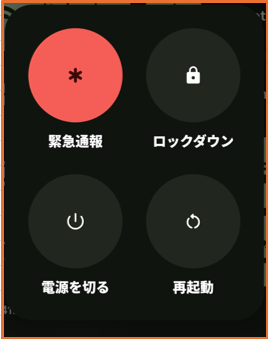
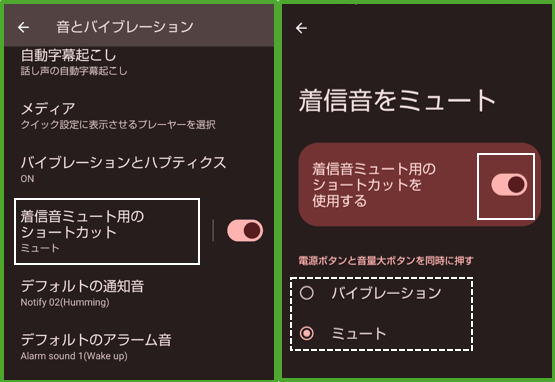
・電源ボタンを長押ししたときに、「電源ボタンメニュー」を表示するように設定しているときに、マナーモードにすることができます。
【設定】>【音とバイブレーション】>【着信音ミュート用のショートカット」を有効にして、「ミュート」あるいは「バイブレーション」を選択します。
3)音量(大)ボタンと音量(小)ボタンを同時に長押し
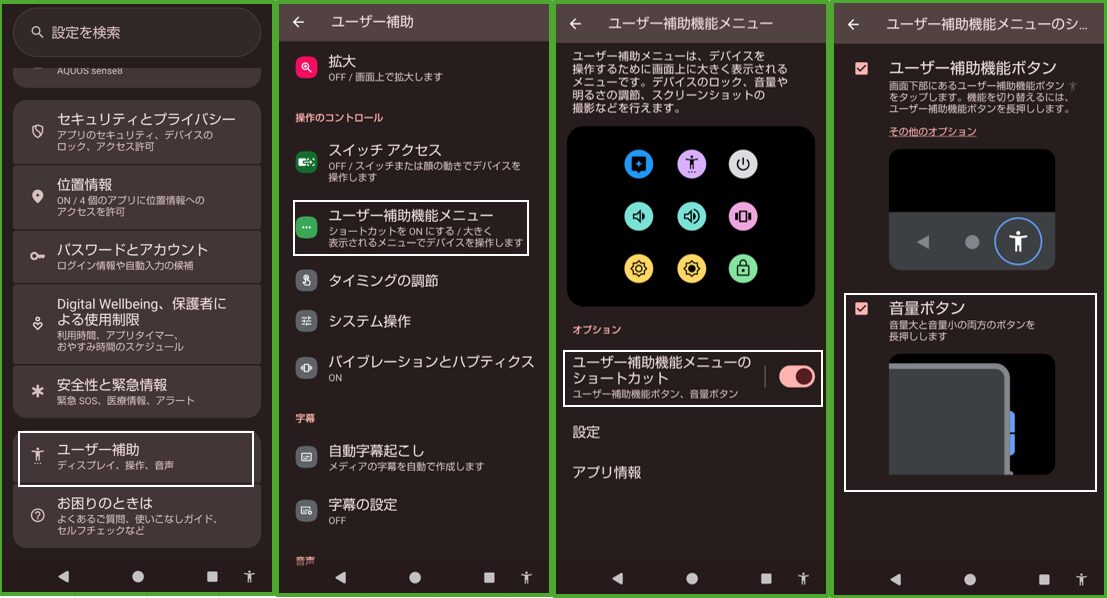
ユーザー補助機能メニューを表示することができます。
【設定】>【ユーザー補助】>【ユーザー補助機能メニュー】>【ユーザー補助機能メニューのショートカット】>「音量ボタン」をチェックします。
4)強制再起動
画面が固まったときに、端末を正常に戻す方法になります。
電源ボタンと音量(上)ボタンを同時に10秒以上押し続けます。