「AQUOSスマホの画面が少し見えにくい」「バッテリーを長持ちさせたいけれど、どの画面設定を変えればいいか分からない」とお悩みではありませんか?
AQUOSは省電力なIGZO OLEDを搭載しているため、ディスプレイ設定を少し最適化するだけで、電池持ちと画面の見やすさが劇的に向上します。
初期状態のままでも十分使えますが、「自動調節の挙動」「リフレッシュレート(なめらかハイスピード表示)」「屋外での見やすさ」を好みに合わせて調整するのが快適に使いこなすポイントです。
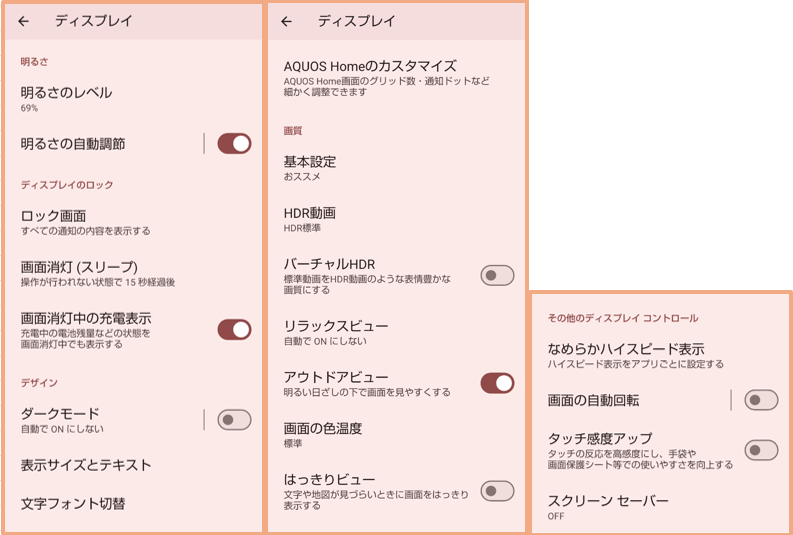
この記事では、ディスプレイ設定の全18項目を「バッテリー節約」「画質・目の疲れ軽減」「文字の見やすさ」「操作感」の4つに分類して徹底解説します。迷った際のおすすめ設定値も記載していますので、ぜひ参考に設定を見直してみてください!
| 項目名 | おすすめ設定値 | 主な効果 |
|---|---|---|
| 明るさの自動調節 | ON | 屋外・室内での視認性維持&節電 |
| 画面消灯(スリープ) | 1分〜2分 | 誤消灯のストレス防止と電池節約の両立 |
| ダークモード | ON(または日没連動) | IGZO OLEDの発光抑制による強力な省電力化 |
| なめらかハイスピード表示 | アプリ別設定 | SNSやゲームだけONにして無駄な消費をカット |
| アウトドアビュー | ON | 直射日光下でも画面が白飛びせず見やすい |
1. 明るさ・バッテリー消費を最適化する設定
画面表示はスマホの電池消費に直結する重要なポイントです。まずは明るさとスリープ時間のバランスを整えましょう。
1)明るさのレベル【手動調整】
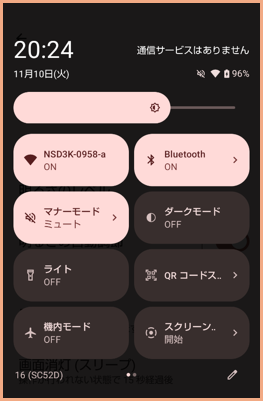
タップして、画面の明るさを手動で調整します。スライダーを左右に動かして好みの明るさに設定できます。
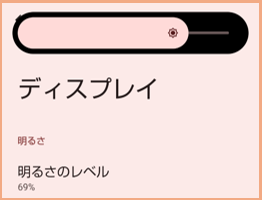
明るくするほどバッテリー消費が増えるため、必要以上に明るくしすぎないのがおすすめです。
※画面の上端から下へ2回スワイプして表示される「クイック設定」からも、同じように明るさを変えられます。
2)明るさの自動調節【ON推奨】
周囲の明るさに合わせて画面の明るさを自動で調整する機能です。
ONにすると、室内・屋外・夜間など環境に応じて自動で明るさが変わります。バッテリー消費を抑えつつ快適な視認性を保てるため、基本はON推奨です。OFFにすると常に「明るさのレベル」で設定した値で固定されます。
3)画面消灯 (スリープ)【おすすめ:1分〜2分】
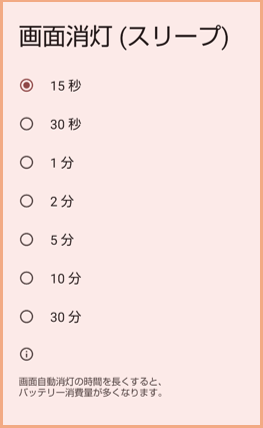
操作をしない状態が続いたときに、画面が自動で消灯するまでの時間を設定します。
15秒/30秒/1分/2分/5分/10分/30分から選択可能です。短く設定するとバッテリーの節約になりますが、記事の閲覧中などに消えてしまうストレスを防ぐため、1分〜2分を目安に設定するのが扱いやすいです。
4)画面消灯中の充電表示【好みで設定】
充電中で画面が消灯しているときに、電池残量や充電中であることを画面に表示するかどうかを設定します。
ONにすると充電状況が一目で確認できます。就寝時に画面の明かりが気になる場合はOFFにしておくと安心です。
5)ダークモード【ONまたはスケジュール推奨】
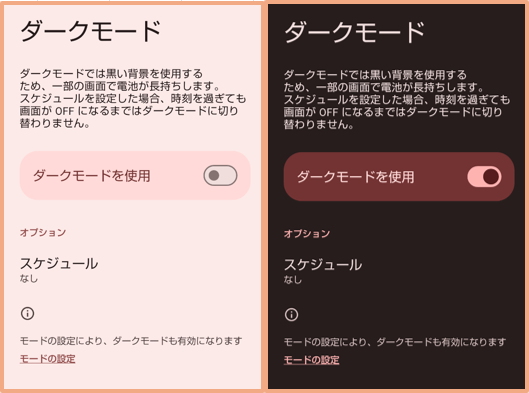
画面全体を黒基調の表示に切り替える機能です。AQUOSが搭載するIGZO OLED(有機EL)は黒色表示時の発光を抑えられるため、目への負担軽減だけでなく高いバッテリー節約効果があります。
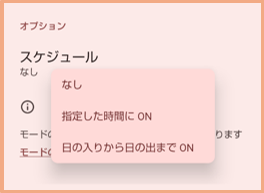
常時ON、もしくは「日の入りから日の出まで」の自動スケジュール運用がおすすめです。
2.画質・目の疲れ軽減(AQUOS独自機能)
SHARP独自の画質チューニングや、屋外での見やすさをアシストする各種表示設定です。
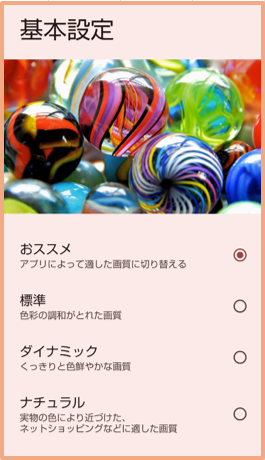
1)基本設定(画質モード)【おすすめ:おすすめ / 標準】
画面の基本的な画質モードを選択します。「おススメ」「標準」「ダイナミック」「ナチュラル」から選択可能です。日常利用ではコンテンツに合わせて自動最適化される「おススメ」、色味の正確さを重視したい場合は「標準」または「ナチュラル」を選びましょう。
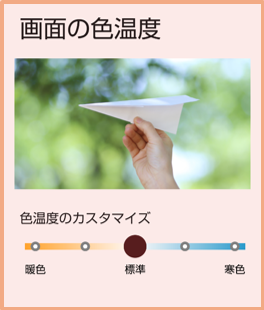
2)画面の色温度【好みの色合いに微調整】
画面全体の色合い(寒色・青っぽさ/暖色・赤っぽさ)をスライダーで細かく微調整できます。標準の白さが眩しく感じる場合は、やや暖色寄りに調整すると目が疲れにくくなります。
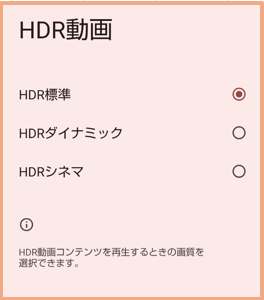
3)HDR動画 & バーチャルHDR【動画好きはON推奨】
YouTubeや配信サービスでHDR(ハイダイナミックレンジ)対応コンテンツを視聴する際の明暗表現を設定します。また、「バーチャルHDR」をONにすると、通常のSDR動画(HDR非対応)もコントラストが引き締まった鮮やかなHDR風画質で楽しめます。
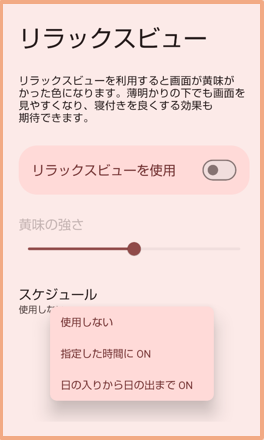
4)リラックスビュー【夜間利用におすすめ】
ブルーライトを抑えて目に優しい黄色がかったトーンにする機能です。就寝前のWeb閲覧や読書による目の負担を抑えられます。スケジュール設定を活用し、夜間だけ自動適用するのが便利です。
※写真撮影時の色確認を狂わせないため、カメラ起動時は一時的に通常表示に戻る安心設計になっています。
5)アウトドアビュー【屋外で見にくいならON】
強い日差しの下でも画面が白飛びせず見やすくなるよう、コントラストと彩度を自動調整する機能です。晴天時の外出先でマップを確認したり、カメラのプレビューを見たりする機会が多い方はONにしておきましょう。
3.文字・画面の見やすさ調整
日々の読みやすさに直結するテキストサイズや輪郭強調の設定です。
1)表示サイズとテキスト【サイズ・太さの変更】
文字サイズ、アプリアイコンなどの表示サイズ、および文字の太さ(ボールド)を個別に画面上部のプレビューを見ながら、調整できます。標準の文字が細くて読みづらいと感じる場合は、ここから少し太くするだけで格段に視認性が上がります。
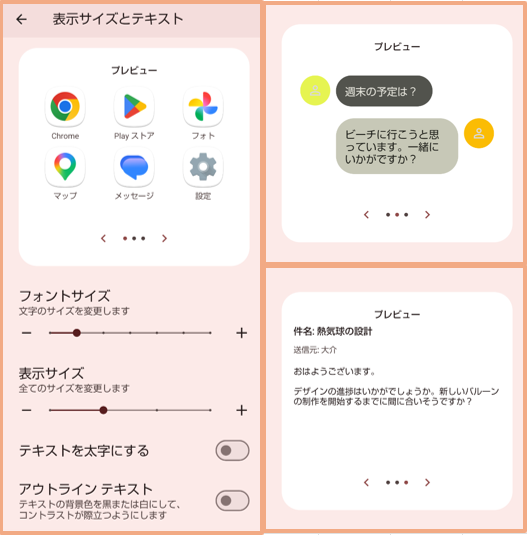
・フォントサイズ:文字だけを大きく(小さく)します。(7段階)
・表示サイズ:文字に加えて、アイコンやボタンなど画面全体の表示を大きく(小さく)します。(4段階)
・テキストを太字にする:すべての文字を太くして読みやすくします。
・アウトライン テキスト:文字を黒または白で表示し、背景との差をはっきりさせます。
2)文字フォント切替【好みの書体に変更】
システム全体に適用される文字フォントを切り替えられます。標準のゴシック体のほか、好みの読みやすいフォントを選択可能です。
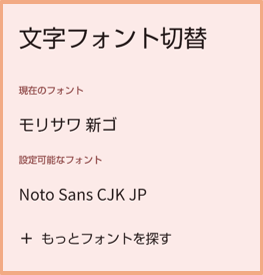
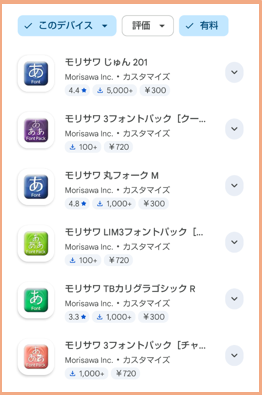
「もっとフォントを探す」をタップすると、Google Playで別のフォントを探して追加することもできます。
3)はっきりビュー【文字の輪郭強調】
Web記事の文字や地図の細い道路・地名などの輪郭を際立たせて、くっきりと表示する機能です。文字サイズを大きくせずに読みやすさをアップさせたい場合に有効です。
4.操作感・スクロールの快適化&便利機能
リフレッシュレートや回転、タッチ感度など、使い心地に直接影響する項目です。
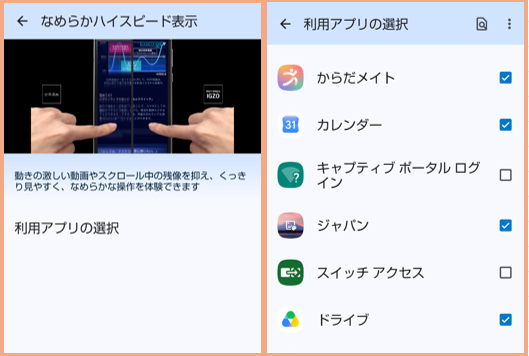
1)なめらかハイスピード表示【アプリ別設定推奨】
リフレッシュレートを引き上げ、スクロール時の残像感を抑えてなめらかなスクロールを実現する機能です。
アプリごとにON/OFFの個別設定ができるため、タイムラインを素早く流すSNSやニュースアプリ、対応ゲームのみONにし、バッテリー消費とのバランスを取るのがベストです。
2)画面の自動回転【基本はOFF推奨】
端末の傾きを検知して横画面に切り替える機能です。動画視聴時などに役立ちますが、ベッドで横になって使う際に意図しない回転を防ぎたい場合はOFFにしておき、必要な時だけナビゲーションバーの回転アイコンで切り替えるのがおすすめです。
3)タッチ感度アップ【手袋着用時のみON】
手袋をした状態や画面保護シート(フィルム・ガラス)を貼った状態でも画面操作をしやすくする高感度モードです。通常時はポケット内などでの誤操作を防ぐためOFFにしておき、冬場の外出時や作業時にONにすると役立ちます。
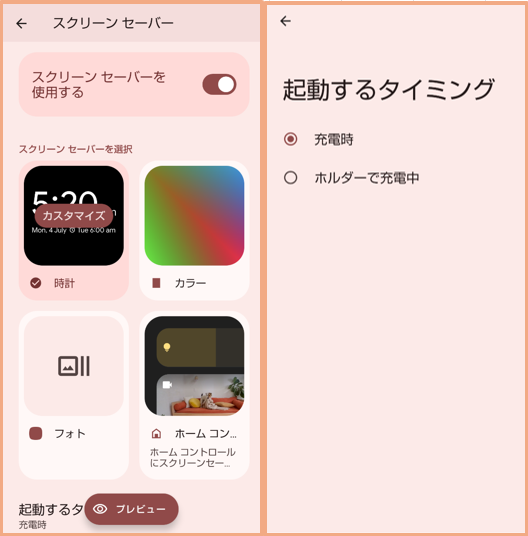
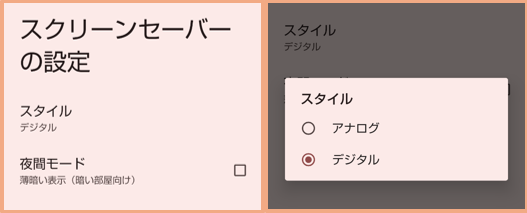
4)スクリーンセーバー【スタンド充電向け】
充電中や卓上スタンドに置いた際に表示する時計や写真、カラーアニメーションを設定できます。据え置き時計として活用したい場合に設定しましょう。
時計のカスタマイズ
5.関連する詳細設定
ディスプレイ設定内にある以下の項目は、設定内容が多岐にわたるため別記事で詳しく解説しています。合わせて参考にしてください。
1)ロック画面の設定
時計のスタイルや通知のプライバシー表示、アンビエント表示(常時表示)の詳細については以下の記事でまとめています。
2)AQUOS Homeのカスタマイズ
ホーム画面のグリッド数、アイコンの形状、ドックの挙動などのカスタマイズ方法は以下の記事で解説しています。

6.まとめ:まずは優先度の高い3項目から見直そう
AQUOSのディスプレイ設定は項目が多岐にわたりますが、初期状態からすべてを細かく設定し直す必要はありません。
「どこから変えればいいか迷う」という方は、まずは以下の電池持ちと見やすさに直結する3つの重要項目から見直してみるのがおすすめです。
- ダークモード:常時ONまたは日没連動にし、IGZO OLEDの低消費電力性能を最大限に活かす
- 画面消灯(スリープ):無駄な点灯を防ぎつつ勝手に消えない「1分〜2分」に設定する
- なめらかハイスピード表示:SNSやブラウザなど、スクロールを多用するアプリに絞ってONにする
これらを設定したうえで、屋外での利用頻度に応じて「アウトドアビュー」を有効にしたり、好みに合わせて文字サイズや色温度を微調整すると、よりストレスなく快適にAQUOSを使いこなせます。