「着信音と通知音の音量を別々に分けたい」「文字入力のたびに震えるバイブレーションを止めたい」とお悩みではありませんか?
AQUOS (Android 16)では、音とバイブレーションの設定項目が用途ごとに細かく分かれており、正しくカスタマイズすることで誤動作や着信の見逃しを完全に防ぐことができます。

設定画面は【設定】>【音とバイブレーション】から開けます。実機の画面項目に沿って順番に確認していきましょう。
1.音量の調整
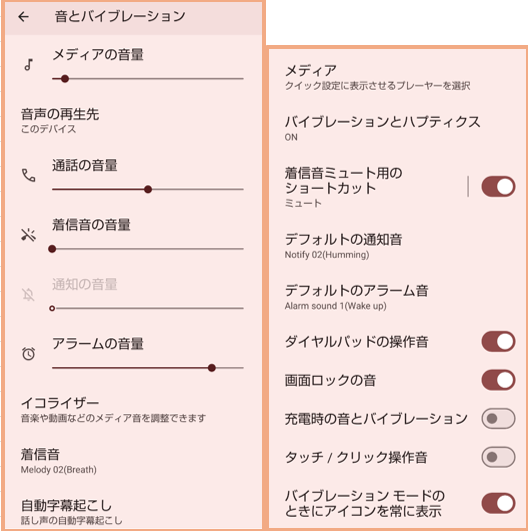
Android 16では用途ごとに音量スライダーが独立しており、個別の音量をスライダーで細かく調整できます。
- メディアの音量:音楽・動画・ゲームアプリなどの再生音量です。
- 通話の音量:通話中の相手の声の大きさです。
- 着信音の音量:電話着信時の呼び出し音の大きさです。
- 通知の音量:メールやLINE、アプリ通知が届いたときの音の大きさです。
- アラームの音量:時計アプリで設定したアラーム(目覚まし音)の大きさです。
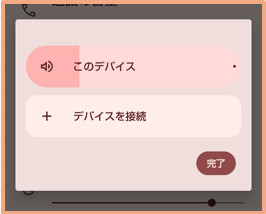
音声の再生先
メディア音(音楽・動画・ゲームなど)をどのデバイスで再生するかを選択します。
「このデバイス」に設定されている場合は、本体スピーカー/イヤホン/Bluetoothで再生されます。
Bluetoothスピーカーや他のデバイスが接続されていると、ここで切り替え可能です。
2.イコライザー
音楽や動画などのメディア音を周波数ごとに調整できる機能です。
プリセット(あらかじめ用意された音質)から好みの音質を選ぶこともできます。着信音や通知音には反映されず、メディア再生音のみが対象です。
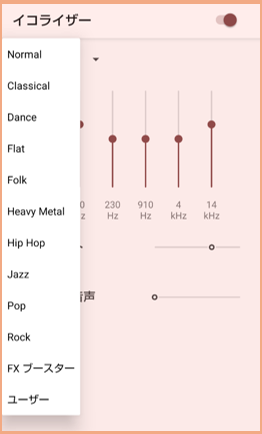
※再生アプリ側で独自のイコライザー機能を持っている場合は、アプリ側の設定が優先されることがあります。
3.着信音
電話がかかってきたときに鳴るベル音を設定します。
プリインストールされているサウンドのほか、端末内に保存した音楽ファイル(mp3など)を着信音に設定することも可能です。
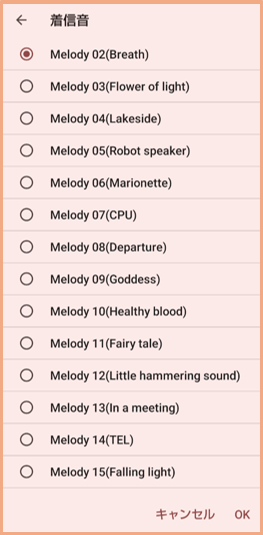
※特定の連絡先ごとに着信音を分けたい場合は、標準の「連絡先」アプリ側から個別設定を行います。
4.自動字幕起こし
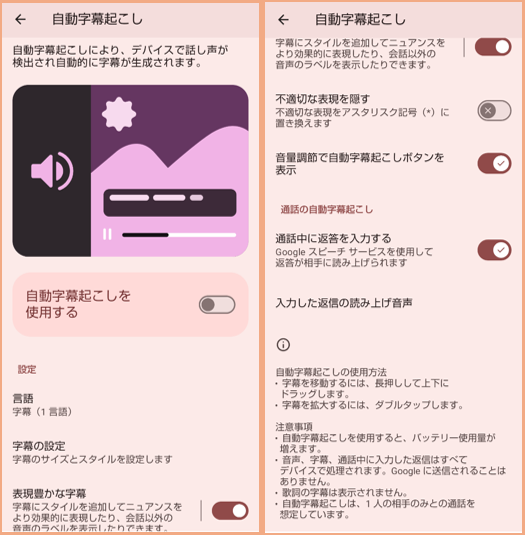
端末上で再生されている動画や音声メディアの音声を検出し、リアルタイムで画面上に字幕を表示するアクセシビリティ機能です。音を出せない電車内や静かな場所でコンテンツ内容を確認したいときにも役立ちます。
5.メディア
音楽や動画を再生したときにクイック設定(画面上部からスワイプして表示する領域)に常駐するメディアプレーヤーの動作を決めます。どのアプリのプレーヤーを表示するかもここで選べます。
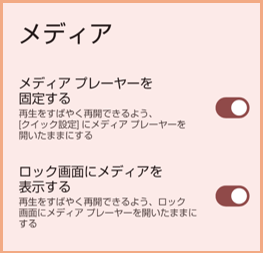
1)メディア プレーヤーを固定する
・ON:再生停止後もクイック設定パネルにプレーヤーが残り、いつでもワンタップで再開できます。
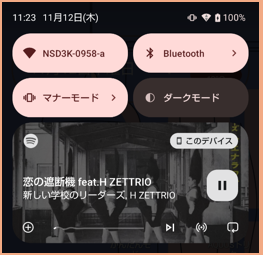
・OFF:再生が完了・停止するとプレーヤーがパネルから非表示になり、通知領域をすっきりと保てます。
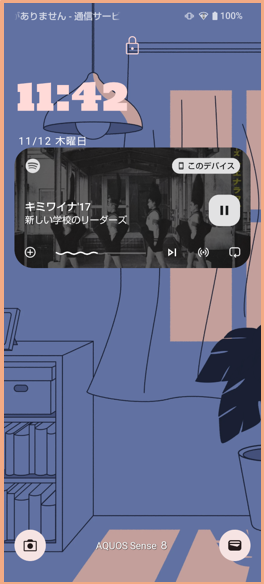
2)ロック画面にメディアを表示する
・ON:ロック画面にミニプレーヤーが表示され、ロックを解除せずに再生・一時停止・トラック送りが行えます。
・OFF:ロック画面に表示されなくなります。周囲の人に再生中の楽曲タイトルやアルバムアートを見られたくない場合におすすめです。
6.バイブレーションとハプティクス
端末の振動に関する設定を管理する画面です。最上部にあるメインスイッチをOFFにすると、端末全体のすべての振動を一括で停止できます。
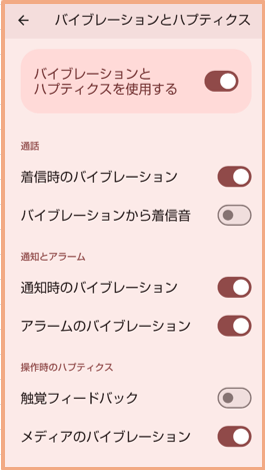
1)着信時のバイブレーション
電話着信時に本体を振動させるかどうかを設定します。
※マナーモード(ミュート)が設定されている場合は、設定項目はグレーアウトされています。
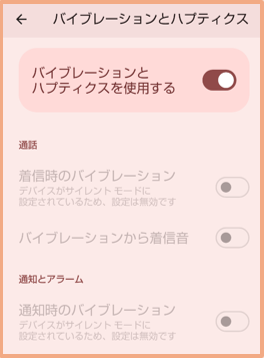
2)バイブレーションから着信音
着信時にまず振動だけで知らせて、その後に着信音が小さい音から少しずつ大きくなる機能です。静かな場所で突然大きな音が鳴るのを防げます。
※「着信時のバイブレーション」が無効なときは、グレーアウトされています。
※マナーモード(ミュート)が、設定されている場合は、グレーアウトされています。
3)通知時のバイブレーション
メールやLINEなどの通知受信時に振動させるかどうかを設定します。
※マナーモード(ミュート)が、設定されている場合は、グレーアウトされています。
4)アラームのバイブレーション
アラームが鳴るときに一緒に振動させるかどうかを設定します。音だけでなく振動も合わせて作動させたい場合に有効です。
5)触覚フィードバック
画面の長押し、キーボード入力、ジェスチャー操作などで「コツッ」と軽く振動させる機能です。操作が伝わった手応えが分かりやすくなります。
6)メディアのバイブレーション
動画やゲームなどのメディア再生時に、コンテンツに連動した振動を発生させる機能です。対応していないアプリでは何も起きません。
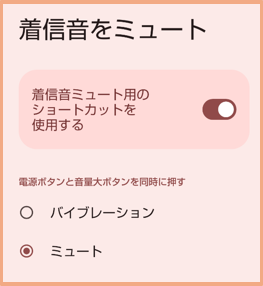
7.着信音ミュート用のショートカット
電源ボタンと音量大ボタンを同時に押すと、鳴っている着信音をすぐ止められるショートカットです。
押したときの動作は「ミュート(無音)」か「バイブレーション」から選びます。
会議中などに電話が鳴ったとき、とっさに止めるのに便利です。
8.デフォルトの通知音
システム全体のデフォルト通知音を選択します。
アプリ個別に通知音を設定していない場合、ここで選んだ音が鳴ります。
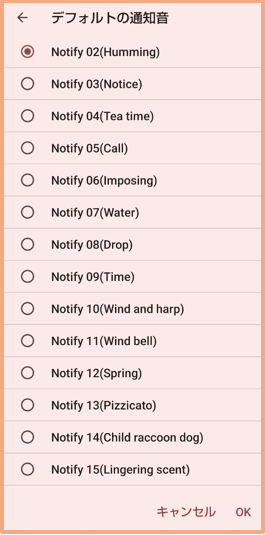
※アプリごとに音を変えたいときは、【設定】>【通知】>【アプリの通知】から対象アプリを選び、通知カテゴリごとに個別に設定します。
9.デフォルトのアラーム音
標準の時計アプリなどで新規アラームを作成した際に適用されるデフォルトの目覚まし音です。各アラームの編集画面から個別にお好みのサウンドへ変更することも可能です。
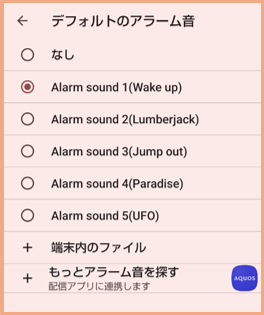
※タイマー終了時の音は、時計アプリの設定から変更できます。
10.各種システム操作音とフィードバック
1)ダイヤルパッドの操作音
電話アプリのダイヤルキー(番号)を押したときの「ピッ」という操作音を出すかどうかです。
2)画面ロックの音
画面をロックしたときや解除したときに鳴る「カチッ」という効果音を出すかどうかです。
3)充電時の音とバイブレーション
充電ケーブルをつないだときやワイヤレス充電を始めたときに、正常に給電が始まったことを音と振動で知らせる機能です。
4)タッチ / クリック操作音
画面をタップしたときや、各種トグルスイッチを切り替えたときの操作音を出すかどうかです。触覚フィードバックとは別に、音だけでフィードバックする設定です。
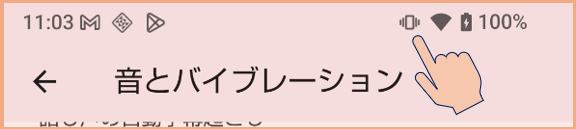
11.バイブレーション モードのときにアイコンを常に表示
マナーモード(バイブレーションモード)にしているとき、画面上部のステータスバーに振動のアイコンを常時表示するかどうかです。
ONにすると、今マナーモードかどうかがひと目で分かります。
12.【目的別】迷ったらコレ!おすすめ推奨設定早見表
どの項目を変更すればよいか迷う場合は、ご自身の利用スタイルに合わせて以下の設定パターンを目安に調整してみてください。
| 設定項目 | 🔋 バッテリー節約重視 | 📞 着信見逃し防止重視 | 💼 オフィス・静音重視 |
|---|---|---|---|
| 着信音・通知音量 | 中〜小 | 大 | 小〜ミュート |
| 着信時のバイブレーション | OFF | ON | ON |
| バイブレーションから着信音 | OFF | ON(徐々に拡大) | OFF |
| 通知時のバイブレーション | OFF | ON | ON |
| 触覚フィードバック | OFF(節電効果大) | ON(操作性重視) | OFF(静音性重視) |
| ダイヤル・ロック操作音 | OFF | ON(確認重視) | OFF |
| 充電時の音とバイブ | OFF | ON(接続確認) | OFF |
| アイコンを常に表示 | お好み | お好み | ON(状態把握) |
13.
まとめ:自分好みの快適なサウンド環境を作ろう
AQUOS (Android 16)の「音とバイブレーション」設定について、主要なポイントをおさらいします。
音や振動の設定は、一度最適化してしまえば毎日の使い心地が劇的に向上します。まずは気になった項目から試してみてください。